:quality(75)/estore-v2/img/fptshop-logo.png)
:quality(75)/check_MDM_Mac_Book_01_88d9ad7edc.jpg)
:quality(75)/xuan_hai_5022f16098.jpg)
Chi tiết cách check MDM trên MacBook để biết máy có bị quản lý từ xa hay không
Sở hữu sức mạnh chip A18 Pro, màn hình sắc nét, thiết kế nhỏ gọn thời trang và thời lượng pin lên đến 16h, MacBook NEO là lựa chọn tối ưu dành cho bạn - Đặt mua ngay hôm nay để tận hưởng các ưu đãi hấp dẫn từ FPT Shop!
Bạn đang định mua một chiếc MacBook cũ với giá hời, máy đẹp, cấu hình ổn? Nếu vậy, bạn cần check MDM trước để tránh việc mua phải một chiếc máy bị quản lý từ xa bởi công ty, trường học hoặc tổ chức nào đó. Khi dính MDM, bạn sẽ không thể sử dụng đầy đủ chức năng và thậm chí bị khóa máy bất kỳ lúc nào.
Vậy làm thế nào để biết MacBook có đang bị MDM quản lý hay không? Bài viết này sẽ hướng dẫn bạn chi tiết từng bước check MDM trên MacBook để tránh mất tiền oan khi mua máy cũ.
MDM trên MacBook là gì?
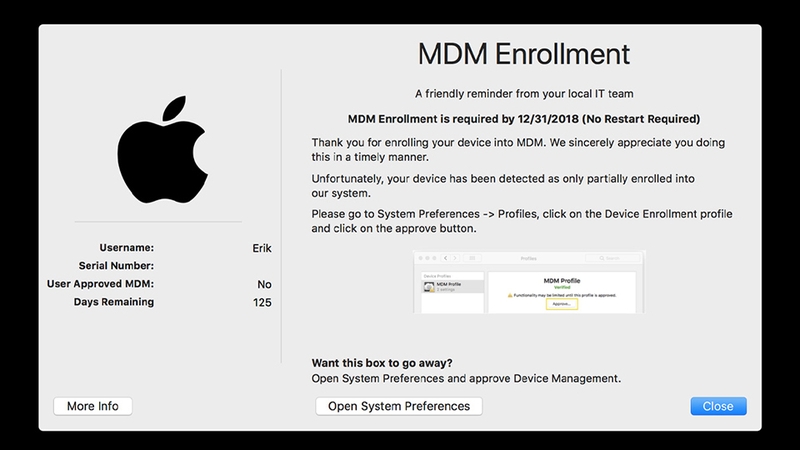
MDM là viết tắt của Mobile Device Management (Quản lý Thiết bị Di động). Đây là hệ thống mà các công ty, trường học, tổ chức sử dụng để quản lý, kiểm soát và bảo vệ thiết bị như máy tính MacBook, iPhone, iPad từ xa. Khi một MacBook được đăng ký vào hệ thống MDM, tức là máy đó sẽ:
- Có các chính sách bảo mật được áp đặt từ xa như bắt buộc đăng nhập mật khẩu mạnh, mã hóa ổ đĩa hoặc cài cấu hình mạng, VPN, Wi-Fi của công ty.
- Có thể bị giám sát sử dụng, tức quản trị viên có thể biết máy bạn đang làm gì, cài phần mềm nào, dùng bản cập nhật hệ điều hành ra sao.
- Bị hạn chế một số quyền như không thể gỡ bỏ các cấu hình quản lý hay thay đổi một số thiết lập hệ thống.
- Nếu máy kết nối Internet, quản trị viên có thể gửi lệnh từ xa để khóa, xoá dữ liệu máy hoặc thực thi các policy an ninh.
Trong môi trường doanh nghiệp, MDM giúp bảo mật dữ liệu & quản lý tập trung rất hiệu quả. Nhưng khi bạn là người dùng cá nhân, MDM có thể là một vấn đề nếu máy chưa được gỡ hết cấu hình quản lý đó. Vậy tại sao bạn cần check MDM trên MacBook? Chúng ta hãy cùng giải đáp câu hỏi này trong phần tiếp theo của bài viết nhé.
Tại sao bạn cần check MDM trên MacBook?
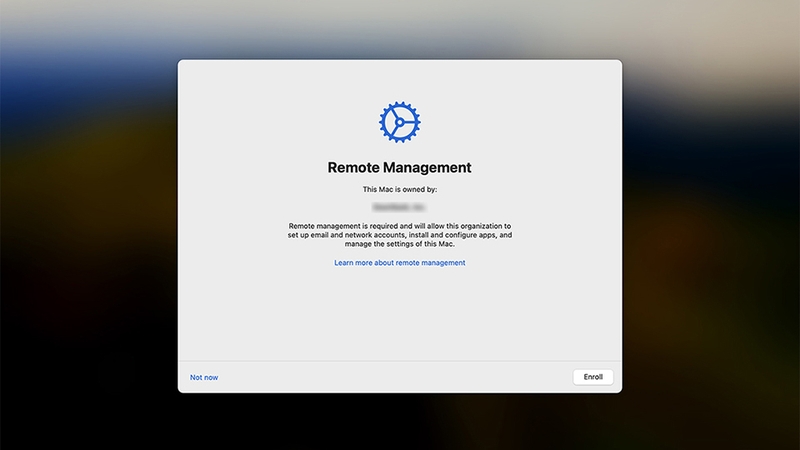
Nếu bạn sắp mua MacBook cũ hoặc máy có nguồn gốc từ tổ chức nào đó, việc check xem này có dính MDM hay không sẽ giúp ích cho bạn rất nhiều. Dưới đây là những lý do chính mà bạn cần check MDM trên MacBook:
- Đảm bảo quyền sử dụng máy toàn quyền: Nếu máy còn bị quản lý bởi tổ chức cũ, bạn có thể mất quyền cài đặt cấu hình, ứng dụng mong muốn. Thậm chí khi cài lại macOS, máy vẫn có thể tự động gọi về server quản lý nếu đã được thiết lập Enrollment tự động.
- Ngăn chặn nguy cơ bị khóa hoặc xoá dữ liệu từ xa: Quản trị viên có thể khi nào đó gửi lệnh để khóa máy, xóa dữ liệu nếu thấy cần thiết. Điều này đặc biệt nghiêm trọng nếu bạn đang lưu dữ liệu quan trọng cá nhân hay công việc.
- Tránh mất quyền riêng tư & bảo mật cá nhân: Khi MacBook bị quản lý từ xa, dữ liệu (ứng dụng nào bạn dùng, thiết lập bảo mật, có thể cả bản backup hoặc logs hệ thống) có thể được giám sát hoặc bị ảnh hưởng bởi tổ chức quản lý. Bạn mất sự chủ động đối với máy của mình.
- Tránh gặp rắc rối khi cần xử lý máy: Một chiếc MacBook còn dính MDM có thể không reset được hoàn toàn, không thể đăng xuất iCloud hay Apple ID. Khi cần bán lại, người dùng mới có thể gặp khó xác minh quyền sở hữu. Đồng thời, bảo hành cũng có thể bị ảnh hưởng.
Vậy làm sao để bạn có thể check MDM trên MacBook? Bạn có thể tìm thấy thủ thuật này ở phần tiếp theo của bài viết.
Cách check MDM trên MacBook
Khi bạn sở hữu một chiếc MacBook (mới hoặc đã qua sử dụng), việc biết máy có bị quản lý từ xa (MDM) hay không là rất quan trọng. Nếu máy bị dính MDM mà bạn không biết, bạn có thể bị hạn chế tính năng, không thể reset máy thoát, hoặc bị khóa từ xa bất cứ lúc nào. Dưới đây là cách check MDM trên MacBook mà bạn có thể tham khảo:
Bước 1: Kiểm tra thông qua “Profiles” của máy
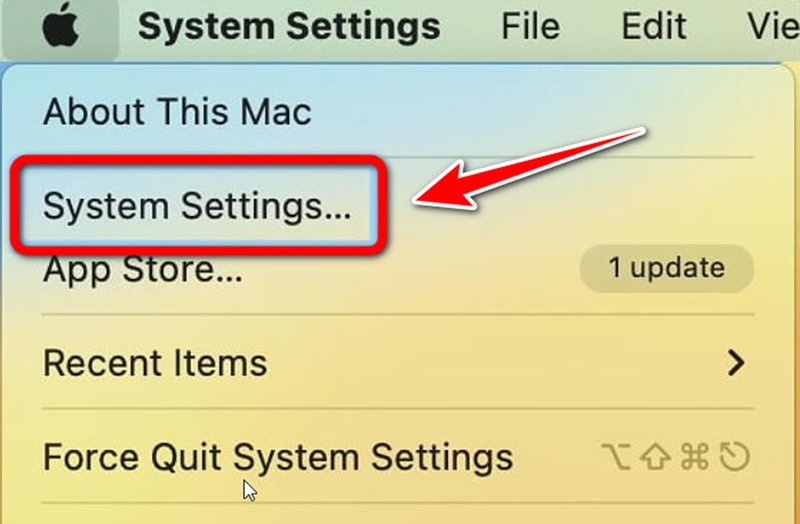
Đầu tiên, bạn hãy nhấn vào biểu tượng Apple ở góc trên bên trái màn hình, rồi chọn System Settings (hoặc System Preferences nếu MacBook của bạn dùng phiên bản macOS cũ hơn).
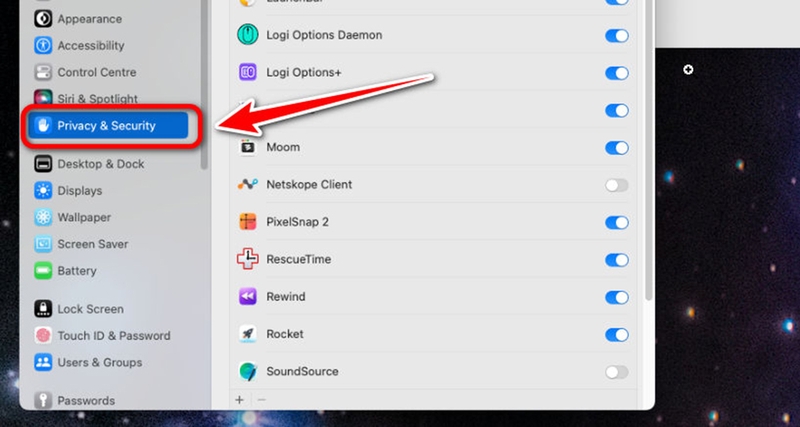
Sau đó, bạn hãy tìm mục Privacy & Security (hoặc Settings & Privacy tùy phiên bản), rồi tìm bên trong phần có tên Profiles hoặc “Configuration Profiles” hay “Profiles & Device Management”.
Cuối cùng, bạn hãy quan sát xem có profile nào được liệt kê có từ “MDM”, “Remote Management”, tên doanh nghiệp/trường học hoặc bất kỳ hồ sơ nào có loại “Enrollment” hay “Managed” không.
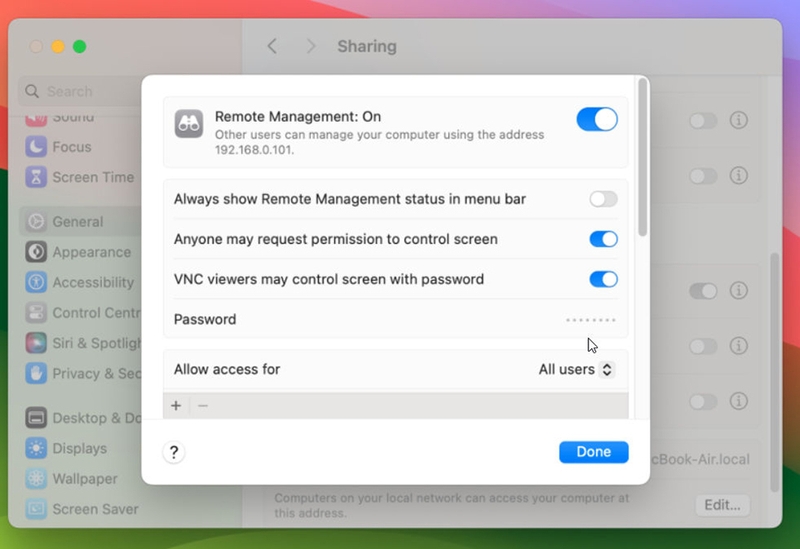
Nếu bạn thấy profile như vậy, MacBook rất có thể bị MDM. Nếu bạn không thấy profile nào, điều đó cũng chưa chắc chắn 100% là máy không bị dính MDM. Lúc này, MDM có thể được ẩn hoặc quản lý ở cấp cao hơn.
Bước 2: Kiểm tra bằng Terminal
Sau khi thực hiện bước 1 và không phát hiện điều gì bất thường, bạn nên thực hiện phương pháp này để check MDM trên MacBook.
Đầu tiên, bạn mở Terminal bằng cách nhấn Command + Space và gõ “Terminal”, rồi nhấn Enter.
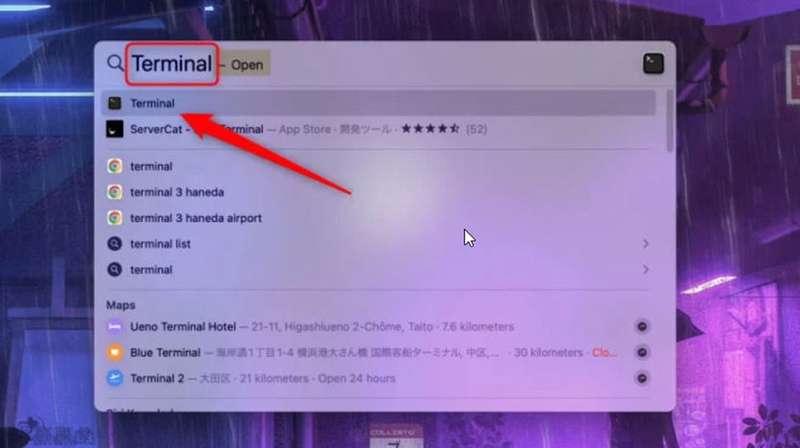
Sau đó, bạn hãy gõ lệnh sau: profiles status -type enrollment rồi nhấn Enter.
Nếu có dòng giống như “MDM enrollment: Yes” hoặc “Enrolled via DEP: Yes”, máy bạn đang bị MDM hoặc đã đăng ký qua DEP. Nếu kết quả là “MDM enrollment: No” và “Enrolled via DEP: No”, máy bạn không đang bị quản lý bằng cách enrollment MDM cụ thể.
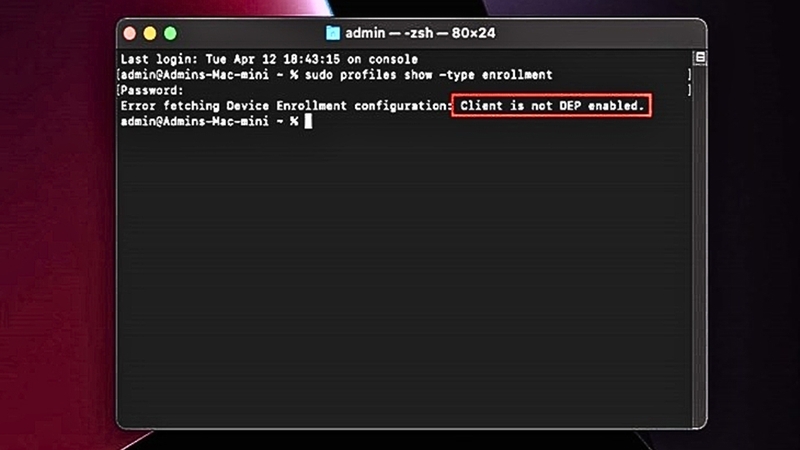
Bước 3: Kiểm tra khi cài đặt lại macOS (sử dụng Recovery Mode)
Phương pháp này giúp bạn phát hiện nếu trong quá trình thiết lập lại nếu có thông báo quản lý từ xa khi máy boot lên lần đầu.
Bạn khởi động lại MacBook vào Recovery Mode bằng cách nhấn giữ Command + R khi bật máy.
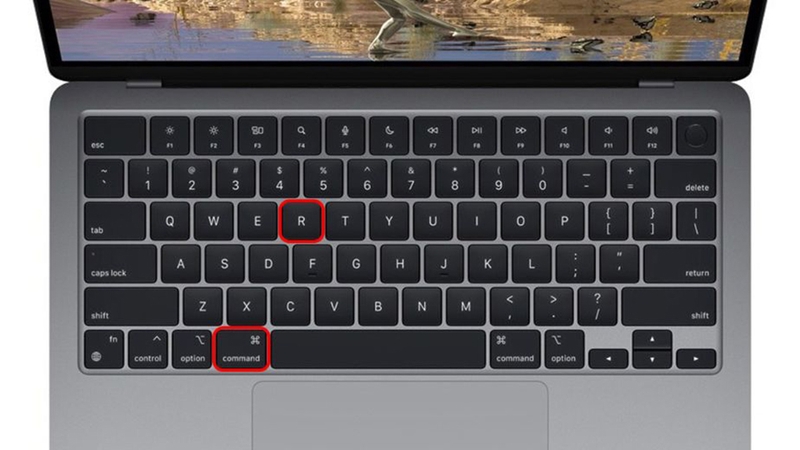
Khi ở Recovery Mode, bạn chọn Disk Utility để xóa ổ chứa hệ điều hành (Erase). Bước này sẽ xóa toàn bộ dữ liệu máy.
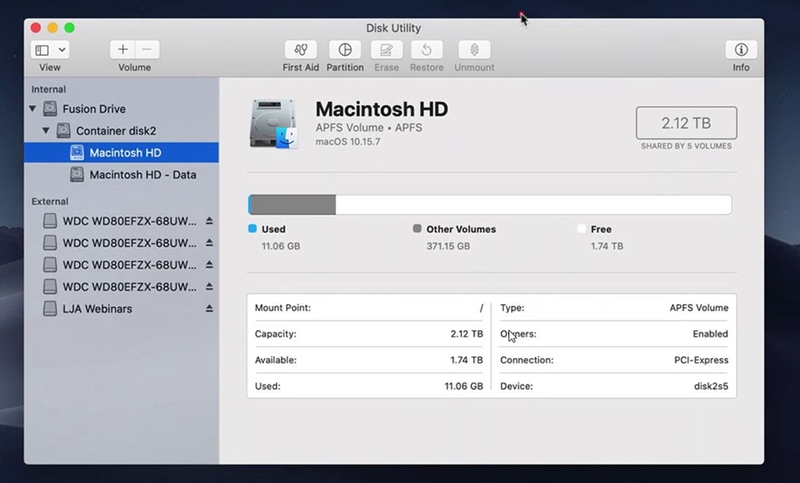
Sau khi xong bước xóa, bạn đóng Disk Utility rồi chọn Reinstall macOS và làm theo hướng dẫn trên màn hình để cài lại hệ điều hành.
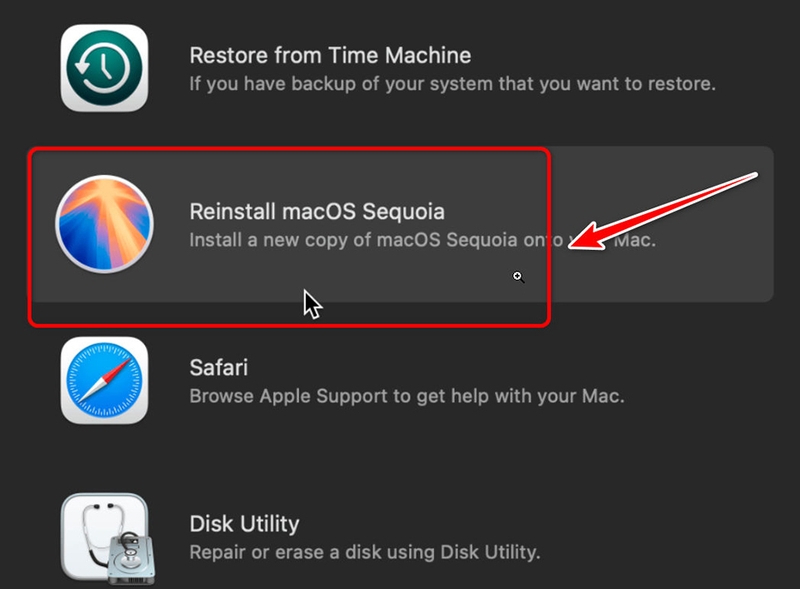
Khi máy khởi động lần đầu sau cài đặt xong (trong bước thiết lập tính năng, cấu hình) mà bạn thấy thông báo Remote Management hoặc “This Mac is managed by …”, máy này chắc chắn bị dính MDM.
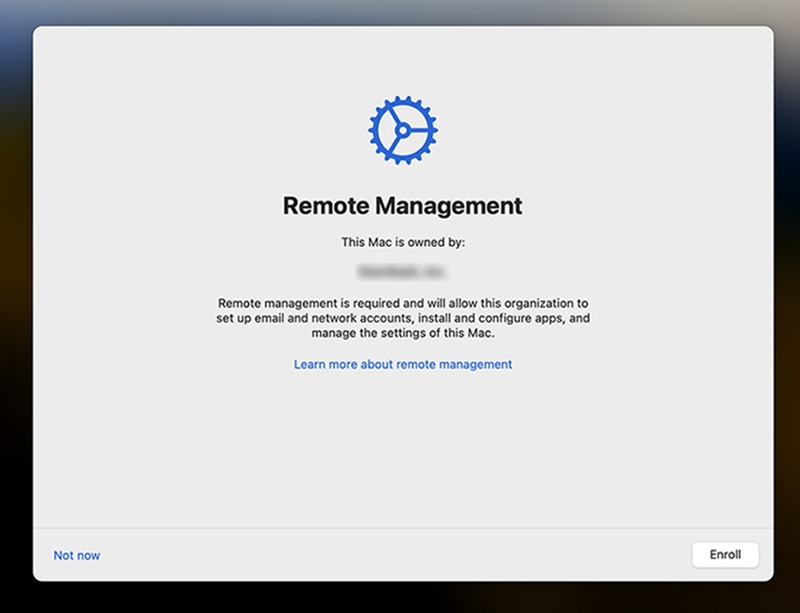
Khi thực hiện đầy đủ các bước trên, bạn sẽ có cái nhìn rõ ràng về tình trạng MDM của MacBook. Nếu phát hiện máy bị MDM, bạn hãy cân nhắc việc sử dụng thiết bị này.
Tạm kết
Việc check MDM trên MacBook tưởng nhỏ, nhưng lại cực kỳ quan trọng. Chỉ một vài thao tác đơn giản, bạn sẽ biết được máy có bị kiểm soát từ xa hay không, từ đó đưa ra quyết định đúng đắn, tránh rắc rối không đáng có.
Nếu cần mua MacBook chính hãng, yên tâm về nguồn gốc xuất xứ, bạn hãy đến FPT Shop ngay hôm nay để nhận được nhiều ưu đãi hấp dẫn nhé!
Xem thêm:
:quality(75)/ban_phim_macbook_bi_nong_8eb5379d68.jpg)
:quality(75)/macbook_like_new_6ec6ed4708.jpg)
:quality(75)/the_unarchiver_3_3062095105.jpg)
:quality(75)/dan_man_hinh_macbook_8_8a73157700.jpg)
:quality(75)/Cross_Over_Mac_anh_dai_dien_111bea55a5.jpg)
:quality(75)/cach_truy_cap_vao_macbook_khi_quen_mat_khau_1_95018b0da7.jpg)


