:quality(75)/estore-v2/img/fptshop-logo.png)
:quality(75)/2024_5_11_638510529787956519_check-php-version-0.jpg)
:quality(75)/2023_5_27_638208133968315103_screenshot-2023-05-27-at-7-43-08-pm.png)
Hướng dẫn 2 cách check PHP version (kiểm tra phiên bản PHP) và cách ẩn phiên bản PHP đơn giản, dễ áp dụng
Mỗi ứng dụng web (web app) thường được phát triển và thử nghiệm trên một hoặc một vài phiên bản PHP cụ thể. Nếu phiên bản PHP trên máy chủ của bạn không tương thích với ứng dụng web thì có thể sẽ gây ra lỗi, hoạt động không ổn định hoặc thậm chí không chạy được. Do đó, bạn cần check PHP version (kiểm tra phiên bản PHP) để đảm bảo rằng ứng dụng web của bạn sẽ hoạt động đúng cách, cũng như tránh các vấn đề không mong muốn. Bài viết dưới đây của FPT Shop sẽ mách bạn 2 cách check PHP version và cách ẩn phiên bản PHP đơn giản, dễ áp dụng.
PHP là gì?
PHP (viết tắt của Hypertext Preprocessor) là một ngôn ngữ lập trình kịch bản mã nguồn mở được sử dụng rộng rãi để phát triển các ứng dụng web chạy trên máy chủ.
PHP được sử dụng rất phổ biến nhờ đơn giản, dễ sử dụng và tính năng linh hoạt, có thể xử lý các chức năng như thu thập data, biểu mẫu hoặc quản lý file trên máy chủ.
Một số ứng dụng phổ biến của PHP chẳng hạn như:
- Xây dựng trang web động: PHP thường được sử dụng để xây dựng các trang web động (Dynamic Website), có khả năng tương tác với người dùng và thay đổi nội dung theo thời gian thực.
- Phát triển ứng dụng web: PHP được sử dụng để phát triển các ứng dụng web phức tạp như hệ thống quản lý nội dung (CMS), diễn đàn, mạng xã hội, cửa hàng trực tuyến...
- Tạo kịch bản dòng lệnh: PHP cũng có thể được sử dụng để tạo kịch bản dòng lệnh tự động hóa các tác vụ trên máy chủ.
PHP rất dễ sử dụng, phù hợp với các những người mới bắt đầu bước chân vào thế giới lập trình. Các lập trình viên chuyên nghiệp cũng rất thích loạt tính năng nâng cao của PHP vì đơn giản mà hiệu quả. Điều đó đã phần nào giúp tạo nên một cộng đồng người dùng và nhà phát triển PHP lớn mạnh, luôn sẵn sàng hỗ trợ và chia sẻ kiến thức cho mọi người.
PHP có thể chạy mượt mà trên nhiều hệ điều hành khác nhau như Windows, Linux, macOS... Đặc biệt, PHP sẽ mang lại nhiều lợi ích nếu bạn dùng nó để vận hành một website thuộc nền tảng WordPress, ví dụ như tăng tốc độ truy cập, cải thiện mức độ tùy biến, khả năng sử dụng...
Ở nội dung bên dưới, FPT Shop sẽ mách bạn 2 cách check PHP version (kiểm tra phiên bản PHP) đơn giản, có thể áp dụng bất cứ lúc nào.
2 cách kiểm tra phiên bản PHP đơn giản
Cách kiểm tra phiên bản PHP cục bộ
Bạn hoàn toàn có thể tự check PHP version bằng Command Prompt hay Terminal với các bước sau:
Bước 1: Mở Command Prompt (đối với Windows) hoặc Terminal (đối với MacBook hoặc Linux) như sau:
- Đối với hệ điều hành Mac: Mở Terminal từ mục Utilities (Tiện ích).
- Đối với hệ điều hành Linux: Mở Terminal từ màn hình chính hoặc nhấn Ctrl + Alt + T.
- Đối với hệ điều hành Windows: Bạn nhấn tổ hợp phím Windows + R để mở Run → gõ CMD vào hộp thoại hiện ra → nhấn OK để tiếp tục.
Bước 2: Sau khi mở Command Prompt/Terminal, bạn tiếp tục bằng cách nhập lệnh như sau:
– php -v
Sau khi bấm Enter, màn hình sẽ hiển thị cho bạn thấy phiên bản PHP đã được cài đặt.
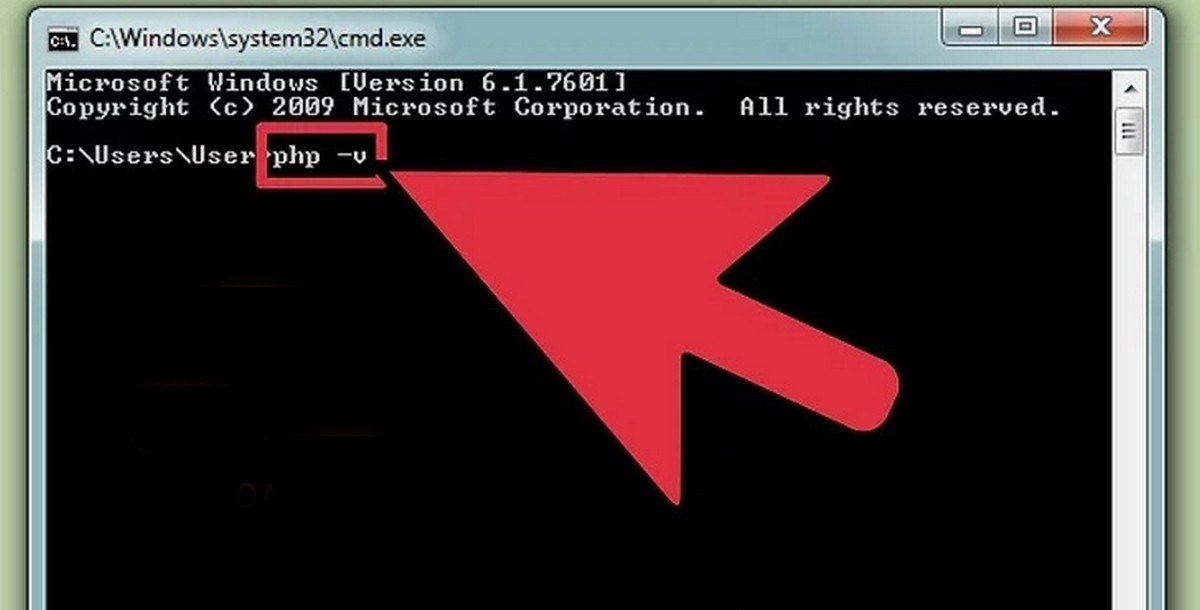
Lưu ý: Đối với trường hợp cần sửa lỗi phiên bản PHP.
Một vài trường hợp bạn thực hiện xong các bước trên vẫn không thấy phiên bản PHP xuất hiện trên Windows, hoặc sẽ thấy xuất hiện thông báo lỗi như sau:
‘php.exe’ is not recognized as an internal or external command, operable program or batch file (tạm dịch ra có nghĩa là: Không thể xác định tập tin ‘php.exe’ là một lệnh nội bộ hay một lệnh ngoài, chương trình có thể hoạt động hay là một file batch).
Lúc này, bạn cũng không nên quá lo lắng mà có thể thử xử lý lỗi này theo hướng dẫn sau đây:
Bước 1: Tìm nơi đang lưu tập tin php.exe của bạn.
Bước 2: Mở Command Prompt hoặc Terminal như trên → Gõ "set PATH=%PATH%;C:\php\php.exe" (trong đó PATH là nơi lưu tập tin php.exe mà bạn tìm thấy ở bước 1) → ấn Enter để tiếp tục.
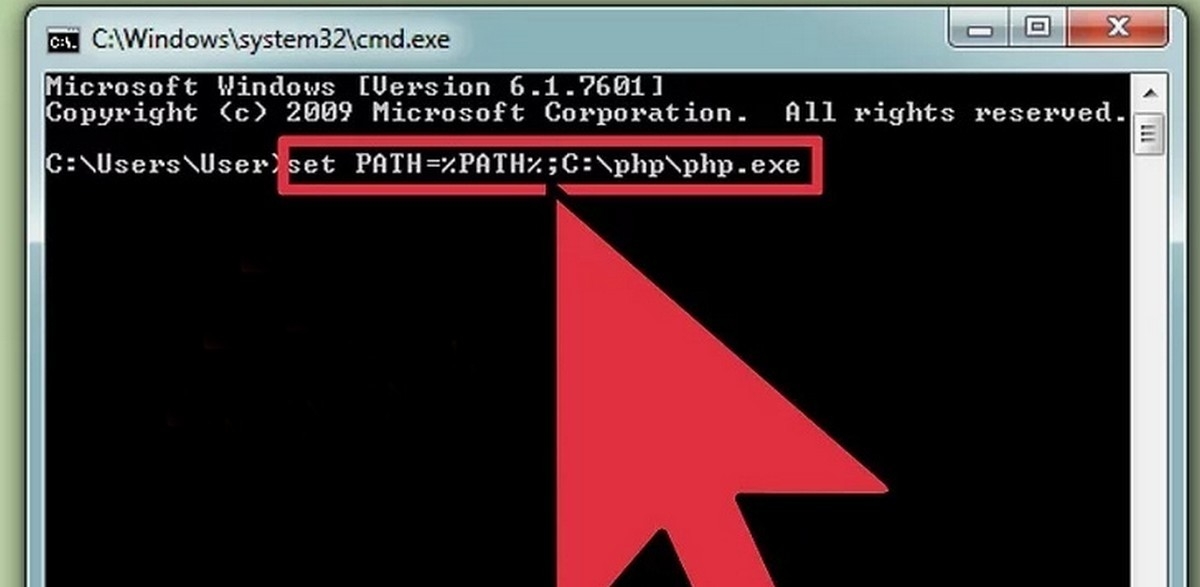
Bước 3: Chạy lại lệnh "-php -v" (như các bước hướng dẫn ở trên) để kiểm tra phiên bản PHP cục bộ.
Cách kiểm tra phiên bản PHP tại máy chủ web
Bên cạnh cách check PHP version cục bộ trên, bạn hoàn toàn có thể kiểm tra phiên bản PHP tại máy chủ web. Để kiểm tra theo phương pháp này thì bạn làm theo các bước sau:
Bước 1: Mở phần mềm soạn code hoặc các ứng dụng như TextEdit/Notepad++ để có thể soạn thảo văn bản.

Bước 2: Nhập đoạn mã code giúp check PHP version như sau:
echo ‘Current PHP version: ‘ . phpversion();
?>
Đoạn code này sẽ hỗ trợ kiểm tra phiên bản PHP đối với mọi trường hợp.

Bước 3: Bạn lưu đoạn code lại thành tập tin PHP bằng cách bấm vào menu → chọn File (tập tin) → Chọn Save as (lưu dưới dạng) → đặt tên cho tập tin PHP theo ý muốn của bạn (VD như: fptshop.php).
Bước 4: Tạo một báo cáo chi tiết (bạn có thể bỏ qua bước này nếu không muốn tạo báo cáo).
Tập tin php ở trên sẽ cho bạn biết phiên bản PHP hiện tại. Nhưng nếu bạn muốn thêm nhiều thông tin hơn, ví dụ như thông tin về hệ thống, ngày phát hành, thông tin API... thì có thể tạo báo cáo chi tiết bằng cách sử dụng thêm lệnh sau:
phpinfo();
?>
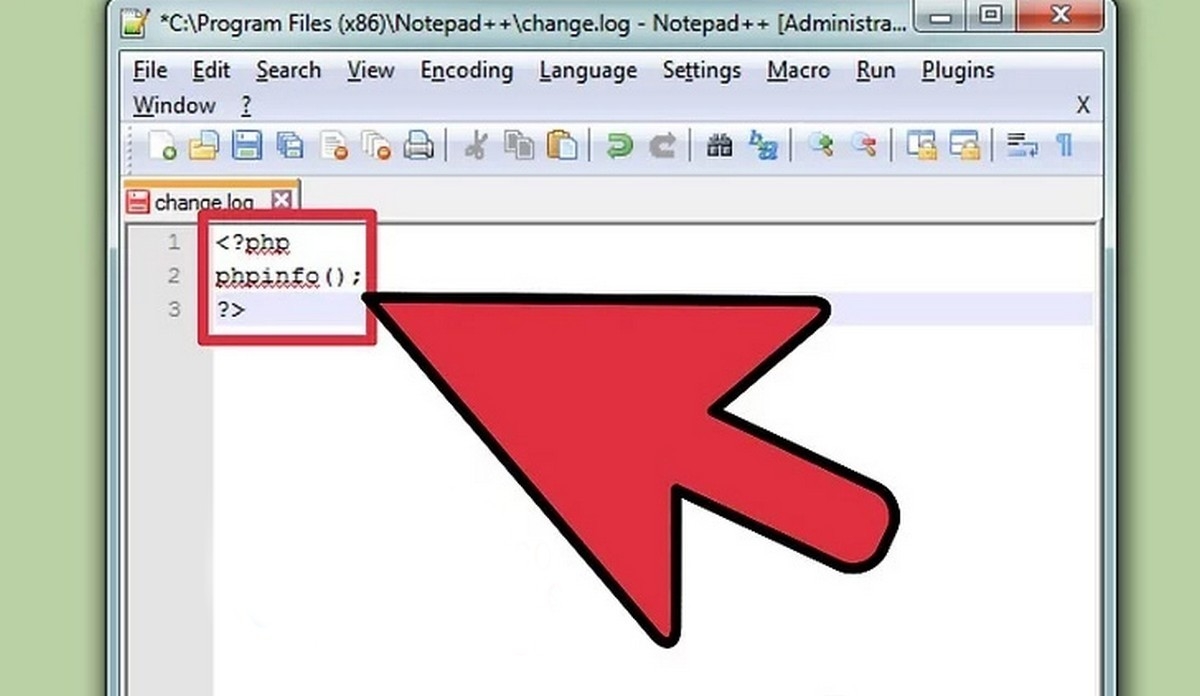
Bước 5: Tải tập tin PHP của bạn lên máy chủ. Bạn có thể sử dụng chương trình máy khách FTP hoặc dùng ứng dụng upload bảng điểu khiển quản trị (admin) để tải tập tin lên.
Bước 6: Dùng trình duyệt bất kỳ để mở tập tin php mà bạn vừa tải lên.
Ví dụ: Nếu bạn tải lên thư mục gốc thì có thể mở tập tin fptshop.php bằng cách truy cập đường dẫn sau www.yourdomain.com/fptshop.php. (trong đó: yourdomain là đường dẫn trang web của bạn).
Hướng dẫn ẩn phiên bản PHP
Để ẩn phiên bản PHP bạn cần thay đổi cấu hình sau trong PHP:
expose_php = Off.
Tuy nhiên, bạn nên tạo và chỉnh sửa một file cấu hình riêng (ví dụ custom.ini) chứ không nên chỉnh sửa trực tiếp vào file cấu hình chung (php.ini). Lý do là file php.ini có khả năng sẽ thay đổi khi bạn cập nhật PHP.
Thư mục thiết lập cấu hình riêng của PHP có thể tìm được bằng lệnh sau:
# php -i | more
Bên cạnh đó, bạn cũng có thể tự tìm thư mục cấu hình riêng của PHP dựa vào phiên bản hệ điều hành như sau:
- Đối với RHEL/Fedora/CentOS Linux: /etc/php.d/
- Đối với Debian/Ubuntu Linux and PHP v7.xx: /etc/php/7.0/fpm/conf.d/
- Đối với Alpine Linux and PHP v5.6.xx: /etc/php5/conf.d/
- Đối với Alpine Linux and PHP v7.xx: /etc/php7/conf.d/
Tiếp theo, sử dụng ứng dụng soạn văn bản (ví dụ như Nano Editor, NotePad++) để tạo hoặc chỉnh sửa custom.ini trong thư mục cấu hình. Bạn hãy thêm vào nội dung file dòng lệnh sau:
expose_php = Off
Để các thay đổi có tác dụng, bạn cần khởi động lại PHP bằng cách sử dụng câu lệnh như sau:
- Đối với RHEL/CentOS 5.x/6.x: # service php-fpm restart
- Đối với RHEL/CentOS 7x: # systemctl restart php-fpm
- Đối với Debian/Ubuntu Linux: # service php7.0-fpm restart
- Đối với Alpine Linux: # /etc/init.d/php-fpm restart
- Đối với FreeBSD: # service php-fpm restart
Sau khi thực hiện các bước trên, bạn sẽ thấy thông tin phiên bản PHP đã được ẩn khi kiểm tra lại header.
Tạm kết
Việc check PHP version (kiểm tra phiên bản PHP) là rất quan trọng để đảm bảo tính tương thích, bảo mật, hiệu suất và tính năng mới cho ứng dụng web của bạn. Người dùng nên kiểm tra và cập nhật phiên bản PHP thường xuyên để đảm bảo rằng trang web của bạn luôn hoạt động tốt nhất. Bạn hoàn toàn có thể check PHP version bằng cách sử dụng câu lệnh trong Command Prompt/Terminal hoặc kiểm tra phiên bản PHP tại máy chủ web. Cách làm nào cũng đơn giản và không làm mất quá nhiều thời gian của bạn.
Nếu bạn cần mua laptop học lập trình, FPT Shop luôn cập nhật giá laptop mới nhất và thường xuyên có các chương trình khuyến mãi hấp dẫn cho laptop, điện thoại, máy tính bảng với 100% sản phẩm đều là hàng chính hãng, có nguồn gốc xuất xứ rõ ràng. Tham khảo các sản phẩm laptop giá tốt nhất tại đây.
Xem thêm:
Top các ngôn ngữ lập trình phổ biến giúp bạn trở thành Developer chuyên nghiệp
Giới thiệu Objective C với những vai trò đặc biệt trong việc phát triển ngôn ngữ lập trình
:quality(75)/2024_2_2_638424763713616397_python-framework.jpg)
:quality(75)/2024_2_26_638445713137386558_phpstorm_.jpg)
:quality(75)/2024_4_30_638500798463360397_explode-php-0.jpg)
:quality(75)/2024_5_2_638502171374370649_php-fpm-la-gi-0.jpg)
:quality(75)/2024_2_6_638428536988088717_flask-la-gi-1-1.jpg)
:quality(75)/2024_1_8_638403502101844225_php-1-1.jpg)


