:quality(75)/estore-v2/img/fptshop-logo.png)
:quality(75)/2020_11_2_637399130596005174_d44c7babc8b6ab8c0d7326023a8023aa.jpg)
:quality(75)/2022_10_26_638023960772207429_tuanan_d1851e4c40.png)
Chia sẻ âm thanh với AirPods và các sản phẩm Beats từ iOS 14
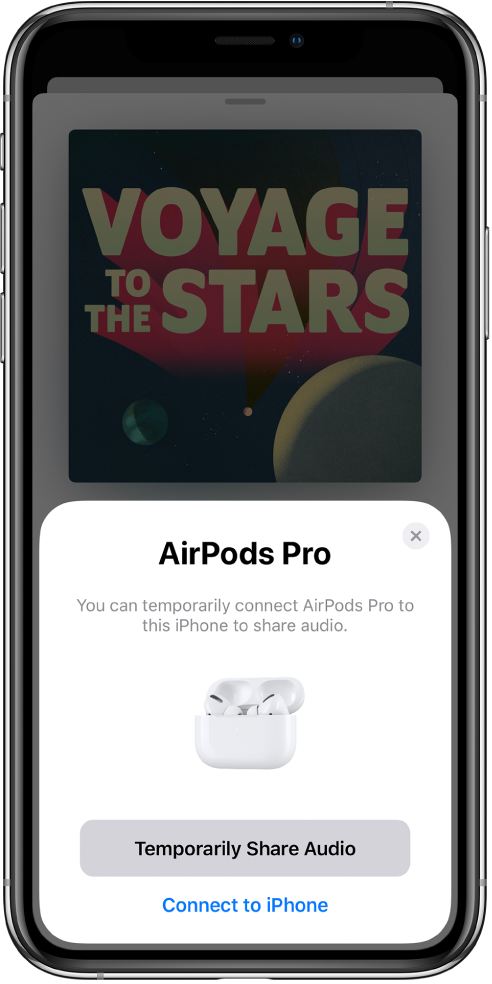
Bắt đầu chia sẻ âm thanh khi AirPods hoặc tai nghe nhét tai Beats của bạn bè đang ở trong hộp sạc
AirPods hoặc sản phẩm Beats của bạn phải được kết nối với iPhone và AirPods hoặc tai nghe nhét tai Beats của người bạn đó phải ở bên trong hộp.
-
Trong khi bạn đang đeo AirPods hoặc sản phẩm Beats, hãy di chuyển iPhone đến gần hộp sạc đang mở của bạn bè.
-
Trên iPhone của bạn, chạm vào Tạm thời chia sẻ âm thanh.
-
Làm theo hướng dẫn trên màn hình, sau đó bạn bè của bạn có thể lấy AirPods hoặc tai nghe nhét tai Beats ra khỏi hộp.
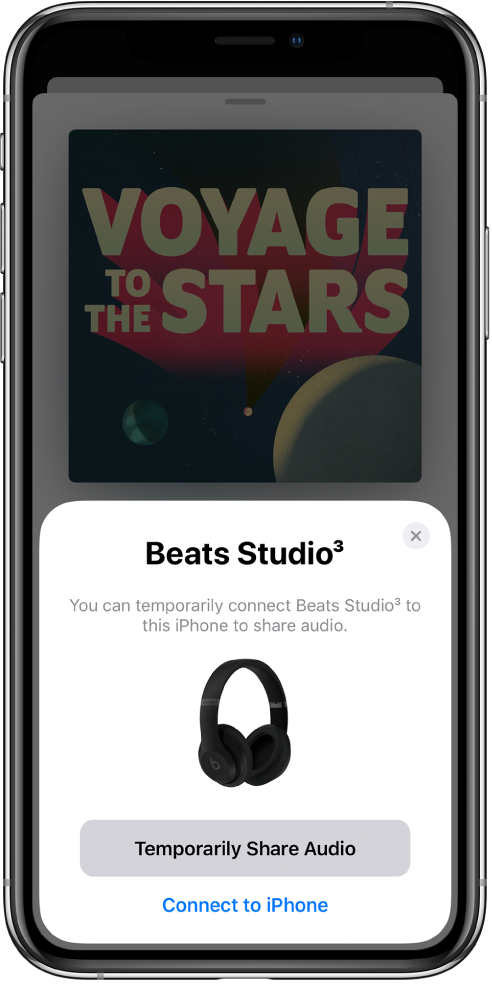
Chia sẻ âm thanh với tai nghe trùm đầu Beats của bạn bè
AirPods hoặc sản phẩm Beats của bạn phải được kết nối với iPhone và tai nghe trùm đầu Beats của người bạn đó phải được bật.
-
Yêu cầu bạn của bạn nhấn nhanh (dưới 1 giây) nút nguồn trên tai nghe trùm đầu của họ.
-
Trong khi bạn đang đeo AirPods hoặc sản phẩm Beats, hãy di chuyển iPhone đến gần tai nghe trùm đầu của bạn bè.
-
Trên iPhone của bạn, chạm vào Tạm thời chia sẻ âm thanh, sau đó làm theo hướng dẫn trên màn hình.
Chia sẻ âm thanh khi bạn bè của bạn đang đeo AirPods hoặc sản phẩm Beats
Nếu bạn bè của bạn đang đeo AirPods hoặc sản phẩm Beats được kết nối với iPhone, iPad hoặc iPod touch của họ, bạn có thể chia sẻ âm thanh đang phát trên iPhone của bạn.
-
Đeo AirPods hoặc sản phẩm Beats của bạn.
-
Trên iPhone của bạn, chạm vào
 trong bộ điều khiển Đang phát, trong ứng dụng mà bạn đang nghe hoặc trên Màn hình khóa.
Hoặc mở Trung tâm điều khiển, chạm và giữ bộ điều khiển Đang phát ở trên cùng bên phải, sau đó chạm vào
. -
Chạm vào Chia sẻ âm thanh (bên dưới tên của tai nghe nhét tai hoặc tai nghe trùm đầu của bạn).
-
Đưa iPhone của bạn đến gần iPhone, iPad hoặc iPod touch của người bạn đó.
-
Chạm vào Chia sẻ âm thanh trên iPhone của bạn.
-
Yêu cầu bạn của bạn chạm vào Kết nối trên thiết bị của họ.
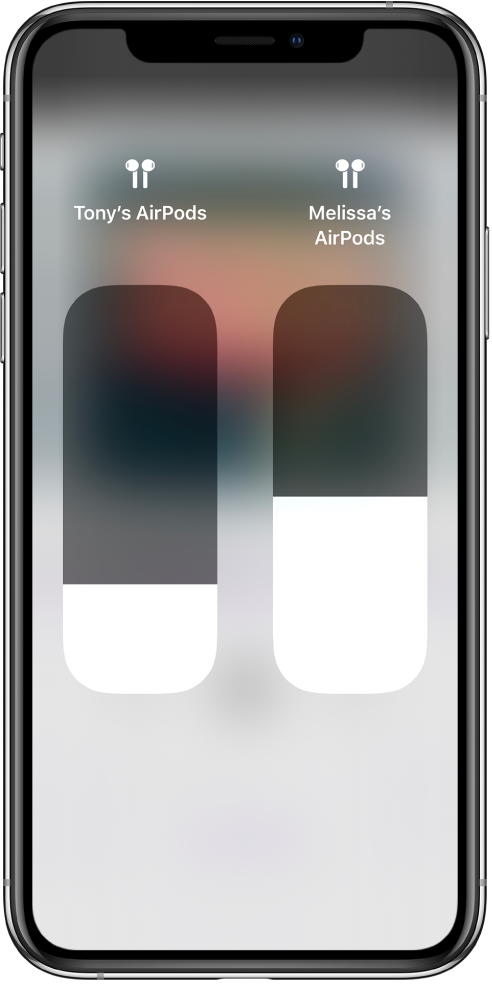
Điều khiển âm lượng của từng bộ thiết bị
Nếu bạn và một người bạn sử dụng AirPods hoặc sản phẩm Beats để chia sẻ âm thanh từ iPhone, bạn có thể đặt mức âm lượng khác nhau cho từng thiết bị.
-
Trên iPhone của bạn, mở Trung tâm điều khiển, sau đó chạm và giữ điều khiển âm lượng.
-
Kéo các thanh trượt âm lượng riêng biệt.
Dừng chia sẻ âm thanh
Trên iPhone của bạn, chạm vào trên màn hình Đang phát, trên Màn hình khóa hoặc trong Trung tâm điều khiển, sau đó chạm vào tên AirPods hoặc sản phẩm Beats của bạn bè để tắt kết nối.


