:quality(75)/estore-v2/img/fptshop-logo.png)
:quality(75)/2019_5_9_636930127256105845_chia-se-tai-lieu.jpg)
:quality(75)/2022_10_26_638023960772207429_tuanan_d1851e4c40.png)
Chia sẻ tài liệu từ ứng dụng trên iPhone
Chia sẻ tài liệu từ ứng dụng
Trong một số ứng dụng, bạn có thể chia sẻ tài liệu như sau (trừ ứng dụng Tệp - Files):
-
Mở tài liệu, sau đó chạm vào nút Chia sẻ hoặc
 .
.Nếu bạn không thấy nút Chia sẻ hoặc
, hãy chạm vào  hoặc một nút khác trong ứng dụng để truy cập vào các tùy chọn chia sẻ.
 -
Chọn một tùy chọn để chia sẻ—Tin nhắn, Mail, v.v.
Các tùy chọn thay đổi theo ứng dụng và có thể bao gồm các lựa chọn từ các ứng dụng bạn đã tải về. Ví dụ: nếu bạn tải về Pinterest, Pinterest sẽ trở thành một tùy chọn khác để chia sẻ.
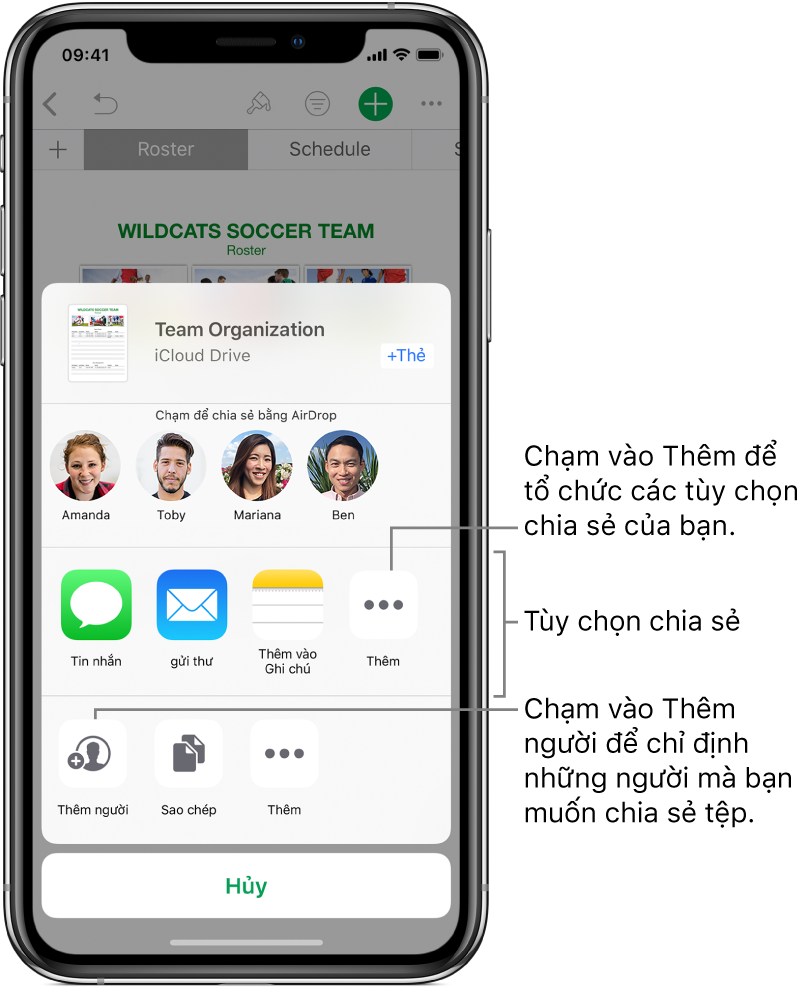
Chia sẻ tài liệu từ ứng dụng Tệp
Bạn có thể chia sẻ bản sao của tài liệu bất kỳ trong Tệp với những người khác.
-
Chạm vào ứng dụng Tệp
 trên Màn hình chính, sau đó chạm vào Duyệt ở cuối màn hình.
 -
Để định vị tài liệu bạn muốn chia sẻ, hãy thực hiện một trong các tác vụ sau:
-
Duyệt tài liệu: Chạm vào mục bên dưới Vị trí, Mục ưa thích hoặc Thẻ và mở thư mục để định vị tài liệu. (Nếu bạn không thấy Vị trí, hãy chạm lại vào Duyệt).
-
Tìm kiếm tài liệu: Nhập một phần hoặc tất cả tên tài liệu vào trường tìm kiếm gần đầu màn hình.
-
-
Chạm và giữ vào tài liệu, sau đó chạm vào Chia sẻ.
-
Chọn một tùy chọn để gửi tài liệu (ví dụ: Tin nhắn, Mail, v.v).
Tổ chức các tùy chọn chia sẻ
Bạn có thể sắp xếp lại các tùy chọn chia sẻ để dễ dàng truy cập hơn vào tùy chọn hay dùng nhất.
-
Trong khi chia sẻ tài liệu, hãy chạm vào
 .
. -
Chạm và giữ
 để di chuyển các mục đến vị trí mới.
:quality(75)/2017_11_14_636462568250740317_kich-hoat-giao-dien-toi-cho-iphone-x-fptshop.jpg)
:quality(75)/2017_11_14_636462551437194208_du-lieu-y-te-iphone-ipad-fptshop.jpg)
:quality(75)/2017_7_17_636359101072238557_thu-thuat-camera-iphone-ipad-fptshop.jpg)


