:quality(75)/estore-v2/img/fptshop-logo.png)
:quality(75)/chia_se_va_dong_bo_Ghi_am_tren_i_Pad_3e0c907390.jpg)
:quality(75)/Thu_Phuong_c6ff1c9803.jpg)
Chia sẻ và đồng bộ Ghi âm trên iPad nhanh chóng, đơn giản cho mọi người dùng
Với nhu cầu ghi lại thông tin ngày càng tăng, từ học tập, làm việc đến sáng tạo nội dung, việc tận dụng hiệu quả các tính năng trên iPad trở nên cần thiết hơn bao giờ hết. Tuy nhiên, không phải ai cũng biết cách chia sẻ và đồng bộ Ghi âm trên iPad sao cho nhanh chóng, tiện lợi và đảm bảo dữ liệu luôn sẵn sàng trên nhiều thiết bị. Cùng FPT Shop tìm hiểu chi tiết cách thực hiện, giúp bạn tối ưu trải nghiệm sử dụng iPad và quản lý file ghi âm một cách khoa học, hiệu quả hơn trong mọi tình huống.
Ứng dụng Ghi âm (Voice Memos) trên iPad hoạt động ra sao?
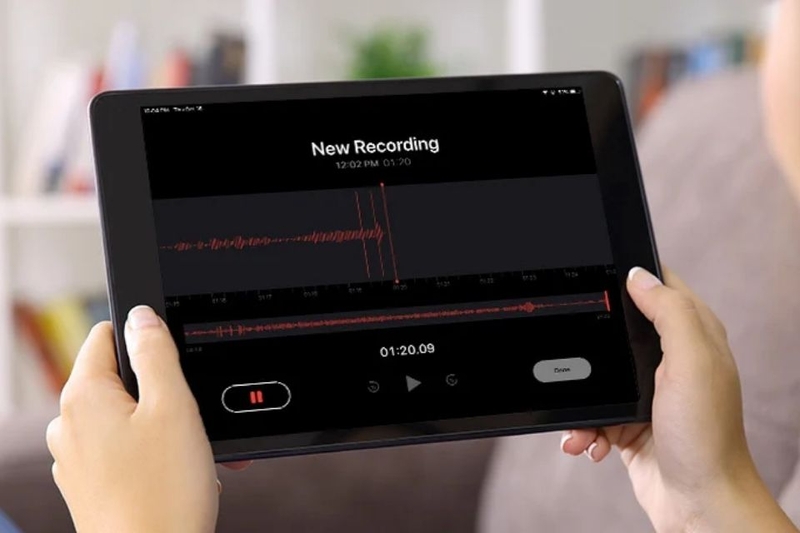
Ứng dụng Ghi âm (Voice Memos) là công cụ mặc định được tích hợp sẵn trên iPad, cho phép người dùng dễ dàng ghi lại âm thanh trong nhiều tình huống như học tập, họp hành. Với giao diện tối giản, thao tác một chạm, bất kỳ ai cũng có thể sử dụng ngay mà không cần cài đặt thêm ứng dụng bên ngoài.
Toàn bộ file ghi âm sẽ được lưu trực tiếp trong ứng dụng dưới dạng danh sách, sắp xếp theo thời gian tạo. Người dùng có thể đặt lại tên file, đánh dấu yêu thích hoặc tìm kiếm nhanh khi cần. Ngoài ra, các bản ghi này còn được lưu trữ an toàn trên thiết bị và có thể đồng bộ qua iCloud nếu kích hoạt, giúp truy cập dễ dàng trên nhiều thiết bị Apple khác.
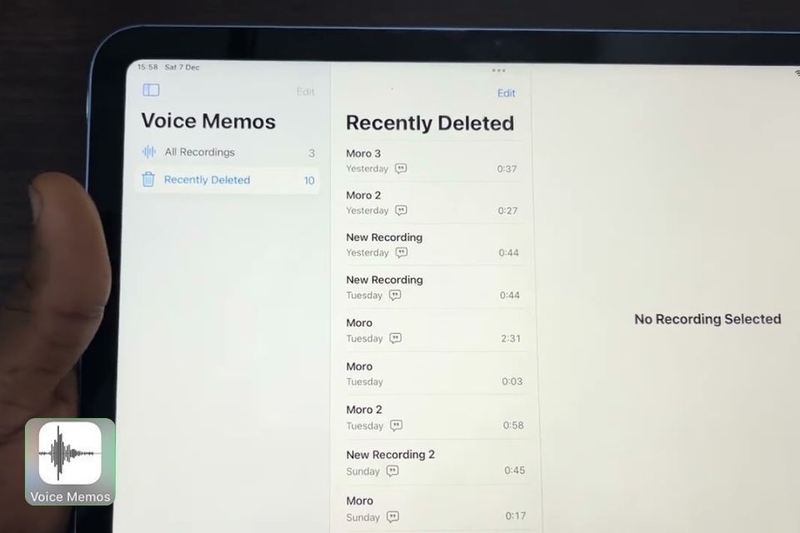
Các tính năng của ứng dụng này gồm:
- Chỉnh sửa file linh hoạt: dễ dàng cắt bỏ đoạn thừa, tinh chỉnh nội dung ghi âm nhanh chóng
- Cắt, ghép bản ghi: hỗ trợ xử lý file ngay trên iPad mà không cần phần mềm bên ngoài
- Cải thiện chất lượng âm thanh: giúp bản ghi rõ ràng hơn trong nhiều môi trường khác nhau
- Đồng bộ iCloud: tự động cập nhật bản ghi giữa iPad, iPhone và MacBook
- Chia sẻ đa nền tảng: gửi file qua AirDrop, email hoặc các ứng dụng nhắn tin phổ biến
- Quản lý file tiện lợi: đặt tên, đánh dấu và tìm kiếm bản ghi dễ dàng
Lợi ích khi chia sẻ và đồng bộ Ghi âm trên iPad
Việc tận dụng hiệu quả tính năng chia sẻ và đồng bộ không chỉ giúp bạn xử lý thông tin nhanh hơn mà còn nâng cao trải nghiệm sử dụng iPad trong học tập và công việc hằng ngày.
Tiện lợi trong học tập và công việc
Việc chia sẻ và đồng bộ Ghi âm trên iPad mang lại sự linh hoạt rõ rệt trong quá trình học tập và làm việc. Bạn có thể ghi lại bài giảng, nội dung họp online hoặc các cuộc trao đổi quan trọng chỉ với vài thao tác đơn giản. Sau đó, file ghi âm có thể được gửi nhanh cho bạn bè để cùng theo dõi hoặc lưu trữ làm tài liệu tham khảo.

Truy cập dữ liệu mọi lúc, mọi nơi
Khi bật tính năng đồng bộ, các bản ghi âm sẽ tự động cập nhật giữa iPhone, iPad và Mac. Nhờ đó, bạn có thể bắt đầu ghi âm trên một thiết bị và tiếp tục sử dụng hoặc nghe lại trên thiết bị khác mà không cần thao tác phức tạp. Đây là giải pháp phù hợp cho những ai thường xuyên di chuyển hoặc làm việc đa thiết bị.
Dễ dàng lưu trữ và quản lý file ghi âm
Các file ghi âm được lưu trữ khoa học, dễ tìm kiếm và hạn chế tối đa nguy cơ thất lạc dữ liệu. Việc đồng bộ cũng đóng vai trò như một lớp sao lưu, giúp bạn yên tâm hơn khi sử dụng lâu dài.
Cách chia sẻ Ghi âm trên iPad nhanh chóng
Có nhiều cách để chia sẻ file ghi âm trên iPad, tùy vào nhu cầu và thiết bị bạn đang sử dụng.
Chia sẻ qua AirDrop
AirDrop phù hợp khi bạn muốn gửi file nhanh giữa các thiết bị Apple ở gần. Điều kiện là cả hai thiết bị đều bật WiFi, Bluetooth và AirDrop.
Bước 1: Mở ứng dụng Ghi âm, chọn file cần gửi - nhấn biểu tượng chia sẻ
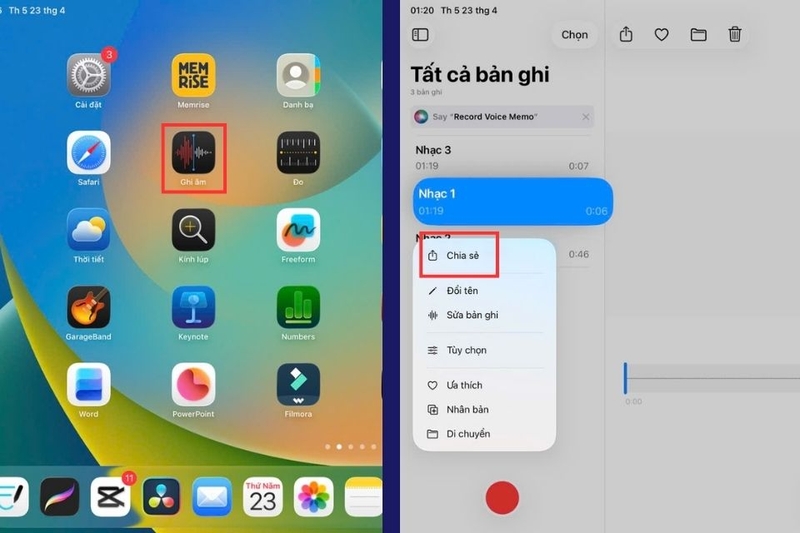
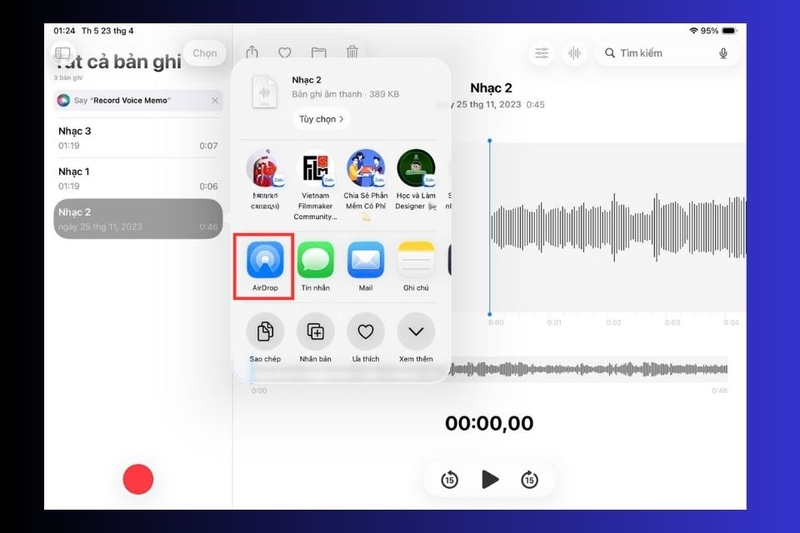
Bước 2: Chọn AirDrop và chọn thiết bị nhận - xác nhận trên thiết bị kia
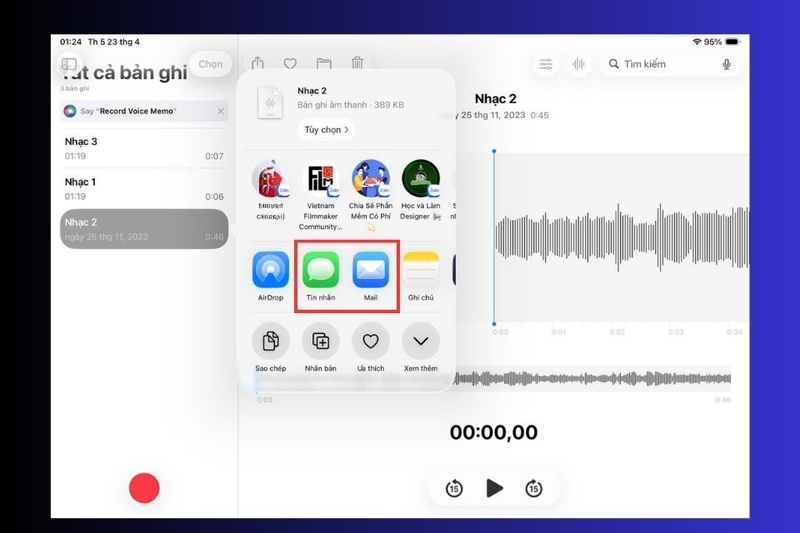
Gửi file qua Email hoặc Tin nhắn
Cách này hữu ích khi cần gửi file cho người ở xa hoặc không dùng thiết bị Apple.
Bước 1: Mở file ghi âm - nhấn chia sẻ - chọn Mail hoặc Tin nhắn
Bước 2: Nhập địa chỉ email/số điện thoại - gửi file
Chia sẻ qua ứng dụng bên thứ ba (Zalo, Messenger…)
Phương thức này giúp gửi file nhanh, phổ biến và dễ sử dụng trong liên lạc hằng ngày. Tuy nhiên, cần lưu ý định dạng file để đảm bảo người nhận mở được.
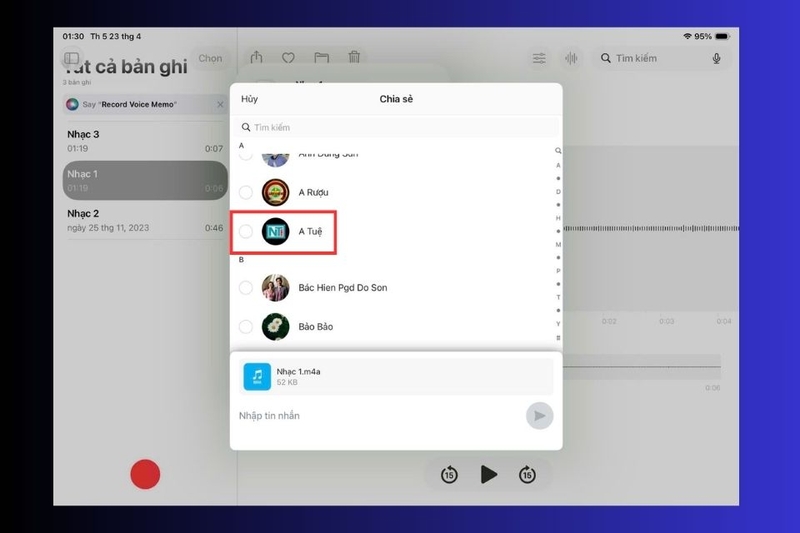
Bước 1: Chọn file ghi âm - nhấn chia sẻ - chọn ứng dụng như Zalo, Messenger
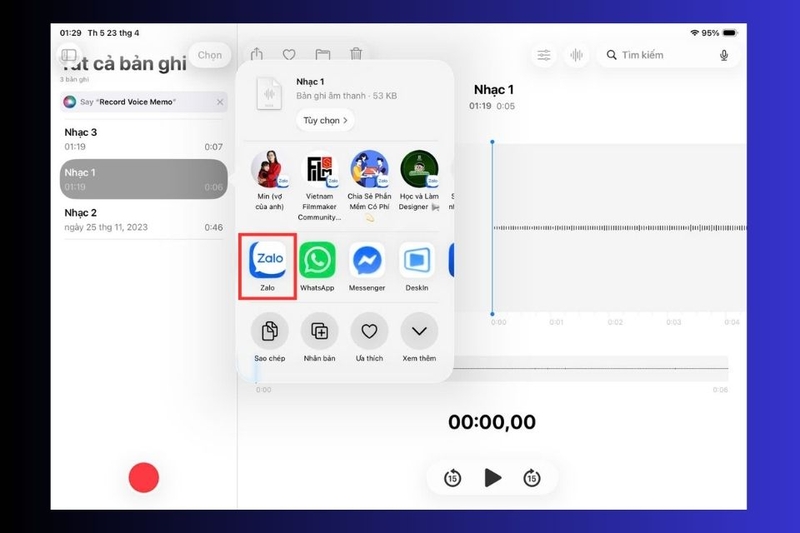
Bước 2: Chọn người nhận - gửi và kiểm tra lại file sau khi hoàn tất
Hướng dẫn đồng bộ Ghi âm trên iPad với iCloud
Đồng bộ Ghi âm qua iCloud giúp bạn lưu trữ và truy cập dữ liệu liền mạch trên nhiều thiết bị Apple.
Điều kiện để đồng bộ thành công
Để quá trình đồng bộ diễn ra ổn định, bạn cần đăng nhập cùng một tài khoản iCloud trên các thiết bị và đảm bảo kết nối internet luôn ổn định. Ngoài ra, dung lượng iCloud cũng cần đủ để lưu trữ các file ghi âm.
Các bước bật đồng bộ Ghi âm trên iPad
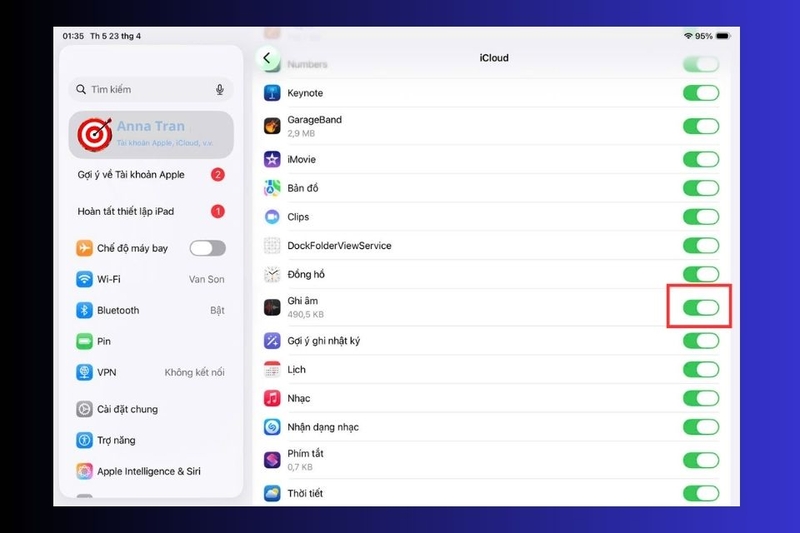
Bước 1: Mở Cài đặt - nhấn vào tài khoản Apple ID - chọn iCloud
Bước 2: Tìm mục Ghi âm (Voice Memos) và bật công tắc để kích hoạt đồng bộ
Kiểm tra và sử dụng dữ liệu sau khi đồng bộ
Sau khi bật iCloud, các bản ghi sẽ tự động xuất hiện trên iPhone hoặc Mac đã đăng nhập cùng tài khoản. Bạn chỉ cần mở ứng dụng Ghi âm để truy cập, nghe lại hoặc tiếp tục chỉnh sửa một cách dễ dàng.
Cách đồng bộ Ghi âm giữa iPad và các thiết bị Apple khác
Để tối ưu trải nghiệm đa thiết bị, việc nắm rõ cách chia sẻ và đồng bộ Ghi âm trên iPad sẽ giúp bạn truy cập và quản lý dữ liệu dễ dàng hơn trên toàn bộ hệ sinh thái Apple.
Đồng bộ với iPhone
Việc đồng bộ Ghi âm giữa iPad và iPhone diễn ra hoàn toàn tự động thông qua iCloud khi bạn đăng nhập cùng một tài khoản Apple ID. Chỉ cần bật tính năng Ghi âm trong iCloud, các bản ghi sẽ được cập nhật liên tục, giúp bạn dễ dàng truy cập và sử dụng trên cả hai thiết bị mà không cần thao tác thủ công.
Đồng bộ với MacBook
Trên MacBook, bạn chỉ cần mở ứng dụng Ghi âm (Voice Memos) có sẵn trên macOS để xem toàn bộ file đã được đồng bộ. Các bản ghi từ iPad sẽ hiển thị đầy đủ, cho phép bạn nghe lại, chỉnh sửa hoặc sử dụng cho công việc một cách tiện lợi.
Trong một số trường hợp, file ghi âm có thể không hiển thị do lỗi mạng, chưa đăng nhập iCloud hoặc chưa bật tính năng đồng bộ. Bạn nên kiểm tra kết nối internet, xác nhận tài khoản iCloud và đảm bảo tính năng Ghi âm đã được kích hoạt trên tất cả thiết bị.
Những lưu ý quan trọng khi sử dụng Ghi âm trên iPad
Để quá trình ghi âm, chia sẻ và đồng bộ diễn ra mượt mà, người dùng cần chú ý một số yếu tố quan trọng liên quan đến bảo mật và quản lý dữ liệu.
Vấn đề bảo mật dữ liệu
Khi sử dụng Ghi âm trên iPad, bạn nên hạn chế chia sẻ các file chứa thông tin nhạy cảm như nội dung họp nội bộ, dữ liệu cá nhân hoặc tài liệu quan trọng. Việc gửi file qua các nền tảng không bảo mật có thể tiềm ẩn rủi ro rò rỉ thông tin. Hãy ưu tiên các phương thức chia sẻ an toàn và kiểm soát quyền truy cập khi cần thiết.
Kiểm tra dung lượng iCloud
Dung lượng iCloud đóng vai trò quan trọng trong việc đồng bộ dữ liệu. Nếu bộ nhớ đầy, các bản ghi âm có thể không được cập nhật hoặc lưu trữ đầy đủ. Vì vậy, bạn nên thường xuyên kiểm tra và giải phóng dung lượng khi cần để tránh gián đoạn trong quá trình sử dụng.
Định dạng file khi chia sẻ
Các file ghi âm cần đảm bảo định dạng phù hợp để có thể mở trên nhiều thiết bị khác nhau. Trước khi gửi, bạn nên kiểm tra tính tương thích nhằm tránh lỗi không đọc được file, đặc biệt khi chia sẻ với người dùng ngoài hệ sinh thái Apple.
Tạm kết
Việc chia sẻ và đồng bộ Ghi âm trên iPad mang đến nhiều tiện ích thiết thực trong học tập và công việc. Bạn đã có thể sử dụng ngay ứng dụng ghi âm để giúp tối ưu hiệu suất và hạn chế tối đa rủi ro mất dữ liệu.
Nếu bạn đang tìm kiếm một thiết bị hỗ trợ tốt cho nhu cầu học tập và làm việc đa nhiệm, các dòng iPad chính hãng tại FPT Shop là lựa chọn mà bạn không thể bỏ qua. Sản phẩm đa dạng, đảm bảo nguồn gốc rõ ràng cùng mức giá cạnh tranh và nhiều ưu đãi hấp dẫn sẽ giúp bạn dễ dàng sở hữu một chiếc iPad phù hợp với nhu cầu sử dụng lâu dài.
Xem thêm:
:quality(75)/apple_xac_nhan_airpods_sap_co_tinh_nang_ghi_am_chat_luong_phong_thu_va_dieu_khien_camera_tu_xa_8f9681b429.jpg)
:quality(75)/small/cach_ghi_am_nhieu_lop_tren_i_Phone_16_Pro_4a61321316.jpg)
:quality(75)/cach_ghi_am_cuoc_goi_tren_iphone_13_0_21cbf93966.png)
:quality(75)/iphone_17_co_ghi_am_cuoc_goi_khong_01_9bef3439a8.jpg)
:quality(75)/cach_gui_ban_ghi_am_qua_zalo_thumb_6cae671114.png)
:quality(75)/cach_ghi_am_tren_apple_watch_15_d90ae7922e.jpg)


