:quality(75)/estore-v2/img/fptshop-logo.png)
:quality(75)/chinh_dpi_chuot_logitech_dd280558fb.png)
:quality(75)/TKP_a11d98b587.jpg)
Chỉnh DPI chuột Logitech thế nào để rê chuột mượt hơn, thao tác chính xác hơn mỗi ngày?
Việc sử dụng chuột máy tính ngày càng trở nên quan trọng trong công việc lẫn giải trí, đặc biệt với những ai thường xuyên chơi game hoặc làm việc cần độ chính xác cao. Tuy nhiên, không phải ai cũng biết cách chỉnh DPI chuột Logitech sao cho phù hợp với nhu cầu sử dụng của mình.
Nếu thiết lập chưa đúng, con trỏ có thể di chuyển quá nhanh hoặc quá chậm, gây khó chịu và ảnh hưởng đến trải nghiệm. Để giúp bạn tận dụng tốt hơn khả năng của thiết bị, FPT Shop sẽ hướng dẫn cách chỉnh DPI chuột Logitech đơn giản, dễ hiểu và hiệu quả ngay tại nhà.
DPI chuột là gì? Hiểu đúng trước khi chỉnh
Trước khi bắt tay vào thực hiện các bước chỉnh DPI chuột logitech, chúng ta cần hiểu rõ DPI là gì và tại sao nó lại quan trọng đến thế.
Khái niệm DPI trên chuột máy tính
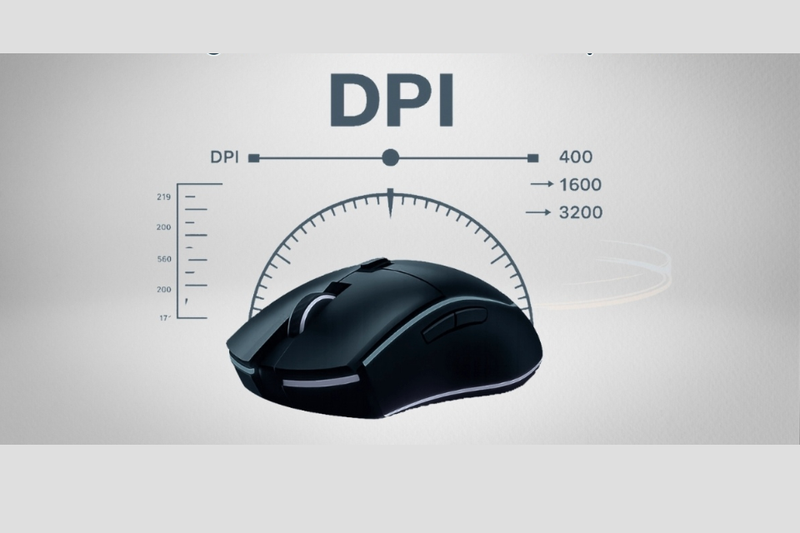
DPI là viết tắt của "Dots Per Inch" (số điểm ảnh trên mỗi inch). Đây là chỉ số đo lường độ nhạy của chuột. Khi bạn di chuyển chuột một khoảng cách thực tế là 1 inch trên bàn, con trỏ chuột trên màn hình sẽ di chuyển một số lượng điểm ảnh tương ứng với chỉ số DPI.
DPI cao - thấp khác nhau như thế nào?
- DPI cao: Chỉ cần một cái nhích tay nhẹ, con trỏ chuột đã bay vèo từ góc này sang góc kia của màn hình. Điều này rất hữu ích cho các màn hình có độ phân giải cao như 2K, 4K.
- DPI thấp: Bạn phải di chuyển tay một khoảng dài hơn trên bàn để con trỏ chuột đi được cùng một quãng đường trên màn hình. Mức này mang lại sự kiểm soát và độ chính xác cực cao.
Khi nào cần tăng hoặc giảm DPI
Việc tăng hay giảm DPI phụ thuộc hoàn toàn vào tác vụ bạn đang thực hiện. Nếu bạn đang thiết kế đồ họa chi tiết hoặc ngắm bắn trong game bắn súng, DPI thấp là "chân ái". Ngược lại, nếu bạn đang lướt web hoặc cần thao tác nhanh trên nhiều cửa sổ, DPI cao sẽ giúp bạn đỡ mỏi tay hơn.
Chỉnh DPI chuột Logitech có tác dụng gì?
Nhiều người dùng thường bỏ qua việc chỉnh DPI chuột logitech và sử dụng mức mặc định của nhà sản xuất. Tuy nhiên, việc tùy biến chỉ số này mang lại những lợi ích rõ rệt:
- Di chuyển chuột linh hoạt: Phù hợp với kích thước màn hình bạn đang dùng. Một màn hình laptop 13 inch sẽ cần DPI khác hoàn toàn với một màn hình 32 inch.
- Tăng độ chính xác khi chơi game: Giúp bạn thực hiện những cú "vẩy chuột" thần sầu hoặc ngắm bắn chuẩn xác đến từng milimet.
- Giảm mỏi tay khi làm việc lâu: Nếu DPI quá thấp, bạn phải vận động cánh tay liên tục. Một mức DPI hợp lý giúp bạn chỉ cần dùng lực từ cổ tay là đủ.
- Tùy chỉnh cá nhân: Mỗi người có một tốc độ phản xạ và thói quen cầm chuột khác nhau, chỉnh DPI giúp chuột "nghe lời" bạn hơn.
Các cách chỉnh DPI chuột Logitech phổ biến
Hãng Logitech cung cấp cho người dùng rất nhiều phương thức để can thiệp vào chỉ số DPI, từ phần cứng cho đến phần mềm chuyên dụng.
Chỉnh DPI trực tiếp trên chuột
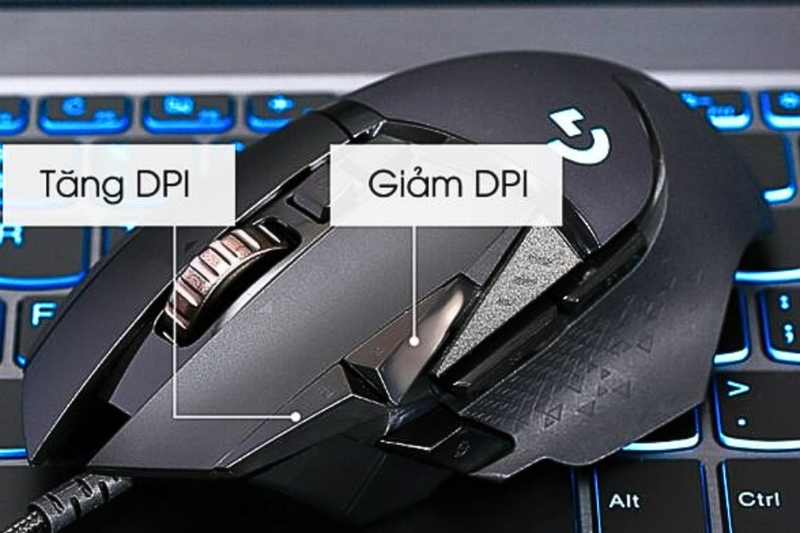
Hầu hết các dòng chuột chơi game (Logitech G) đều có một nút bấm vật lý nằm ngay dưới con lăn hoặc ở cạnh bên.
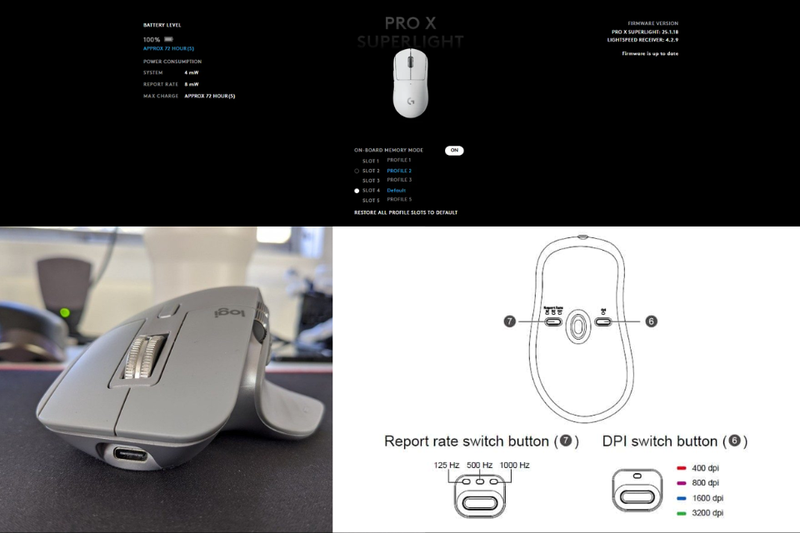
- Nút DPI: Thường được ký hiệu bằng chữ DPI hoặc một biểu tượng hình thoi nhỏ. Mỗi lần bấm, chuột sẽ nhảy qua các mức DPI đã được cài đặt sẵn.
- Cách nhận biết: Một số dòng chuột cao cấp có đèn LED đổi màu để báo hiệu mức DPI đang dùng (ví dụ: đỏ là thấp, xanh lá là trung bình, xanh dương là cao).
- Khi nào nên dùng: Cách này cực kỳ tiện lợi khi bạn đang trong trận game và muốn đổi tốc độ nhanh chóng mà không cần thoát ra màn hình desktop.
Chỉnh DPI bằng phần mềm Logitech G Hub
Đây là công cụ mạnh mẽ nhất dành cho các dòng chuột gaming như G304, G502, G Pro Wireless...
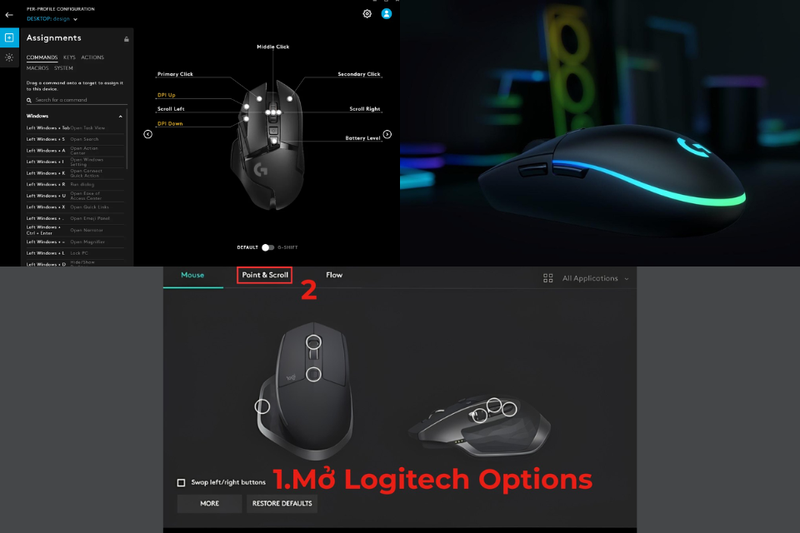
- Logitech G Hub: Là phần mềm quản lý hệ sinh thái gaming của hãng. Nó cho phép bạn chỉnh dpi chuột logitech chính xác đến từng đơn vị đơn lẻ.
- Ưu điểm: Bạn có thể thiết lập nhiều mức DPI (DPI Stages) và lưu chúng vào bộ nhớ trong của chuột. Điều này giúp chuột giữ nguyên cài đặt ngay cả khi bạn mang sang cắm ở máy tính khác.
Chỉnh DPI bằng Logitech Options+ (Với chuột văn phòng)
Đối với các dòng chuột như MX Master 3S, MX Anywhere hoặc dòng M-series, Logitech cung cấp phần mềm Logitech Options hoặc Options+.
- Khác biệt: Giao diện của phần mềm này đơn giản hơn, tập trung vào việc tối ưu hóa hiệu suất công việc. Thay vì chọn số DPI cụ thể, bạn thường sẽ chỉnh thanh gạt "Pointer speed" để thay đổi độ nhạy.
Hướng dẫn chỉnh DPI chuột Logitech chi tiết từng bước
Để bạn không bị bối rối, hãy thực hiện theo quy trình chuẩn sau đây:
Bước 1: Xác định model chuột
Lật mặt dưới của chuột để xem tên model (ví dụ G102, G502, MX Master 3). Điều này giúp bạn chọn đúng phần mềm cần tải.
Bước 2: Cài phần mềm phù hợp
- Truy cập trang chủ Logitech.
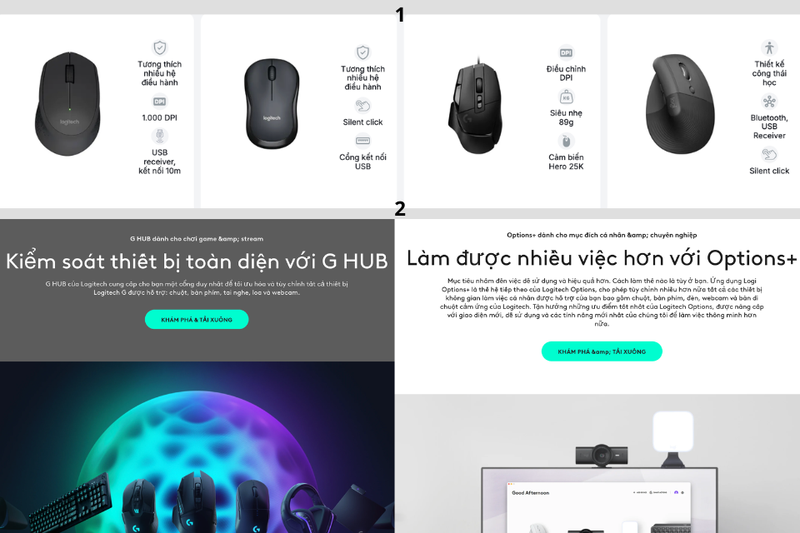
- Tải Logitech G Hub nếu là chuột gaming.
- Tải Logitech Options+ nếu là chuột văn phòng.
Bước 3: Điều chỉnh DPI theo nhu cầu
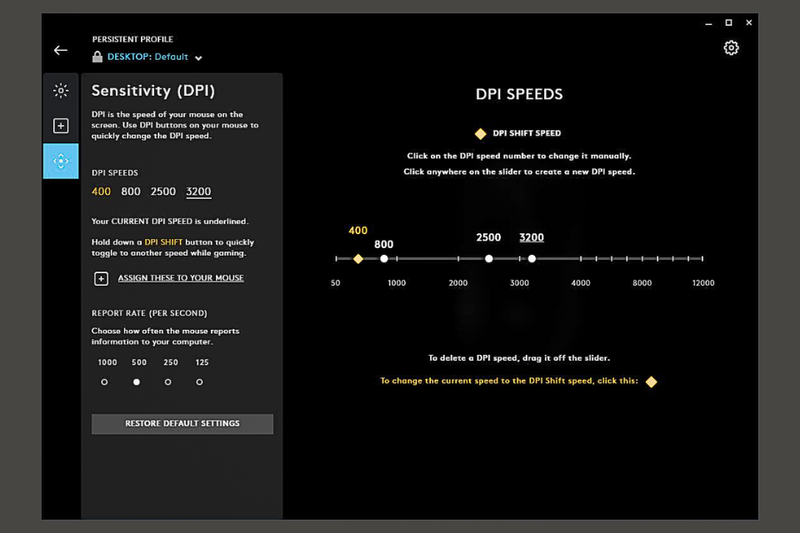
Trong giao diện phần mềm, tìm mục Sensitivity (DPI). Khi đó, bạn sẽ thấy một thanh trượt. Bạn có thể kéo các điểm trên thanh này để thay đổi chỉ số. Thông thường, bạn nên cài đặt từ 3 đến 4 mức để chuyển đổi nhanh khi cần.
Bước 4: Lưu cài đặt và kiểm tra
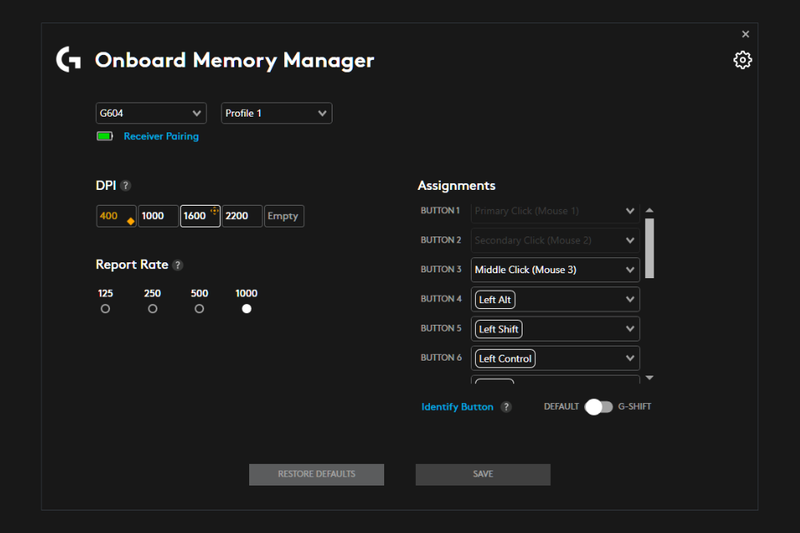
- Nhấn lưu vào bộ nhớ trong (On-board memory) nếu chuột hỗ trợ. Việc này cực kỳ quan trọng để đảm bảo chuột hoạt động ổn định mọi lúc mọi nơi.
- Thử di chuyển chuột phía trên màn hình. Nếu cảm thấy quá nhanh, hãy hạ bớt chỉ số xuống cho đến khi bạn thấy kiểm soát được hoàn toàn con trỏ.
Nên chỉnh DPI chuột Logitech bao nhiêu là hợp lý
Không có một con số "vàng" cho tất cả mọi người, nhưng dưới đây là các mốc tham khảo được cộng đồng công nghệ khuyên dùng:
- Làm việc văn phòng: Khoảng 800 - 1600 DPI. Đây là mức giúp bạn di chuyển qua lại giữa các file Word, Excel thoải mái mà không bị mỏi cổ tay.
- Chơi game FPS (CS2, Valorant): Game thủ chuyên nghiệp thường để DPI rất thấp, khoảng 400 - 800 DPI. Mức này giúp việc ngắm bắn vào đầu đối phương (headshot) trở nên ổn định, không bị rung tay.
- Chơi game MOBA (LOL, Dota 2) hoặc Thiết kế đồ họa: Mức 1200 - 2400 DPI là phù hợp để vừa có tốc độ di chuyển camera nhanh, vừa đủ chính xác để chọn mục tiêu.
- Màn hình lớn (4K hoặc Đa màn hình): Bạn có thể cần lên đến 3200 DPI hoặc cao hơn để không phải nhấc chuột quá nhiều lần khi muốn di chuyển con trỏ qua các màn hình khác nhau.
Trải nghiệm thực tế khi chỉnh DPI chuột Logitech
Khi bạn bắt đầu thay đổi thói quen và thực hiện chỉnh DPI chuột logitech, bạn sẽ nhận thấy sự khác biệt rõ rệt ngay lập tức.
- Cảm giác khi tăng DPI: Bạn sẽ thấy chuột cực kỳ nhạy, đôi khi là "nhanh quá mức" nếu chưa quen. Cảm giác này ban đầu có thể gây khó khăn nhưng sau vài giờ, bạn sẽ thấy năng suất làm việc tăng lên vì thao tác rất nhanh.
- Cảm giác khi giảm DPI: Chuột có vẻ "lì" hơn, nặng nề hơn. Tuy nhiên, khi bạn cần cắt ghép một tấm ảnh hay thực hiện một đường vẽ tỉ mỉ, bạn sẽ thấy mức DPI thấp mang lại sự tự tin tuyệt đối.
Mẹo nhỏ: Nếu bạn chuyển từ DPI cao sang thấp, hãy thử tăng tốc độ cánh tay của bạn thay vì chỉ dùng cổ tay. Đây là cách các vận động viên Esport chuyên nghiệp thường dùng.
Những lỗi thường gặp khi chỉnh DPI chuột Logitech
Đôi khi việc cài đặt không diễn ra suôn sẻ như ý muốn. Dưới đây là cách xử lý:
- Chuột không đổi DPI: Hãy kiểm tra xem bạn đã nhấn nút "Save" trong phần mềm chưa. Đôi khi bạn chỉnh trên phần mềm nhưng chưa nạp vào chuột.
- Phần mềm không nhận chuột: Hãy thử rút cáp USB ra và cắm lại, hoặc đổi sang cổng USB khác. Đảm bảo bạn đang dùng phiên bản phần mềm mới nhất.
- DPI thay đổi nhưng không có hiệu quả: Kiểm tra trong cài đặt Windows (Mouse Settings), đảm bảo tùy chọn "Enhance pointer precision" đã được TẮT. Tính năng này của Windows thường làm nhiễu cài đặt DPI của Logitech.
Ưu điểm và nhược điểm của chuột Logitech khi chỉnh DPI
Ưu điểm
- Linh hoạt: Hầu hết các dòng chuột Logitech đều cho phép tùy chỉnh biên độ DPI rất rộng (từ 100 đến hơn 25.000 DPI trên các dòng mắt đọc Hero).
- Phần mềm chuyên nghiệp: G Hub và Options+ là hai trong số những phần mềm quản lý thiết bị ngoại vi tốt nhất hiện nay.
- Hoạt động ổn định: Các mức DPI được lưu trên chuột Logitech cực kỳ chính xác, không có hiện tượng nhảy DPI ảo.
Nhược điểm
- Sự phức tạp cho người mới: Với những người không rành công nghệ, việc phải tải phần mềm và đăng ký tài khoản có thể gây phiền hà.
- Giá thành: Những dòng chuột hỗ trợ mắt đọc cao cấp và khả năng tùy chỉnh sâu thường có giá không hề rẻ.
Những lưu ý quan trọng khi chỉnh DPI
Cuối cùng, hãy ghi nhớ những lưu ý sau để việc chỉnh DPI chuột logitech đạt hiệu quả cao nhất:
- Không thay đổi liên tục: Bộ não và cơ bắp của bạn cần thời gian để thích nghi (Memory Muscle). Khi đã tìm được mức DPI ưng ý, hãy giữ nó ít nhất 1-2 tuần để làm quen hoàn toàn.
- Chỉnh theo thói quen: Nếu bạn thích dùng cổ tay, hãy để DPI cao. Nếu bạn thích dùng cả cánh tay, hãy để DPI thấp.
- Lưu nhiều profile: Ví dụ profile "Làm việc" ở mức 1600 DPI và profile "Chơi game" ở mức 800 DPI. Việc chuyển đổi qua lại sẽ giúp bạn linh hoạt hơn trong cuộc sống.
Tạm kết
Hy vọng qua những chia sẻ trên, bạn đã biết cách chỉnh DPI chuột Logitech sao cho phù hợp với nhu cầu sử dụng, từ làm việc hằng ngày đến chơi game. Chỉ với vài thao tác đơn giản, bạn có thể cải thiện độ chính xác và cảm giác điều khiển chuột rõ rệt, giúp mọi trải nghiệm trở nên mượt mà hơn.
Nếu bạn đang muốn nâng cấp thiết bị hoặc tìm một mẫu chuột Logitech có khả năng chỉnh DPI linh hoạt, hãy ghé ngay FPT Shop để lựa chọn sản phẩm chính hãng, đa dạng mức giá và được hỗ trợ tận tình. Đừng ngần ngại trải nghiệm thực tế thêm các màn hình máy tính, bàn phím hoặc phụ kiện tại cửa hàng hoặc đặt mua online nhanh chóng để nhận nhiều ưu đãi hấp dẫn. Chọn đúng chuột, chỉnh đúng DPI – bạn sẽ thấy sự khác biệt ngay từ lần sử dụng đầu tiên!
Xem thêm:
:quality(75)/chuot_bluetooth_logitech_m650_trang_1_f32004ecc3.png)


:quality(75)/chuot_may_tinh_khong_day_logitech_m331_wireless_mouse_xanh_1_025afdc388.png)


:quality(75)/chuot_khong_day_logitech_m650l_trang_1_9259fb47ee.png)


:quality(75)/chuot_khong_day_bluetooth_logitech_pebble_m350s_den_1_eccbedd172.png)


:quality(75)/danh_gia_chuot_logitech_g502_hero_9_479ec83923.png)
:quality(75)/so_sanh_chuot_logitech_b175_va_m185_0c9a6a3005.png)
:quality(75)/so_sanh_chuot_logitech_b100_va_m90_thumb_32859aab34.png)
:quality(75)/small/danh_gia_chuot_logitech_g304_0_31604e7b34.jpg)
:quality(75)/chuot_logitech_tot_nhat_2026_1_975e22b6da.jpg)
:quality(75)/mua_chuot_logitech_o_dau_uy_tin_1_041656e099.jpg)


