:quality(75)/estore-v2/img/fptshop-logo.png)
:quality(75)/small/chinh_dpi_chuot_razer_da1f13d91e.jpg)
:quality(75)/Huyen_Ho_a0dcaec2e4.jpg)
Hướng dẫn chi tiết cách chỉnh DPI chuột Razer để tối ưu độ nhạy khi chơi game và làm việc hiệu quả
Độ nhạy chuột ảnh hưởng trực tiếp đến khả năng thao tác, từ những pha xử lý chính xác trong game đến các tác vụ đòi hỏi sự tỉ mỉ khi làm việc. Việc thiết lập mức DPI phù hợp sẽ giúp con trỏ di chuyển đúng theo ý muốn và hạn chế tình trạng quá nhanh hoặc quá chậm. Trong bài viết này, bạn sẽ được hướng dẫn chi tiết cách chỉnh DPI chuột Razer để tối ưu trải nghiệm sử dụng hằng ngày.
Tầm quan trọng của việc điều chỉnh DPI chuột Razer
Điều chỉnh DPI là yếu tố then chốt quyết định tốc độ và độ chính xác của con trỏ trên màn hình. Khi thiết lập mức DPI cao, con trỏ sẽ di chuyển nhanh hơn chỉ với một quãng rê chuột ngắn, phù hợp với màn hình độ phân giải cao hoặc nhu cầu thao tác nhanh trong môi trường làm việc đa nhiệm. Ngược lại, DPI thấp mang lại chuyển động chậm và ổn định hơn, hỗ trợ kiểm soát tốt trong các tình huống cần độ chính xác cao như chỉnh sửa ảnh, thiết kế hoặc chơi game bắn súng góc nhìn thứ nhất.
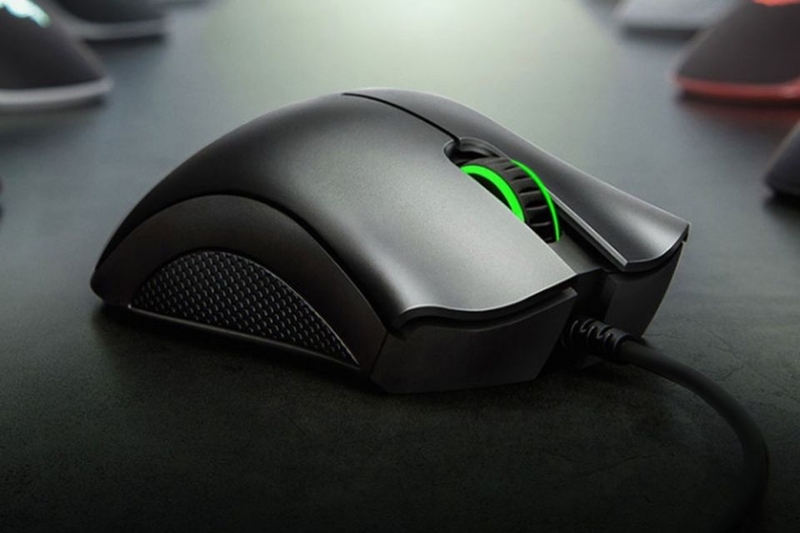
Việc lựa chọn mức DPI phù hợp còn tạo sự thoải mái trong quá trình sử dụng lâu dài, hạn chế tình trạng thiếu kiểm soát khi di chuột. Đồng thời, để khai thác tối đa khả năng tùy chỉnh, người dùng nên đảm bảo phần mềm Razer Synapse luôn được cập nhật phiên bản mới nhất nhằm tương thích đầy đủ với các tính năng nâng cao và thiết lập chuyên sâu.
Cách chỉnh DPI chuột Razer không cần phần mềm
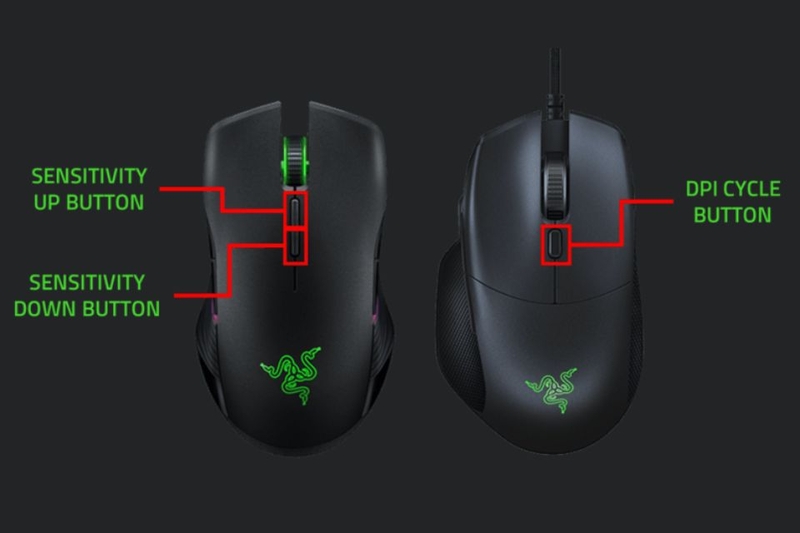
Tùy từng mẫu, chuột Razer hỗ trợ dải DPI từ 100 DPI đến 26,000 DPI. Người dùng có thể thay đổi độ nhạy ngay trên thân chuột thông qua các nút DPI được đặt phía sau con lăn. Thực hiện theo các bước sau:
Bước 1: Xác định vị trí nút DPI
Quan sát khu vực phía sau con lăn để tìm nút tăng giảm DPI hoặc nút chuyển vòng DPI, tùy theo thiết kế của từng mẫu chuột. Đây là cụm nút chuyên dùng để thay đổi độ nhạy mà không cần mở phần mềm.
Bước 2: Điều chỉnh với chuột có nút độ nhạy kép
Nếu chuột được trang bị hai nút riêng biệt, nút gần con lăn hơn thường có chức năng tăng DPI mỗi lần nhấn, còn nút phía dưới sẽ giảm DPI theo từng nấc. Bạn có thể nhấn tăng hoặc giảm nhiều lần, thậm chí luân phiên hai nút để đạt mức độ nhạy phù hợp với nhu cầu sử dụng.
Bước 3: Điều chỉnh với chuột có nút độ nhạy đơn
Trong trường hợp chuột chỉ có một nút DPI, mỗi lần nhấn sẽ chuyển sang một mức DPI đã được cài đặt sẵn. Tiếp tục nhấn để lần lượt duyệt qua các mức cho đến khi con trỏ đạt tốc độ và độ chính xác mong muốn.
Cách chỉnh DPI chuột Razer trên phần mềm Razer Synapse 3
Razer Synapse 3 cho phép tùy chỉnh DPI chi tiết hơn so với thao tác trực tiếp trên chuột. Bạn có thể thiết lập nhiều mức DPI khác nhau, điều chỉnh chính xác từng thông số và lưu cấu hình theo từng nhu cầu sử dụng. Thực hiện theo các bước sau:
Bước 1: Tải và cài đặt Razer Synapse 3
Truy cập trang chủ Razer để tải phiên bản Razer Synapse 3, sau đó cài đặt và đăng nhập tài khoản. Kết nối chuột Razer với máy tính để phần mềm tự động nhận diện thiết bị.
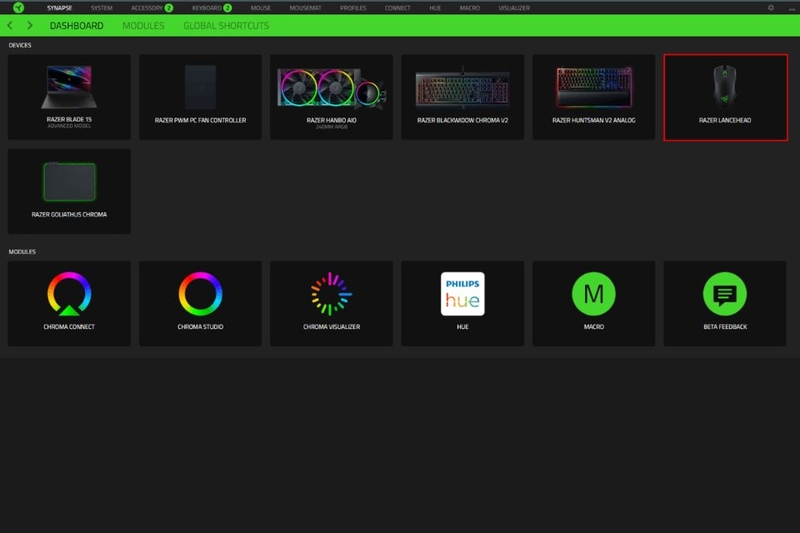
Bước 2: Chọn thiết bị và truy cập mục hiệu suất
Tại giao diện chính, chọn đúng mẫu chuột đang sử dụng. Vào mục Performance hoặc Sensitivity để mở phần thiết lập DPI và các thông số liên quan đến độ nhạy.
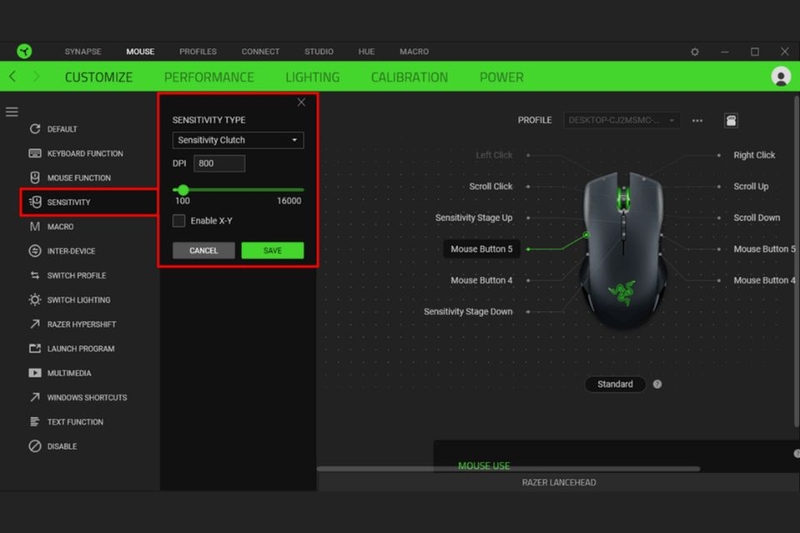
Bước 3: Tùy chỉnh DPI theo nhu cầu
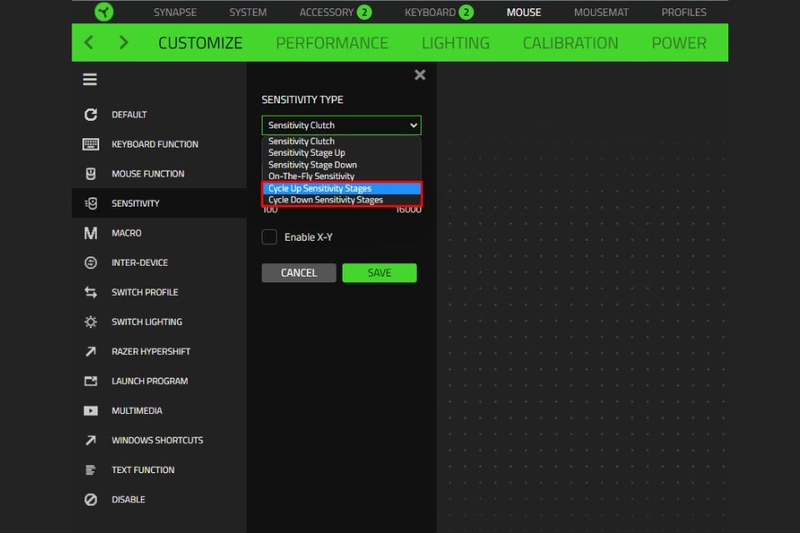
Trong danh sách thả xuống của Sensitivity Type, chọn Cycle Up Sensitivity Stages để tăng lần lượt các mức DPI hoặc Cycle Down Sensitivity Stages để giảm theo từng nấc.
Bước 4: Lưu và áp dụng cấu hình
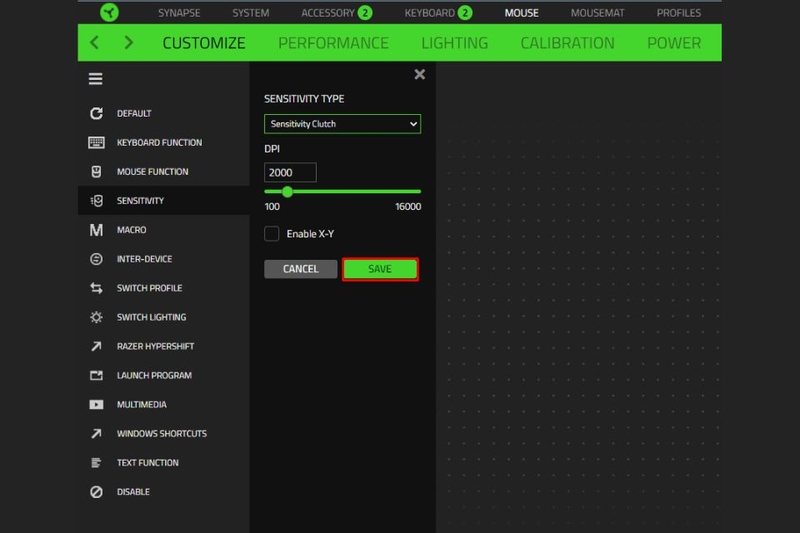
Thiết lập từng mức DPI mong muốn bằng cách nhập thông số cụ thể. Bạn có thể thêm hoặc xóa các DPI Stages (mức DPI), đồng thời điều chỉnh riêng trục X và Y nếu thiết bị hỗ trợ. Sau khi hoàn tất điều chỉnh, nhấn Save để áp dụng thay đổi.
Cách chỉnh DPI chuột Razer trên phần mềm Razer Synapse 4
Kể từ ngày 03 tháng 02 năm 2026, Razer Synapse 3 sẽ dừng cập nhật và không còn hỗ trợ đồng bộ dữ liệu qua đám mây. Điều này đồng nghĩa với việc các thiết lập như DPI sẽ không thể tự động đồng bộ giữa nhiều máy tính khi đăng nhập cùng một Razer ID.
Nếu bạn vẫn đang sử dụng Synapse 3, các thiết bị đã cài đặt trước đó vẫn chỉnh DPI và tùy biến nút bấm bình thường. Tuy nhiên, khi gỡ thiết bị hoặc cài đặt lại từ đầu, bạn sẽ cần chuyển sang Razer Synapse 4 để tiếp tục điều chỉnh độ nhạy và quản lý các mức DPI.
Vì vậy, ngay từ bây giờ, hãy làm quen với cách chỉnh DPI trên Synapse 4 theo các bước hướng dẫn sau đây để đảm bảo quá trình sử dụng không bị gián đoạn:
Bước 1: Mở phần mềm Razer Synapse 4 trên máy tính.
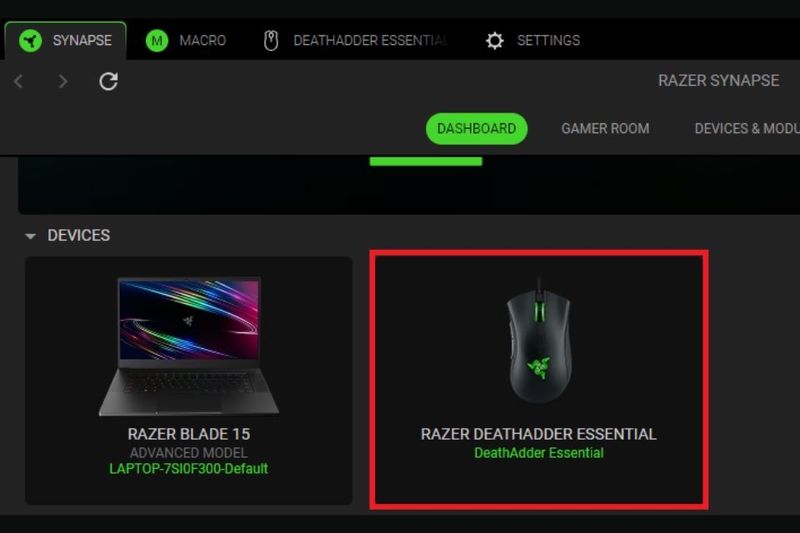
Bước 2: Tại giao diện Dashboard, chọn đúng mẫu chuột Razer bạn đang sử dụng.
Bước 3: Trong phần bố cục thiết bị, nhấn vào nút bấm mà bạn muốn tùy chỉnh.
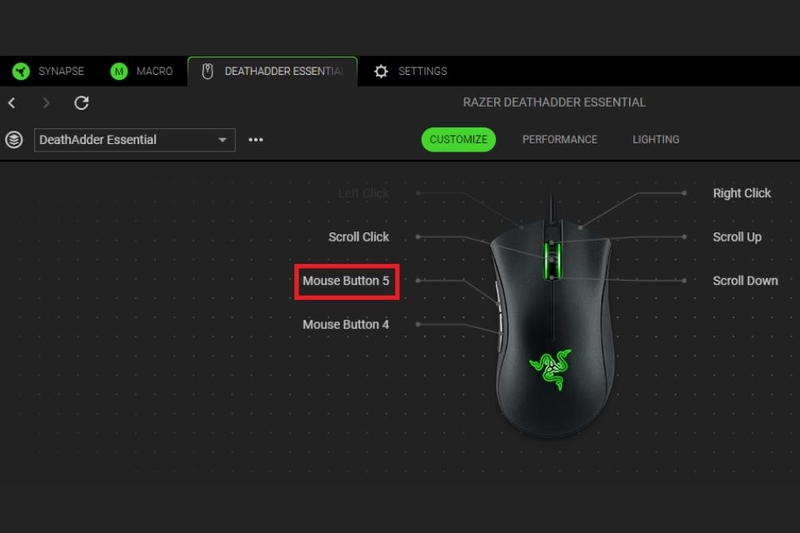
Bước 4: Ở bảng tùy chọn hiện ra, chọn mục Sensitivity.
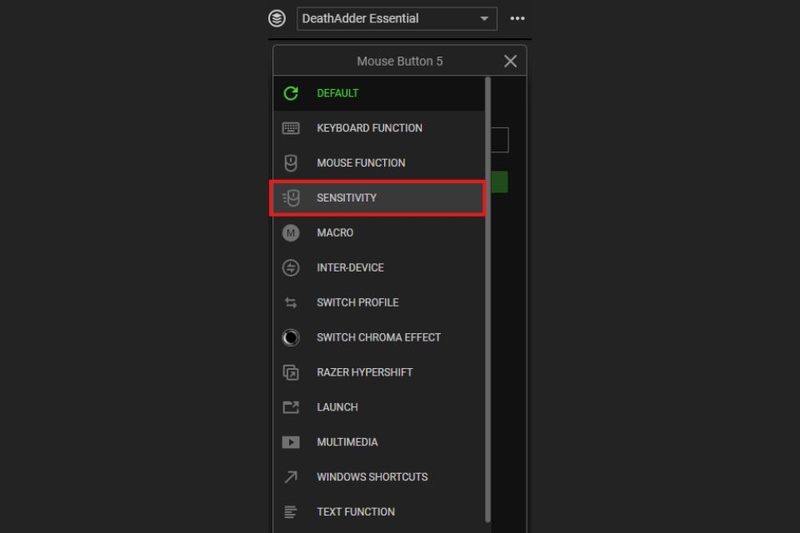
Bước 5: Trong danh sách thả xuống của Sensitivity, chọn Cycle Up Sensitivity Stages để tăng lần lượt các mức DPI hoặc Cycle Down Sensitivity Stages để giảm theo từng nấc.
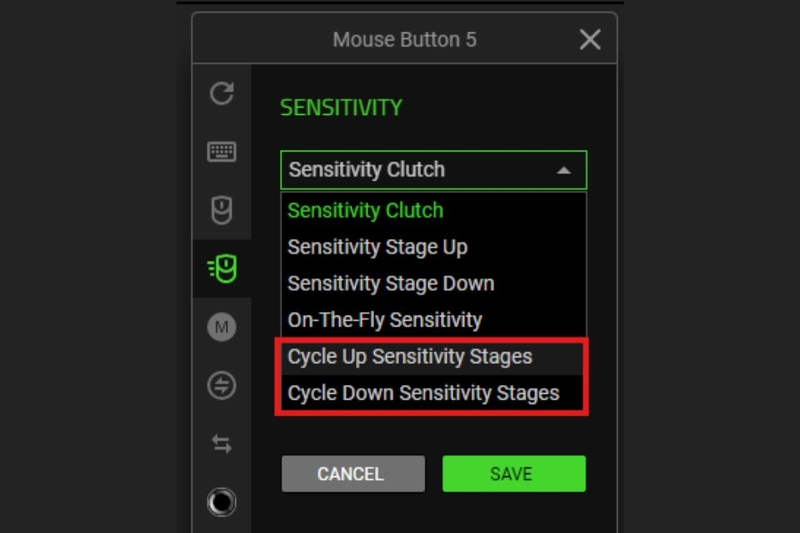
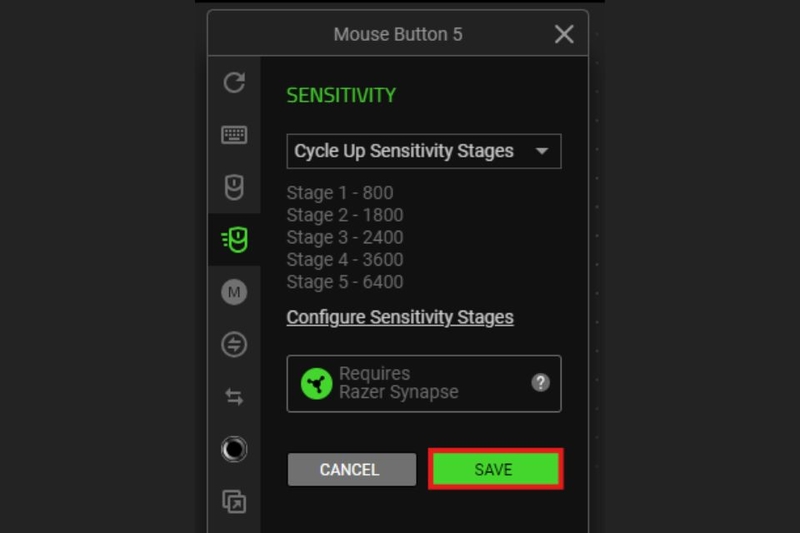
Bước 6: Nhấn Save để lưu thiết lập. Sau khi hoàn tất, bố cục thiết bị trên màn hình sẽ hiển thị đúng thay đổi bạn vừa cài đặt.
Một số lưu ý khi điều chỉnh DPI cho chuột Razer
- Xác định rõ mục đích sử dụng trước khi chỉnh DPI. Chơi game FPS thường phù hợp với DPI thấp để tăng độ chính xác, trong khi làm việc đa màn hình hoặc thao tác nhanh có thể cần mức DPI cao hơn.
- Tránh đặt DPI quá cao so với nhu cầu thực tế. Con trỏ di chuyển quá nhanh dễ gây mất kiểm soát, đặc biệt trên màn hình kích thước nhỏ hoặc độ phân giải thấp.
- Không nên chỉnh DPI quá thấp nếu sử dụng màn hình độ phân giải cao. Điều này có thể khiến thao tác kéo thả và di chuyển trở nên chậm và tốn nhiều lực tay.
- Nên thử nghiệm trực tiếp sau mỗi lần thay đổi. Hãy mở game hoặc thực hiện các thao tác quen thuộc để đánh giá cảm giác di chuột thay vì chỉ nhìn vào thông số.
- Đảm bảo sử dụng lót chuột và bề mặt phù hợp để cảm biến hoạt động ổn định và chính xác.
- Nếu chỉnh qua Razer Synapse, hãy cập nhật phần mềm lên phiên bản mới nhất và lưu các profile riêng cho từng nhu cầu sử dụng để chuyển đổi linh hoạt khi cần.
Tạm kết
Việc thiết lập độ nhạy phù hợp đóng vai trò quan trọng trong cả chơi game lẫn công việc hằng ngày. Khi nắm rõ cách chỉnh DPI chuột Razer, bạn sẽ kiểm soát con trỏ chính xác hơn, thao tác linh hoạt hơn và hạn chế sai lệch trong những tình huống cần phản xạ nhanh. Hãy thử nghiệm nhiều mức DPI khác nhau để tìm ra cấu hình phù hợp nhất với thói quen sử dụng của mình.
Bạn đang tìm một mẫu chuột Razer chính hãng để nâng cấp trải nghiệm chơi game và làm việc? Ghé ngay FPT Shop để chọn mua chuột Razer đa dạng mẫu mã, bảo hành chính hãng, giá tốt kèm nhiều ưu đãi hấp dẫn. Sắm ngay hôm nay để tận hưởng hiệu năng ổn định và dịch vụ hậu mãi uy tín từ FPT Shop.
Xem thêm:
:quality(75)/Cover_ff7308590a.jpg)
:quality(75)/2024_5_18_638516596091567276_750.jpg)
:quality(75)/so_sanh_chuot_razer_va_logitech_0211f7b887.png)
:quality(75)/danh_gia_chuot_razer_deathadder_essential_ababe9f14c.jpg)
:quality(75)/chuot_choi_game_khac_gi_chuot_thuong_1_5d32266b96.jpg)
:quality(75)/mua_chuot_razer_o_dau_uy_tin_a_627cde58db.jpg)


