:quality(75)/estore-v2/img/fptshop-logo.png)
:quality(75)/2023_10_28_638340543631443984_chinh-kich-thuoc-o-trong-excel-nhanh-chong-va-de-dang.png)
:quality(75)/2023_11_9_638351195212906885_a-nh-ma-n-hi-nh-2023-11-09-lu-c-09-38-32.png)
Chỉnh kích thước ô trong excel nhanh chóng và dễ dàng
1. Lợi ích khi thay đổi kích thước ô trong Excel
- Các dữ liệu nhập vào trang tính vừa với 1 ô.
- Dữ liệu hiển thị không bị thiếu.
- Tạo sự thoải mái cho người đọc.
2. Khi nào cần phải chỉnh kích thước của ô?
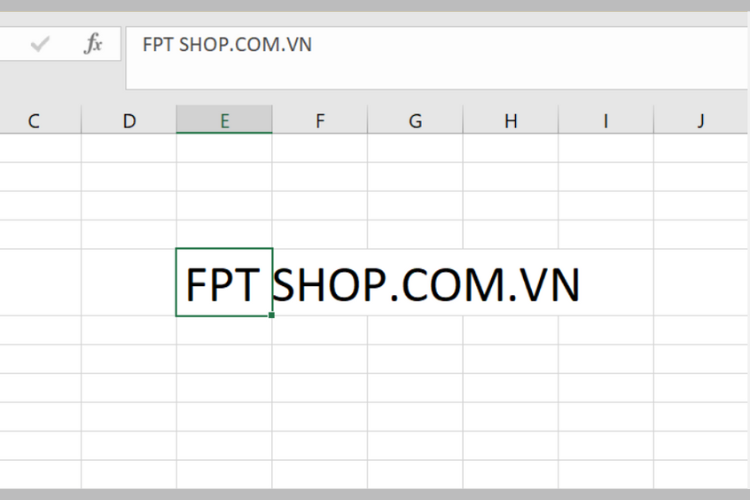
2.1. Dữ liệu nhập vào hiển thị quá kích thước ô
Lỗi này xảy ra khi bạn nhập dữ liệu vào 1 ô có độ rộng quá nhỏ và độ dài của dữ liệu vượt quá ô đó nên sẽ xuất hiện ở bên ngoài ô bạn đang nhập, tràn sang vị trí của những ô bên cạnh.
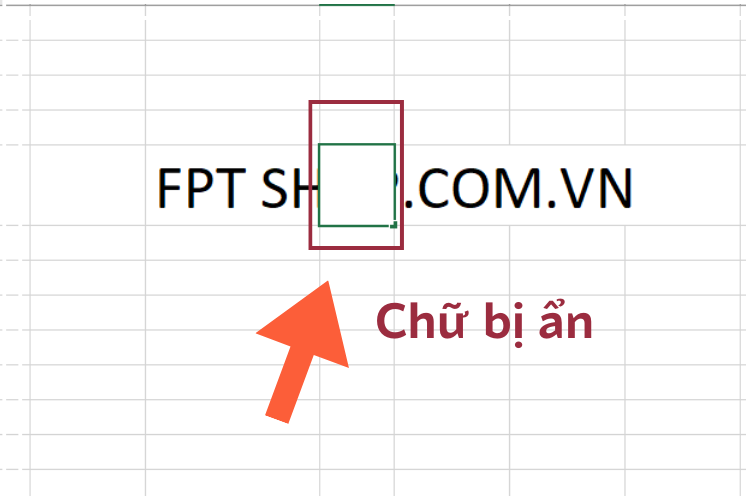
2.2. Dữ liệu bị nhập biến mất, ẩn 1 phần do ô quá nhỏ
Khi bạn nhập vào 1 ô quá nhỏ ở giữa 2 ô đã chứa sẵn dữ liệu, sẽ dẫn đến ô chỉ hiển thị 1 phần dữ liệu của bạn nhập vào ô đó, chữ sẽ bị ẩn.
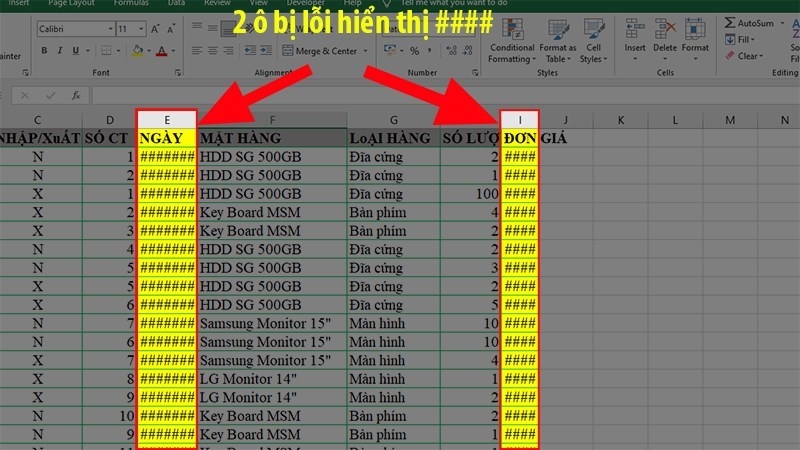
2.3. Hiển thị #### do ô quá nhỏ
Lỗi này thường xảy ra khi bạn thực hiện copy dữ liệu từ file Excel khác sang.
3. Cách thay đổi kích thước ô trong Excel bằng cách thủ công
3.1. Thay đổi kích thước của cột
Khi sử dụng cách này, các cột chứa ô mà bạn muốn thay đổi kích thước sẽ bằng nhau.
Cách này sẽ thay đổi kích thước cả cột bạn đã chọn và cũng thay đổi kích thước của dữ liệu của các cột trước đó.
Hướng dẫn nhanh: Trỏ chuột đến cạnh của tiêu đề cột muốn thay đổi kích thước > Nhấn giữ chuột trái và kéo qua phải cho đến khi đạt đến kích thước bạn mong muốn.
Lưu ý:
- Cách này không hỗ trợ kéo sang trái để phóng to.
- Nếu bạn thực hiện kéo sang trái thì cột bên trái của cột bạn chọn sẽ bị thu nhỏ
3.2. Cách đổi kích thước của dòng trong Excel
- Khi sử dụng cách này, các dòng chứa ô mà bạn muốn thay đổi kích thước sẽ bằng nhau.
- Cách này sẽ thay đổi kích thước cả dòng bạn đã chọn và cũng thay đổi kích thước của dữ liệu của các dòng trước đó.
- Di chuyển con trỏ đến cạnh của số dòng muốn thay đổi kích thước > Nhấn giữ chuột trái và kéo xuống đến khi dòng đủ rộng.
- Cách này không hỗ trợ kéo lên trên để phóng to.
- Nếu bạn thực hiện kéo lên trên thì cột bên trên của cột bạn chọn sẽ bị thu nhỏ.
4. Nhập kích thước để thay đổi kích thước của ô trong Excel
Cách này áp dụng khi bạn đã có sẵn kích thước theo quy định. Tuy nhiên nếu bạn sử dụng cách này thì sẽ rất khó căn chỉnh được độ rộng của ô cho phù hợp.
4.1. Chỉnh sửa kích thước của ô trong Excel theo chiều cao
Để chỉnh sửa kích thước của ô theo chiều cao bằng cách nhập trực tiếp kích thước bạn mong muốn theo các bước sau:
Bước 1: Nhấp chọn ô bạn muốn thay đổi kích thước theo chiều cao > Chọn thẻ Home trên thanh công cụ.
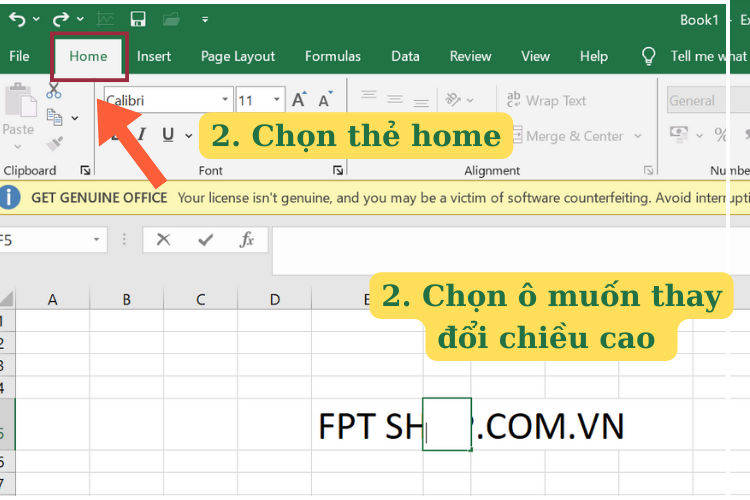
Bước 2: Tại mục Cells > Chọn ô Format.
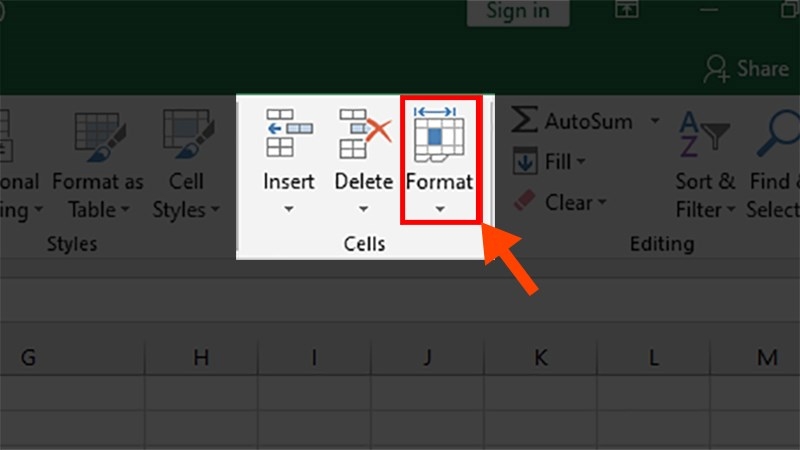
Bước 3: Danh sách kéo xuống được hiển thị bạn bấm chọn Row Height.
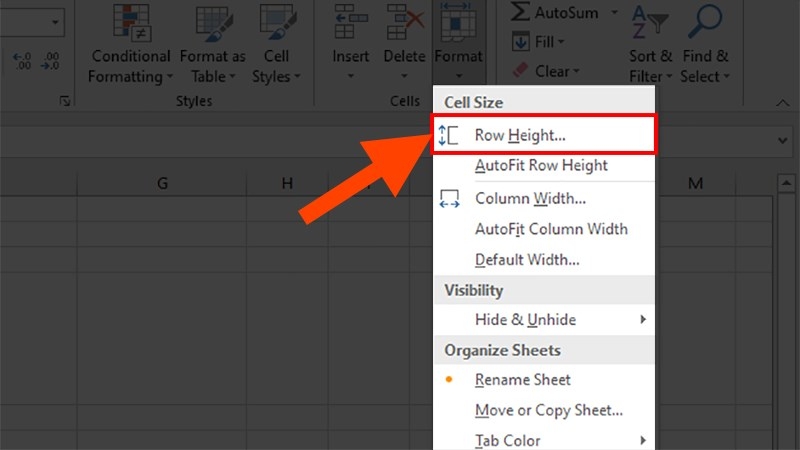
Bước 4: Sau khi hộp thoại Row Height hiện lên > Nhập chiều cao bạn mong muốn.
Lưu ý: Giới hạn chiều cao từ 0-409, nếu vượt quá giới hạn bạn sẽ thấy thông báo lỗi hiện lên và phải nhập lại từ đầu.

4.2. Chỉnh sửa kích thước ô trong Excel theo chiều ngang
Để chỉnh sửa kích thước của ô theo chiều ngang bằng cách nhập trực tiếp kích thước bạn mong muốn theo các bước sau:
Bước 1: Trỏ chuột vào ô bạn muốn thay đổi kích thước theo chiều ngang > Chọn thẻ Home.
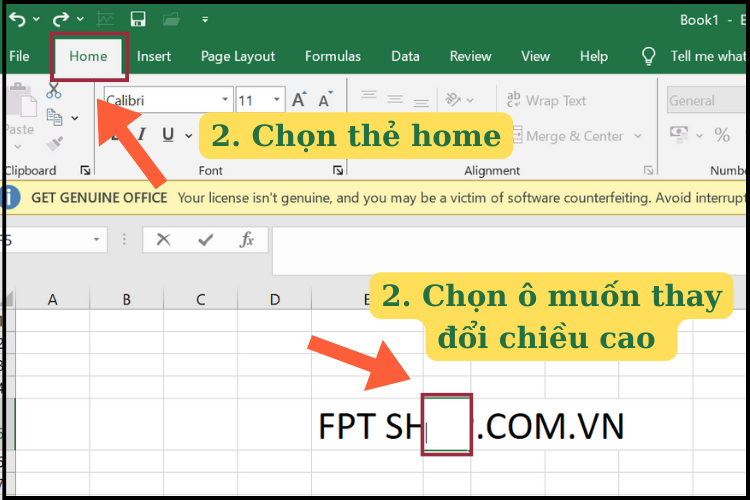
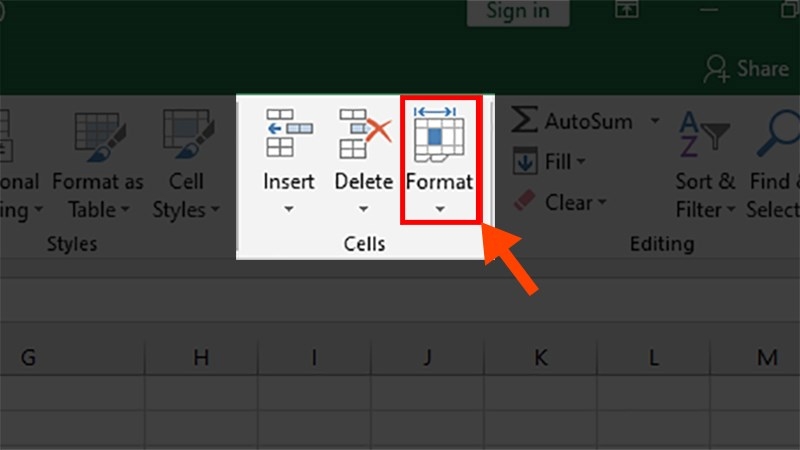
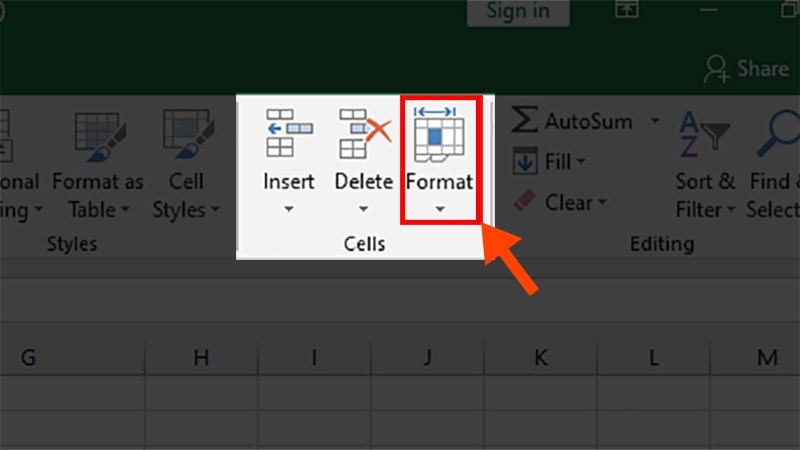
Bước 2: Ở mục Cells trên thanh công cụ > Chọn Format.
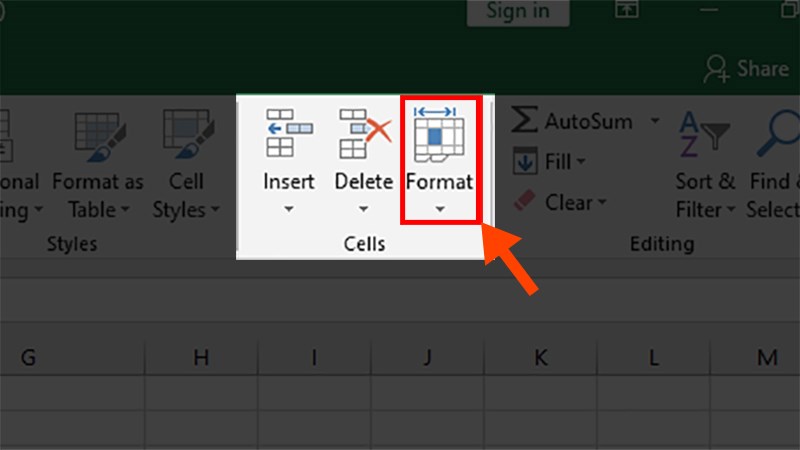
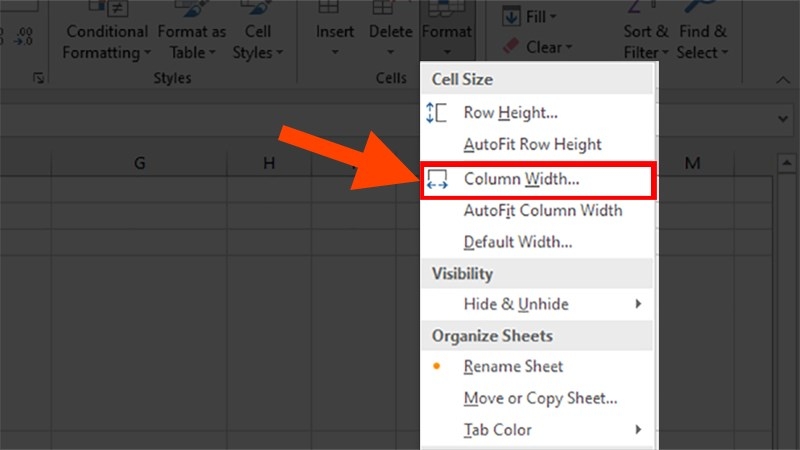
Bước 3: Ở danh sách hiển thị kéo xuống > chọn Column Width.
Bước 4: Trong hộp thoại Column Width > Nhập kích thước bạn mong muốn.
Lưu ý: Giới hạn chiều ngang từ 0-255, nếu vượt quá giới hạn bạn sẽ thấy thông báo lỗi hiện lên và phải nhập lại từ đầu.
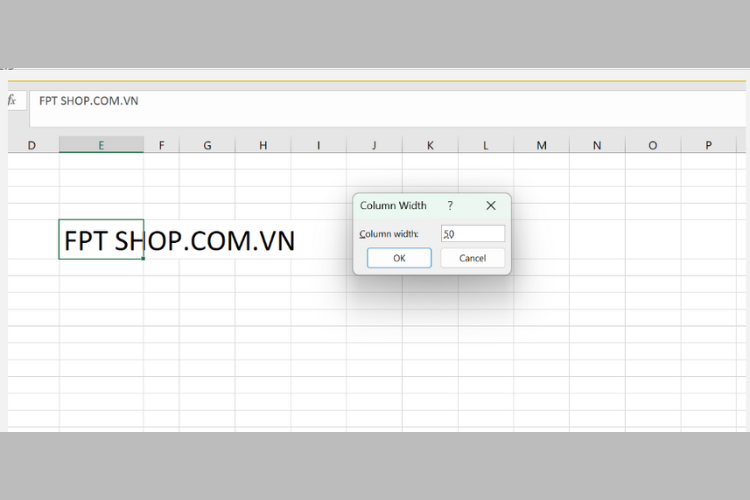
4.3. Chỉnh sửa kích thước các cột bằng nhau trong Excel nhanh chóng
Bước 1: Nhấn vào tiêu đề của cột để chọn cả cột bạn muốn thay đổi kích thước theo chiều ngang sau đó chọn thẻ Home.
Ở đây mình sẽ chọn cột E và cột F.
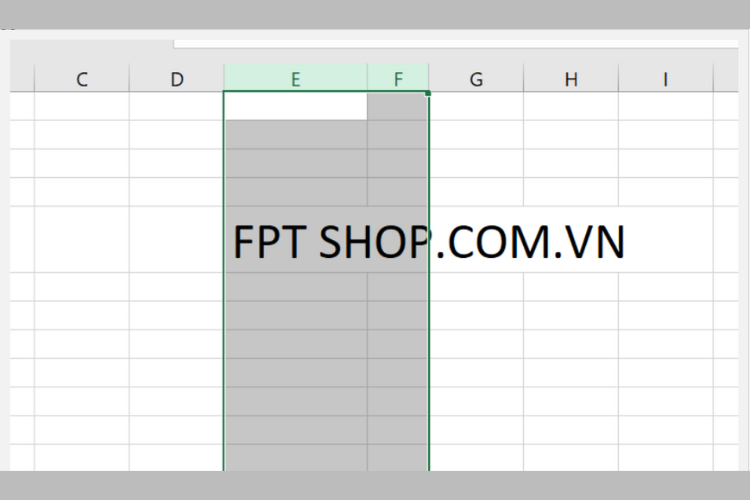
Bước 2: Ở mục Cells > Chọn Format.
Bước 3: Ở danh sách xổ xuống chọn Column Width.
Bước 4: Hộp thoại Column Width xuất > Nhập kích thước bạn mong muốn.
Lưu ý: Giới hạn từ 0-255, nếu vượt quá giới hạn bạn sẽ thấy 1 thông báo lỗi hiện lên và phải nhập lại từ đầu.
4.4. Chỉnh sửa kích thước các dòng bằng nhau trong Excel
Bước 1: Nhấp vào số dòng để chọn cả dòng bạn muốn thay đổi kích thước theo chiều dọc > Chọn Home.
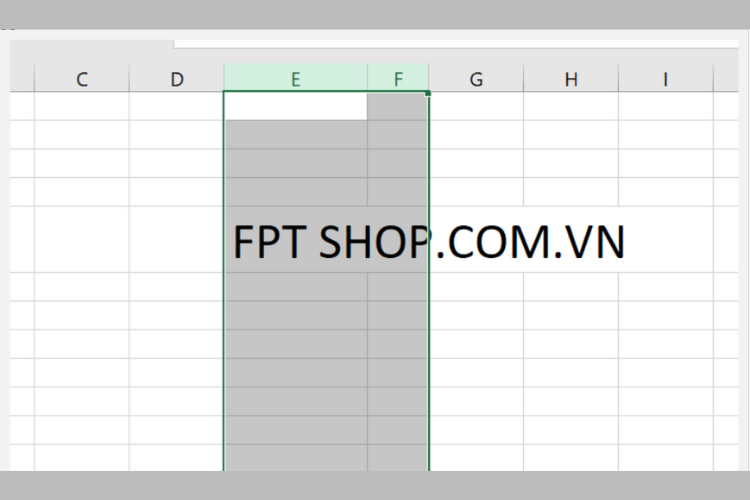
Bước 2: Ở mục Cells trên thanh công cụ > Chọn Format.
Bước 3: Ở danh sách kéo xuống chọn Row Height.
Bước 4: Hộp thoại Row Height xuất hiện > Nhập chiều cao bạn mong muốn.
Lưu ý: Giới hạn từ 0-255, nếu vượt quá giới hạn bạn sẽ thấy 1 thông báo lỗi và phải nhập lại từ đầu.
Kết
Trên đây là cách chỉnh kích thước ô nhanh chóng bằng nhiều cách.Hy vọng những thông tin hữu ích này sẽ giúp bạn dễ dàng hoàn thành công việc và học tập.
Nếu bạn đang tìm kiếm các sản phẩm máy tính giá tốt, hiệu năng mạnh mẽ để phục vụ cho việc học và đi làm, hay chỉ đơn giản là làm Excel chuyên nghiệp thì hãy đến ngay FPT Shop để được tư vấn hoặc tham khảo ngay tại link dưới đây.
Laptop hiệu năng mạnh giá tốt tại đây: Laptop
Xem thêm:
:quality(75)/2023_10_26_638339190916442233_1313.png)
:quality(75)/2023_10_31_638343596310450799_cach-su-dung-ham-trim-trong-excel-1.jpg)
:quality(75)/2023_12_3_638372304365106353_huong-dan-cach-in-1-vung-chon-trong-excel-don-gian-nhanh-chong.jpg)
:quality(75)/2023_12_20_638387130174707779_thumbnail.jpg)
:quality(75)/2023_12_21_638387140118313814_thumbnail.jpg)
:quality(75)/2022_6_30_637921440644782712_tinh-phan-tram-excel.jpg)


