:quality(75)/estore-v2/img/fptshop-logo.png)
:quality(75)/chinh_sua_thoi_gian_tren_timestamp_camera_tren_android_a0e8381db1.jpg)
:quality(75)/451658943_1617135435795914_6174881384314150341_n_f1bb8387de.jpg)
Hướng dẫn cách chỉnh sửa thời gian trên Timestamp Camera trên Android đơn giản, nhanh chóng
Timestamp Camera Free là ứng dụng chụp ảnh cho phép người dùng hiển thị ngày, giờ và địa điểm trực tiếp trên ảnh. Nhưng thay vì sử dụng thời gian trực tiếp, nhiều người lại muốn thay đổi thời gian ảnh trên Timestamp Camera vì một số lý do khác nhau. Đây cũng là lý do mà trong bài viết này, FPT Shop sẽ hướng dẫn cách chỉnh sửa thời gian trên Timestamp Camera trên Android để mọi người có thể áp dụng nhanh chóng nhé.
Giới thiệu ứng dụng Timestamp Camera trên Android
Timestamp Camera trên Android là một ứng dụng chụp ảnh cho phép người dùng thêm dấu thời gian (ngày, giờ) và thông tin tọa độ vị trí trực tiếp vào bức ảnh. Với tính năng này, người dùng có thể lưu giữ những khoảnh khắc đáng nhớ kèm theo thông tin cụ thể về thời gian và địa điểm.
- Nền tảng hỗ trợ: Android
- Dung lượng ứng dụng: Khoảng 17.4 MB
- Phân loại ứng dụng: Ảnh và Video
- Nhà phát hành: Trung Quốc

Cách sử dụng ứng dụng Timestamp Camera
Trước khi tìm hiểu cách chỉnh sửa thời gian trên Timestamp Camera trên Android, các bạn cần biết cách sử dụng ứng dụng hiệu quả. Để thực hiện, hãy làm theo hướng dẫn dưới đây:
Bước 1: Mở ứng dụng CH Play trên điện thoại Android, sau đó tìm ứng dụng Timestamp Camera và tải về máy.
Bước 2: Khi mở ứng dụng lần đầu, bạn sẽ cần cấp quyền truy cập máy ảnh, vị trí và bộ nhớ cho hệ thống.
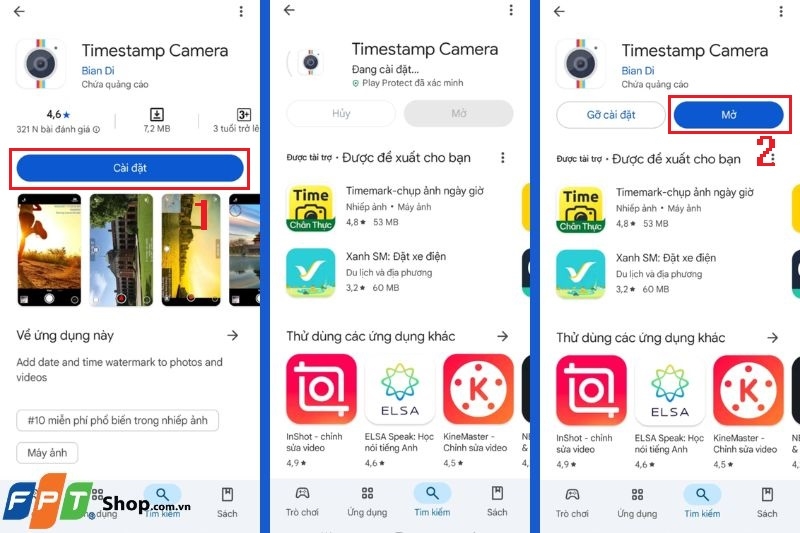
Bước 3: Trong giao diện chính, bạn nhấn mục Cài đặt với biểu tượng đồng hồ ngay góc phải màn hình. Tại đây, bạn có thể:
- Chọn định dạng ngày/giờ (VD: dd/mm/yyyy, yyyy-mm-dd…).
- Tùy chỉnh kiểu chữ, màu sắc, kích thước dấu thời gian.
- Bật/tắt tọa độ vị trí (nếu muốn hiển thị vị trí chụp).
- Thêm thông tin bổ sung (nếu hỗ trợ).
Bước 4: Sau khi tùy chỉnh, bạn chỉ cần chụp ảnh như bình thường. Ngay lập tức, dấu thời gian và thông tin sẽ tự động hiển thị trên ảnh.
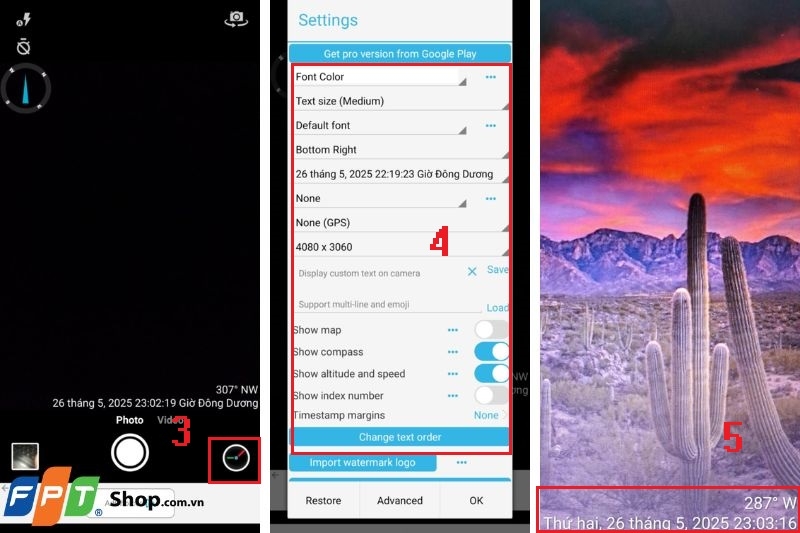
Bước 5: Ảnh sẽ được lưu trực tiếp vào thư viện ảnh trên điện thoại. Lúc này, bạn có thể dễ dàng chia sẻ ảnh qua mạng xã hội, tin nhắn hoặc email cho bạn bè và mọi người xung quanh.
Hướng dẫn cách chỉnh sửa thời gian trên Timestamp Camera trên Android
Trong một số trường hợp, vì nhiều lý do mà người dùng sẽ cần chỉnh sửa thời gian trên Timestamp Camera trên Android. Tuy nhiên, tùy vào nhu cầu sử dụng mà cách chỉnh sửa sẽ có phần khác biệt với hai cách thực hiện dưới đây:
Cách chỉnh sửa định dạng thời gian trên Timestamp Camera
Việc thay đổi định dạng thời gian trên ảnh sẽ giúp người dùng dễ dàng quản lý và lưu trữ các khoảnh khắc được ghi lại. Để thực hiện, các bạn hãy làm theo các bước sau:
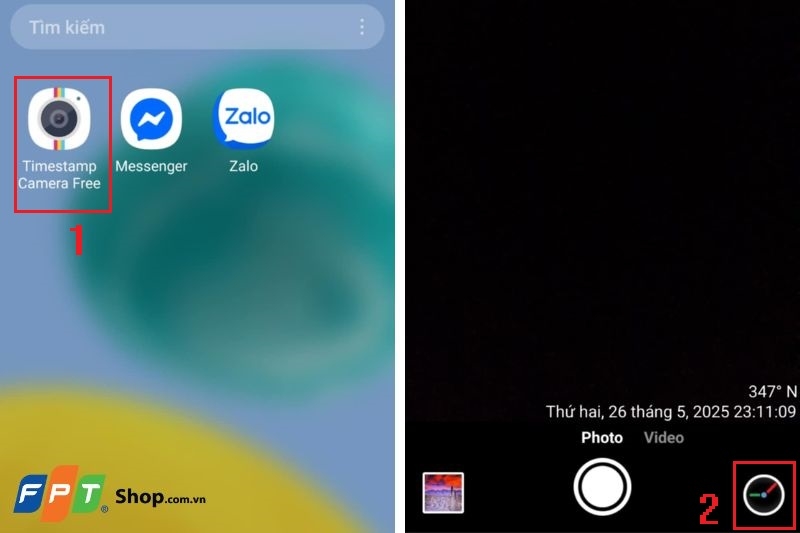
Bước 1: Mở ứng dụng Timestamp Camera trên Android.
Bước 2: Trên ứng dụng, bạn truy cập vào mục Cài đặt (biểu tượng đồng hồ) ngay góc phải màn hình.
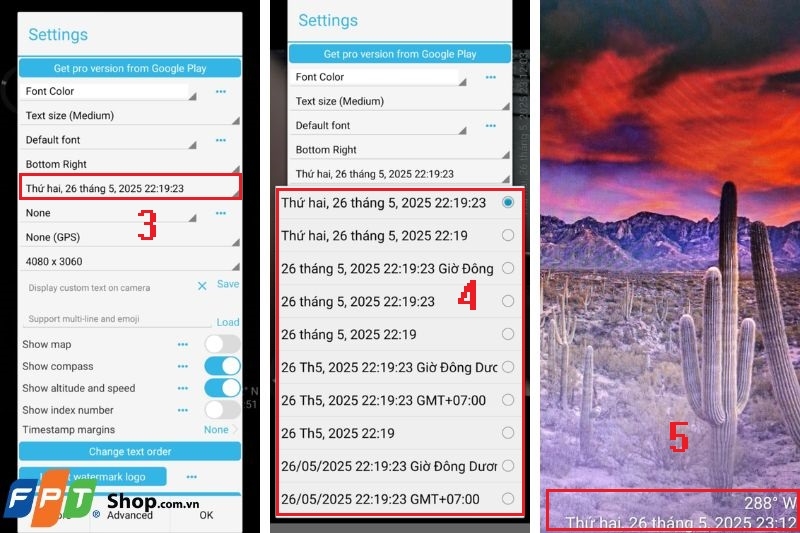
Bước 3: Trong mục Cài đặt, bạn nhấn vào mục Date/Time Format và thường hiển thị trực tiếp thông tin ngày/tháng/năm.
Bước 4: Khi click vào, ứng dụng sẽ hiển thị nhiều tùy chọn định dạng, ví dụ:
- 2025-05-26 15:30:45
- 26/05/2025 15:30
- 05-26-2025 03:30 PM
- Th5 26, 2025 10:19PM.
Lúc này, bạn hãy tham khảo và nhấn chọn định dạng mình yêu thích.
Bước 5: Quay lại giao diện chụp ảnh, dấu thời gian lúc này sẽ được hiển thị theo định dạng mới mà bạn vừa chọn. Khi đó, bạn chỉ cần chụp rồi lưu và chia sẻ ảnh như bình thường.
Cách chỉnh sửa thời gian trên Timestamp Camera trên Android
Nếu bạn muốn chỉnh sửa thời gian trên Timestamp Camera trên Android theo ý muốn của mình, hãy thử áp dụng ngay mẹo được FPT Shop chia sẻ bên dưới nhé:
Bước 1: Trên điện thoại Android, bạn truy cập vào ứng dụng Cài đặt và chọn mục Quản lý chung.
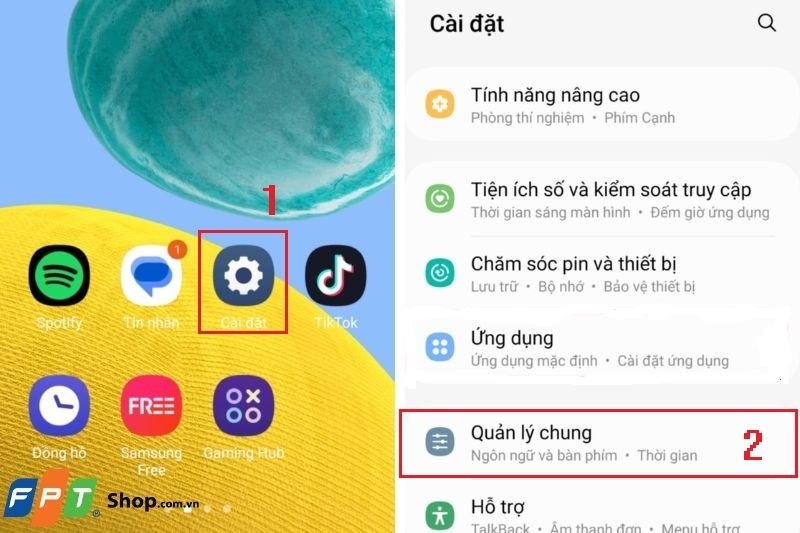
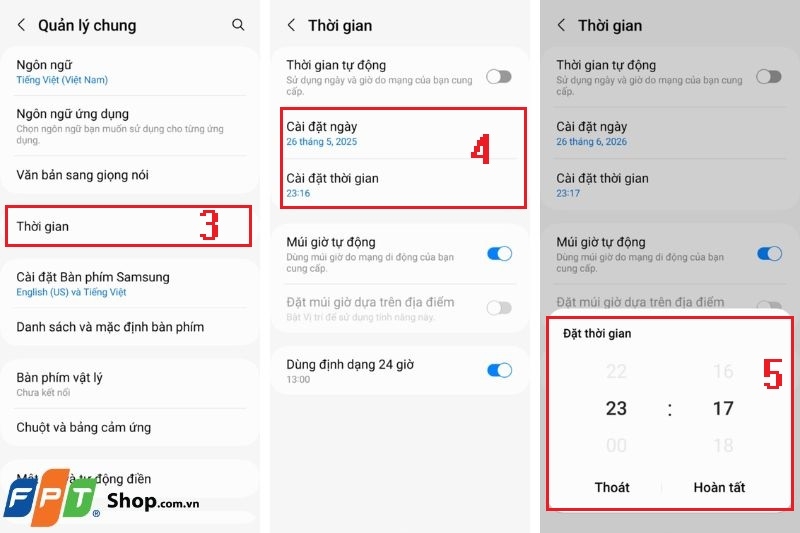
Bước 2: Nhấn vào mục Thời gian và tiến hành tùy chỉnh tại mục Cài đặt ngày và Cài đặt thời gian.
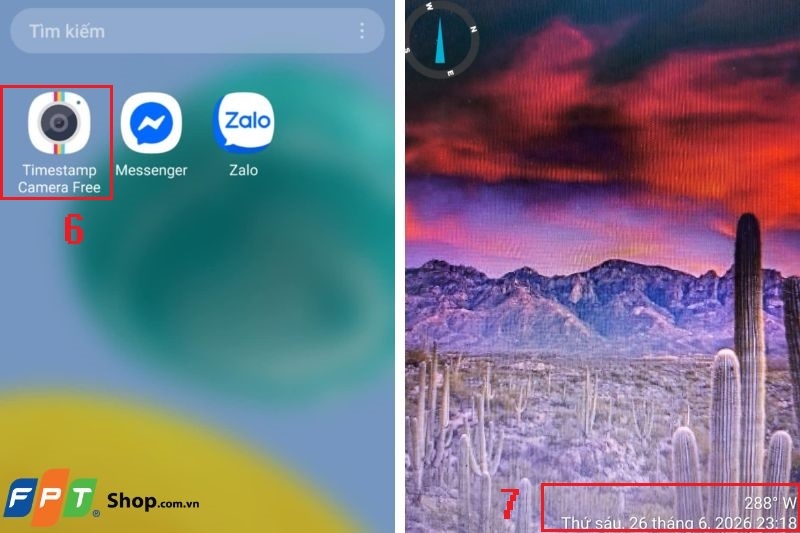
Bước 3: Sau khi đã chỉnh xong thời gian, bạn mở ứng dụng Timestamp Camera trên Android và chụp hình như bình thường. Lúc này, thời gian trên ảnh sẽ được hiển thị theo thông tin mà các bạn đã chỉnh sửa ở trên.
Tạm kết
Như vậy, FPT Shop đã hướng dẫn cho bạn cách chỉnh sửa thời gian trên Timestamp Camera trên Android. Với các bước cực kỳ đơn giản, hy vọng bạn có thể áp dụng để tùy chỉnh thời gian trên ảnh theo nhu cầu của mình. Đừng quên đến ngay cửa hàng FPT Shop và chọn cho mình chiếc điện thoại Samsung chất lượng để hỗ trợ chụp ảnh, nghe gọi, tìm kiếm thông tin dễ dàng.
Tham khảo thêm dòng Galaxy Z Series tại đây:
Xem thêm:
:quality(75)/google_xac_nhan_van_de_instagram_gay_hao_pin_tren_android_da_duoc_khac_phuc_24d62dc870.jpg)
:quality(75)/3_c49a45b83c.jpg)
:quality(75)/ung_dung_gemini_bo_sung_widget_moi_tren_android_nang_cao_trai_nghiem_nguoi_dung_1_74e4887d41.jpg)
:quality(75)/4_1e242d9a36.jpg)
:quality(75)/anh_chup_man_hinh_macbook_luu_o_dau_9eee3a4a5a.jpg)
:quality(75)/cach_kiem_tra_so_lan_sac_pin_cua_android_d7a7c2619c.png)


