:quality(75)/estore-v2/img/fptshop-logo.png)
:quality(75)/choi_game_bi_tut_fps_15491db3a7.jpg)
:quality(75)/462538784_1243724100380625_3235893345342091389_n_259d91e5db.jpg)
Chơi game bị tụt FPS? 6 cách khắc phục triệt để giúp máy tính mượt mà trở lại
Tình trạng chơi game bị tụt FPS là cơn ác mộng mà bất kỳ game thủ nào cũng từng đối mặt, biến những pha combat đỉnh cao thành một chuỗi hình ảnh giật lag khó chịu. Đừng lo lắng, bài viết này FPT Shop sẽ giúp bạn chẩn đoán nguyên nhân và đưa ra những giải pháp khắc phục hiệu quả nhất.
Vì sao bạn thường xuyên chơi game bị tụt FPS?
Để giải quyết vấn đề, trước hết chúng ta cần hiểu rõ những "thủ phạm" giấu mặt đang làm ảnh hưởng đến hiệu năng máy tính của bạn. Dưới đây là các lý do thường gặp nhất:
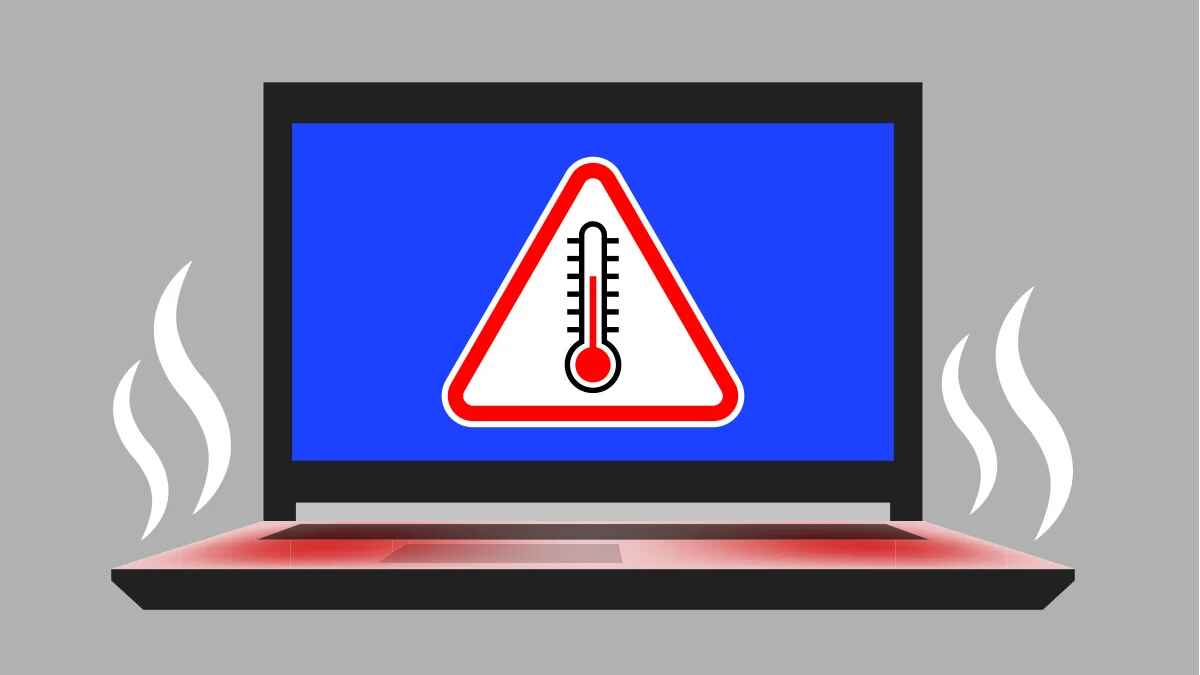
Nhiệt độ quá cao
Khi bạn chiến game trong thời gian dài, các linh kiện như CPU và GPU sẽ tỏa ra một lượng nhiệt lớn. Nếu hệ thống tản nhiệt hoạt động không hiệu quả do bụi bẩn tích tụ lâu ngày hoặc keo tản nhiệt đã khô cứng, máy tính sẽ tự động giảm hiệu năng để bảo vệ phần cứng. Đây là nguyên nhân hàng đầu khiến bạn chơi game bị tụt FPS.
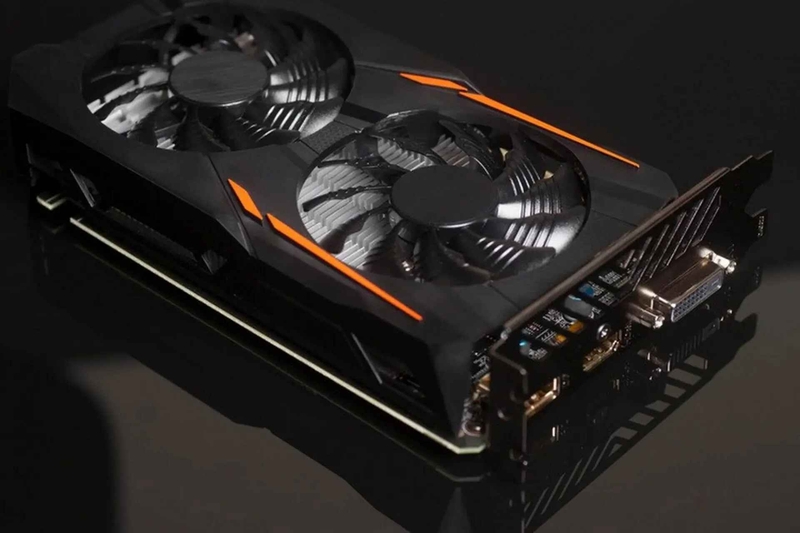
Driver card đồ họa lỗi thời hoặc xảy ra xung đột
Driver đóng vai trò như cầu nối liên kết giữa phần cứng và hệ thống. Một phiên bản driver bị lỗi, không tương thích với game hoặc xung đột với bản cập nhật mới của hệ điều hành có thể gây ra tình trạng sụt giảm khung hình nghiêm trọng.
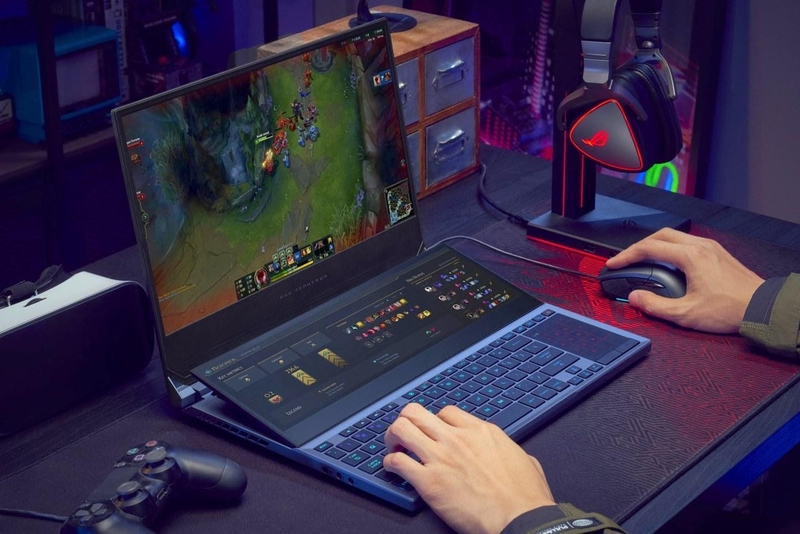
Cấu hình máy không "gánh" nổi game
Công nghệ game phát triển không ngừng, đòi hỏi cấu hình phần cứng ngày càng cao. Nếu bạn đang cố gắng trải nghiệm những tựa game bom tấn như The Witcher 3 hay God of War trên một chiếc máy có cấu hình đã lỗi thời, việc giật lag và xé hình là điều khó tránh khỏi, đặc biệt là trong các phân cảnh hành động phức tạp.
Bộ nguồn không đủ công suất
Card đồ họa (VGA) là linh kiện tiêu thụ nhiều điện năng nhất trong một dàn máy chơi game. Nếu bạn sử dụng một bộ nguồn kém chất lượng, công suất không đủ đáp ứng, VGA sẽ không thể hoạt động hết công suất của nó. Tình trạng này dẫn đến hiệu năng phập phù và gây ra hiện tượng tụt FPS đột ngột.
Hiện tượng "nghẽn cổ chai"
Đây là tình trạng xảy ra khi có sự chênh lệch quá lớn về sức mạnh giữa CPU và GPU. Ví dụ, một CPU quá yếu sẽ không thể xử lý kịp dữ liệu để "giao" cho một GPU quá mạnh, khiến GPU luôn phải chờ đợi và không phát huy được hết khả năng. Sự mất cân bằng này tạo ra một nút thắt cổ chai trong hệ thống, làm giảm hiệu suất tổng thể.
Xem thêm: Công thức chế tạo The Forge giúp nâng cấp vũ khí, trang bị nhanh nhất
Bật mí 6 cách khắc phục tình trạng chơi game bị tụt FPS
Sau khi đã xác định được nguyên nhân, hãy cùng bắt tay vào việc "chữa bệnh" cho chiếc máy tính của bạn với những giải pháp hiệu quả dưới đây.
1. Giải quyết vấn đề nhiệt độ
Bạn nên thường xuyên vệ sinh, thổi bụi cho các linh kiện, đặc biệt là quạt và khe tản nhiệt. Sau khoảng 1-2 năm sử dụng, bạn nên cân nhắc việc tra lại keo tản nhiệt cho CPU và GPU để đảm bảo khả năng truyền nhiệt luôn ở mức tốt nhất.
2. Cập nhật hoặc cài lại driver đồ họa
Việc cập nhật driver lên phiên bản mới nhất có thể giúp tối ưu hóa cho các tựa game mới ra mắt. Bạn có thể kiểm tra và cập nhật driver thông qua Windows Update hoặc trực tiếp từ trang chủ của NVIDIA, AMD.
Tuy nhiên, nếu bạn nghi ngờ phiên bản mới gây lỗi, đừng ngần ngại quay trở lại một phiên bản cũ hơn đã được chứng minh là ổn định. Việc này có thể cải thiện đáng kể khi chơi game bị tụt FPS.
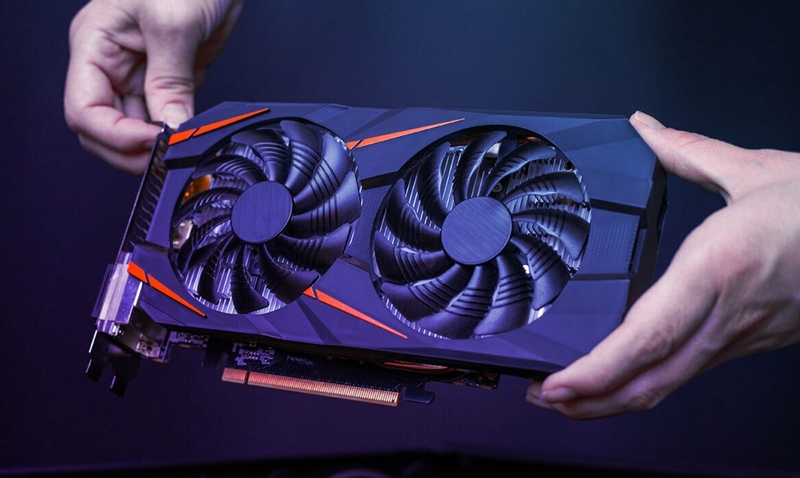
3. Tối ưu hóa hiệu suất Windows
Windows có nhiều hiệu ứng đồ họa không cần thiết cho việc chơi game. Bạn có thể tắt chúng đi để giải phóng tài nguyên hệ thống.
Cách thực hiện:
Bước 1: Kích chuột phải vào biểu tượng This PC trên màn hình chính và chọn mục Properties.
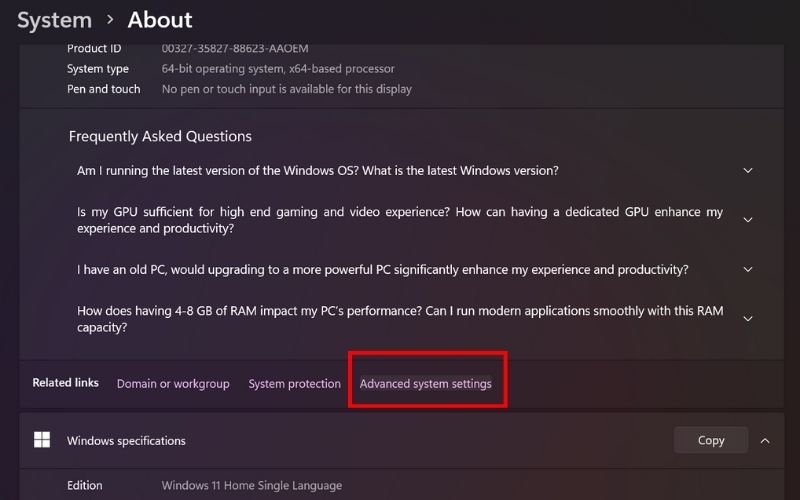
Bước 2: Click vào phần Advanced system settings. Sau đó chuyển tới tab Advanced.
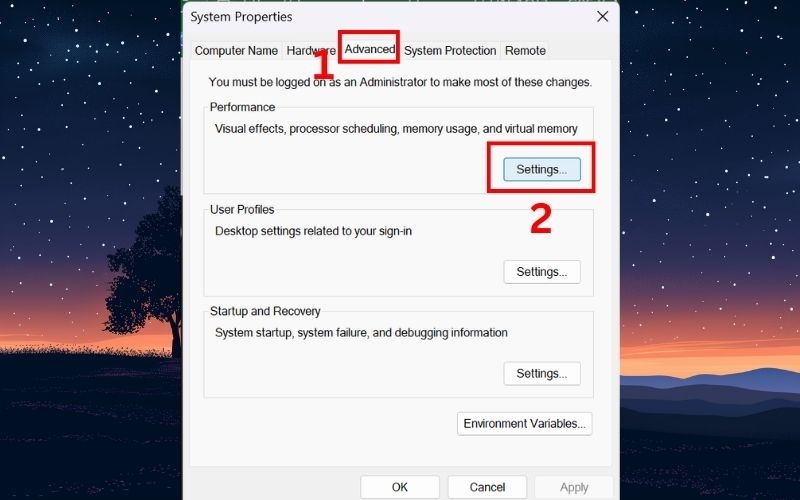
Bước 3: Trong phần Performance, chọn nút Settings.
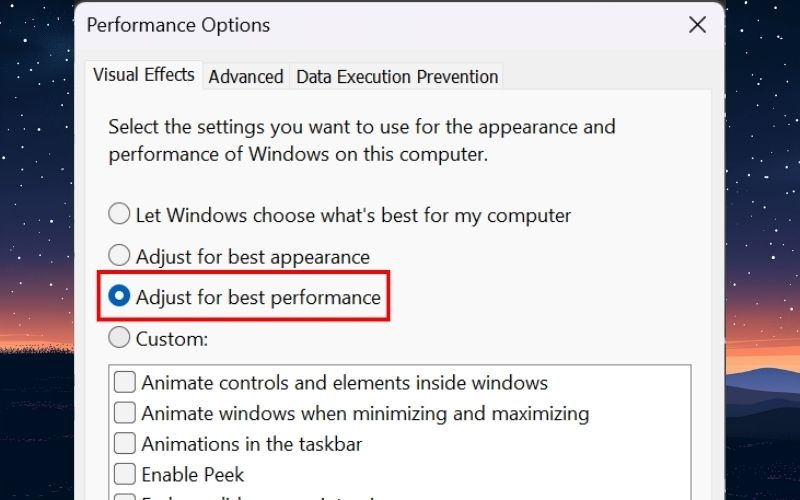
Bước 4: Nhấn chọn mục Adjust for best performance.
4. Kích hoạt Game Mode
Game Mode là một tính năng được tích hợp sẵn trên Windows 10 và 11, giúp hệ điều hành ưu tiên tài nguyên hệ thống cho trò chơi bạn đang mở.
Cách bật:
Bước 1: Nhấn tổ hợp phím Windows + X hoặc chọn biểu tượng Search trên thanh tác vụ.
Bước 2: Nhấn vào Settings.
Bước 3: Chọn mục Gaming.
Bước 4: Nhấp vào Game Mode.
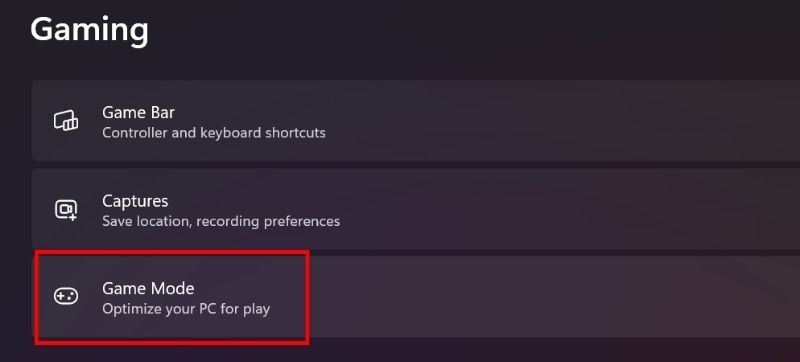
Bước 5: Kích hoạt chế độ Game Mode bằng cách bật ON.

5. Vô hiệu hóa tính năng chơi game toàn màn hình
Đôi khi, tính năng này của Windows lại gây ra xung đột và làm giảm hiệu năng thay vì tối ưu.
Cách tắt:
Bước 1: Nhấp chuột phải vào biểu tượng tựa game gặp vấn đề giảm FPS.
Bước 2: Chọn mục Properties.
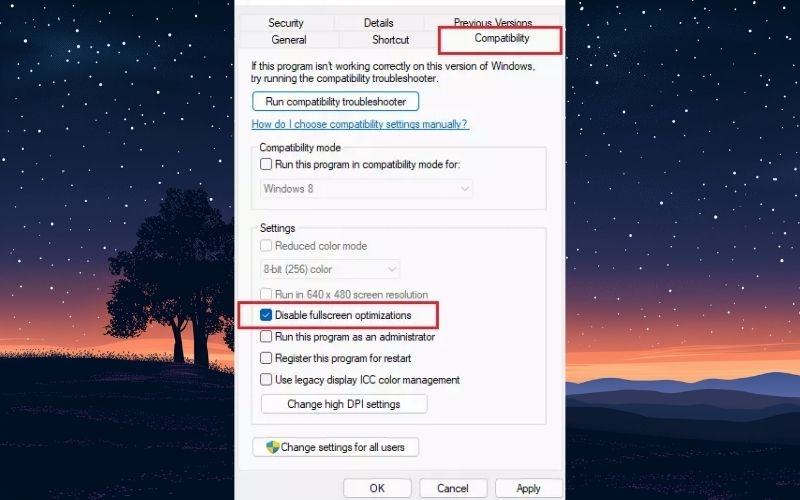
Bước 3: Truy cập tab Compatibility.
Bước 4: Đánh dấu chọn vào ô Disable fullscreen optimizations, sau đó nhấn OK.
6. Loại bỏ các ứng dụng không cần thiết
Các ứng dụng như trình duyệt web, phần mềm chat, các dịch vụ cập nhật,... chạy ngầm có thể chiếm dụng một lượng RAM và CPU đáng kể, góp phần không nhỏ vào việc chơi game bị tụt FPS.
Cách thực hiện:
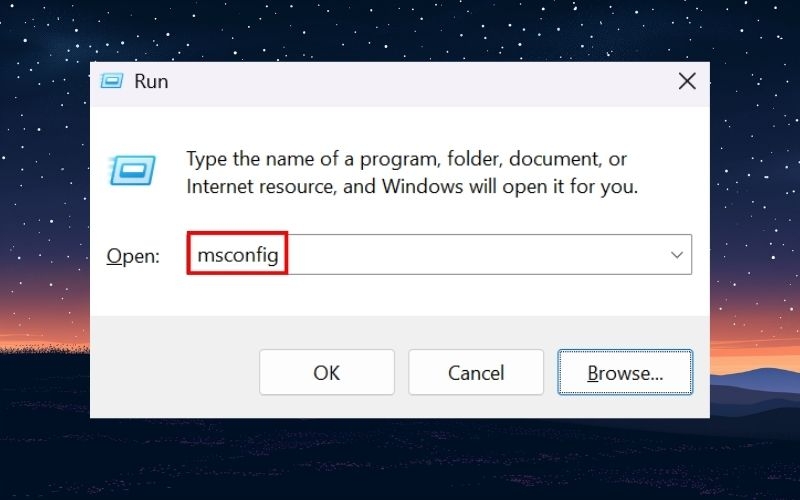
Bước 1: Mở Search, chọn Run hoặc nhấn tổ hợp phím Windows + R.
Bước 2: Nhập “msconfig” vào ô và nhấn OK.
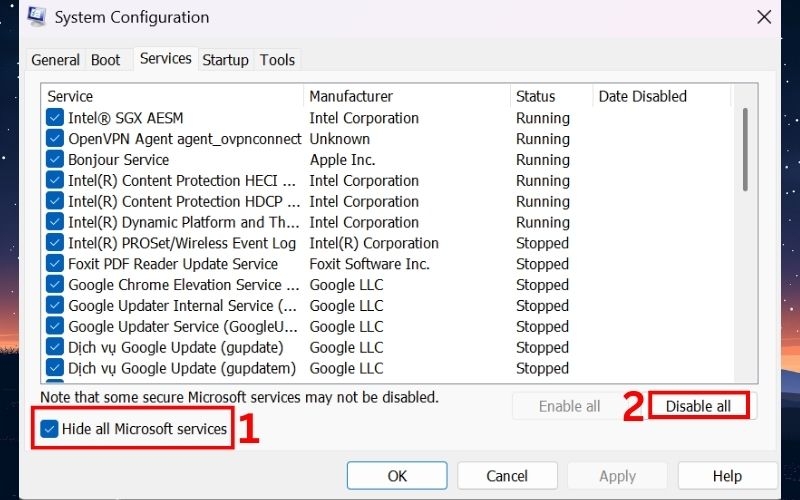
Bước 3: Chuyển đến tab Services.
Bước 4: Đánh dấu vào ô Hide all Microsoft Services.
Bước 5: Nhấn nút Disable All.
Kết bài
Tình trạng chơi game bị tụt FPS tuy khó chịu nhưng hoàn toàn có thể khắc phục được nếu bạn kiên nhẫn tìm ra đúng nguyên nhân. Bằng cách áp dụng các phương pháp trên, bạn có thể tối ưu hóa cỗ máy của mình, trả lại sự mượt mà vốn có cho những trận chiến game đỉnh cao. Chúc bạn thành công và có những giờ phút giải trí thật tuyệt vời!
Đừng để những trận thua oan uổng vì giật lag làm bạn nản lòng. Với sức mạnh từ CPU Intel Core thế hệ mới và card đồ họa NVIDIA RTX, laptop ASUS TUF Gaming sẽ giúp bạn thống trị mọi đấu trường ảo. Trải nghiệm sự mượt mà tuyệt đối trên màn hình tần số quét cao, phản xạ nhanh hơn đối thủ và giành lấy chiến thắng xứng đáng. Nhấn vào link sau để sở hữu ngay!
Xem thêm:
:quality(75)/may_tinh_bang_choi_game_muot_8_0697d55a1d.jpg)
:quality(75)/small/cloudmoon_1_90bf317a4d.jpg)
:quality(75)/man_hinh_fps_2025_01_1db09a4c72.jpg)
:quality(75)/tat_tan_tat_ve_gamepad_1_7f53e1439a.jpg)
:quality(75)/samsung_ra_mat_man_hinh_choi_game_oled_500hz_dau_tien_tren_the_gioi_52dcfd81b4.jpg)
:quality(75)/card_man_hinh_roi_cho_pc_choi_game_1_022f5b4d16.jpg)


