:quality(75)/estore-v2/img/fptshop-logo.png)
:quality(75)/2020_10_2_637372458667976514_c095e142d97b35749d3a02640c4493f0.jpg)
:quality(75)/2022_10_26_638023960772207429_tuanan_d1851e4c40.png)
Chọn và sửa văn bản trên iPhone
Chọn và sửa văn bản
-
Để chọn văn bản, hãy thực hiện bất kỳ tác vụ nào sau đây:
-
Chọn một từ: Chạm hai lần bằng một ngón tay.
-
Chọn một dòng hoặc câu: Chạm ba lần bằng một ngón tay.
-
Chọn một đoạn: Chạm bốn lần bằng một ngón tay.
-
Chọn một khối văn bản: Chạm và giữ từ đầu tiên của khối, sau đó kéo đến từ cuối cùng.
-
-
Sau khi chọn văn bản mà bạn muốn sửa đổi, bạn có thể nhập hoặc chạm vào lựa chọn để xem các tùy chọn chỉnh sửa:
-
Cắt: Chạm vào Cắt hoặc chụm hai lần bằng ba ngón tay.
-
Sao chép: Chạm vào Sao chép hoặc chụm bằng ba ngón tay.
-
Dán: Chạm vào Dán hoặc mở bằng ba ngón tay.
-
Thay thế: Xem văn bản thay thế được gợi ý hoặc để Siri gợi ý văn bản thay thế.
-
B/I/U: Định dạng văn bản được chọn.
-
 : Xem các tùy chọn khác.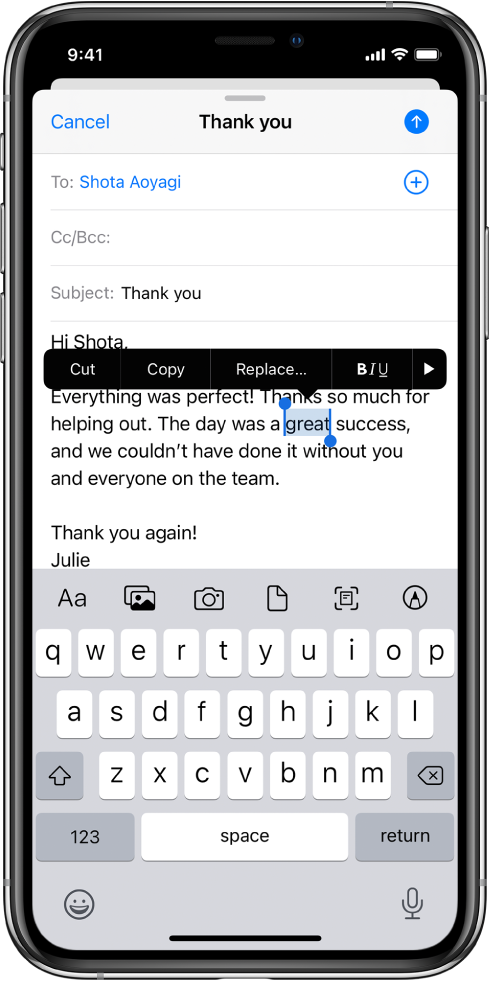
-
Chèn văn bản bằng cách nhập
-
Đặt dấu chèn ở nơi bạn muốn chèn văn bản bằng cách thực hiện bất kỳ tác vụ nào sau đây:
Chạm vào nơi mà bạn muốn thêm văn bản.
Di chuyển điểm chèn bằng cách kéo.
Ghi chú: Để điều hướng một tài liệu dài, hãy chạm và giữ cạnh bên phải của tài liệu, sau đó kéo thanh cuộn để định vị văn bản mà bạn muốn sửa đổi.
-
Nhập văn bản mà bạn muốn chèn.
Bạn cũng có thể chèn văn bản mà bạn đã cắt hoặc sao chép từ một nơi khác trong tài liệu.


