:quality(75)/estore-v2/img/fptshop-logo.png)
:quality(75)/2020_10_3_637373167632536112_c845db9d85b24f2bfdddc605e0b7d0b0.jpg)
:quality(75)/2022_10_26_638023960772207429_tuanan_d1851e4c40.png)
Chụp ảnh bằng camera trên iOS 14
Chọn từ các chế độ camera như Ảnh, Video, Pano, Time-lapse, Slo-mo và Chân dung (trên các kiểu máy được hỗ trợ). Cải thiện ảnh của bạn với các tính năng camera như chế độ Ban đêm, Live Photos, bộ lọc và Chụp liên tục.
Hỏi Siri. Nói điều gì đó như: “Open Camera”.
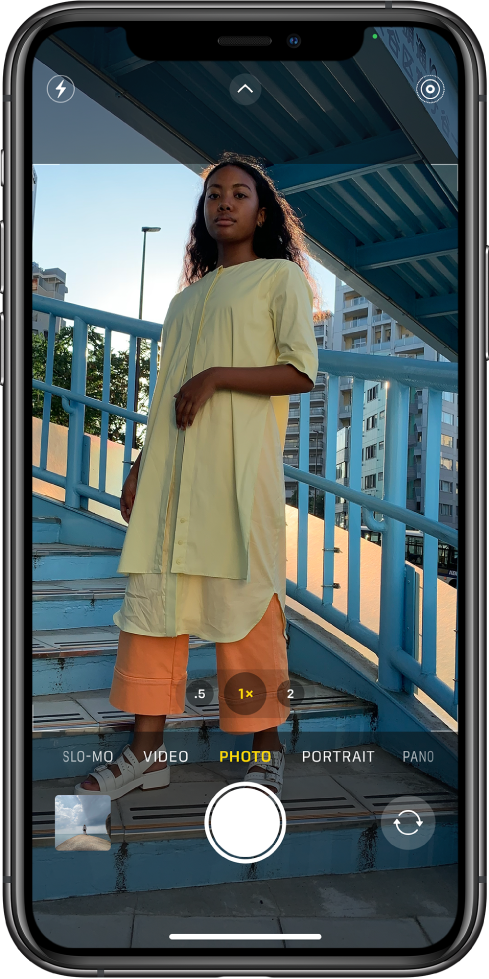
Chụp ảnh
Ảnh là chế độ tiêu chuẩn mà bạn nhìn thấy khi mở Camera. Sử dụng chế độ Ảnh để chụp ảnh tĩnh. Vuốt sang trái hoặc phải để chọn một chế độ khác như Video, Pano, Time-lapse, Slo-mo và Chân dung.
-
Chạm vào
 trên Màn hình chính hoặc vuốt sang trái từ Màn hình khóa để mở Camera trong chế độ Ảnh.
 -
Chạm vào nút Chụp hoặc bấm một trong hai nút âm lượng để chụp ảnh.
Ghi chú: Để bảo mật cho bạn, một dấu chấm màu lục xuất hiện ở góc trên cùng bên phải của màn hình khi Camera đang được sử dụng.
Bật hoặc tắt đèn flash
Chạm vào  , sau đó chọn Tự động, Bật hoặc Tắt.
Trên iPhone SE (thế hệ 2), iPhone 11, iPhone 11 Pro và iPhone 11 Pro Max, hãy chạm vào để bật hoặc tắt đèn flash. Hoặc chạm vào  , sau đó chạm vào ở bên dưới khung hình để chọn Tự động, Bật hoặc Tắt.
Đặt hẹn giờ
Lấy khung hình bức ảnh và cố định iPhone của bạn, sau đó chạm vào  ở đầu màn hình.
Trên iPhone SE (thế hệ 2), iPhone 11, iPhone 11 Pro và iPhone 11 Pro Max, hãy chạm vào , sau đó chạm vào .
Phóng to hoặc thu nhỏ
-
Trên tất cả các kiểu máy, hãy mở Camera và chụm/mở trên màn hình để phóng to hoặc thu nhỏ.
-
Trên iPhone XS, iPhone XS Max, iPhone X, iPhone 8 Plus và iPhone 7 Plus, chuyển đổi giữa 1x hoặc 2x để phóng to. Để phóng to ngoài 2x, hãy chạm và giữ điều khiển thu phóng, sau đó kéo thanh trượt sang trái.
-
Trên iPhone 11, chuyển đổi giữa 1x hoặc 0,5x để thu nhỏ. Để phóng to ngoài mức 2x, hãy chạm và giữ điều khiển thu phóng, sau đó kéo thanh trượt sang trái.
-
Trên iPhone 11 Pro và iPhone 11 Pro Max, hãy chạm vào 2 để phóng to và 0,5 để thu nhỏ. Để phóng to ngoài mức 2x, hãy chạm và giữ điều khiển thu phóng, sau đó kéo thanh trượt sang trái.
Chụp ảnh selfie
Sử dụng camera mặt trước để chụp ảnh selfie trong chế độ Chân dung (trên các kiểu máy được hỗ trợ).
-
Trên iPhone SE (thế hệ 2), iPhone 11, iPhone 11 Pro, iPhone 11 Pro Max, iPhone XR, iPhone XS và iPhone XS Max, chạm vào
 để chuyển đổi sang camera mặt trước. Trên tất cả các kiểu máy khác, hãy chạm vào
  .
. -
Giữ iPhone ở phía trước bạn.
Mẹo: Trên iPhone 11, iPhone 11 Pro và iPhone 11 Pro Max, bạn có thể chạm vào các mũi tên bên trong khung hình để tăng kích thước ảnh trường.
-
Chạm vào nút Chụp hoặc bấm một trong hai nút âm lượng để chụp ảnh.
Để chụp ảnh selfie đối xứng ghi lại hình ảnh giống như bạn nhìn thấy trong khung hình camera, hãy đi tới Cài đặt  > Camera, sau đó bật Đối xứng camera trước (trên các kiểu máy được hỗ trợ).
Điều chỉnh tiêu điểm và độ phơi sáng của camera
Trước khi bạn chụp ảnh, camera trên iPhone sẽ tự động đặt tiêu điểm và độ phơi sáng và tính năng phát hiện khuôn mặt sẽ cân bằng độ phơi sáng trên nhiều khuôn mặt. Nếu bạn muốn điều chỉnh tiêu điểm và độ phơi sáng thủ công, hãy thực hiện như sau:
-
Chạm vào màn hình để hiển thị cài đặt độ phơi sáng và tiêu điểm tự động.
-
Chạm vào nơi bạn muốn di chuyển khu vực tiêu điểm.
-
Bên cạnh khu vực tiêu điểm, hãy kéo
 lên hoặc xuống để điều chỉnh độ phơi sáng.
Để khóa cài đặt tiêu điểm và độ phơi sáng thủ công cho những bức ảnh tiếp theo, hãy chạm và giữ khu vực tiêu điểm cho đến khi bạn nhìn thấy Khóa AE/AF; chạm vào màn hình để mở khóa các cài đặt.
Trên các kiểu máy hỗ trợ Điều khiển bù phơi sáng, bạn có thể đặt chính xác và khóa độ phơi sáng cho các ảnh sắp chụp. Chạm vào , chạm vào  , sau đó di chuyển thanh trượt để điều chỉnh độ phơi sáng. Độ phơi sáng sẽ khóa đến lần tiếp theo bạn mở Camera. Để bảo lưu điều khiển độ phơi sáng sao cho độ phơi sáng không đặt lại khi bạn mở Camera, hãy đi tới Cài đặt > Camera > Bảo lưu cài đặt, sau đó bật Điều chỉnh độ phơi sáng.
Chụp ảnh ánh sáng yếu với chế độ Ban đêm
Trên các kiểu máy được hỗ trợ, sử dụng chế độ Ban đêm để ghi lại nhiều chi tiết hơn và làm sáng bức ảnh của bạn trong trường hợp ánh sáng yếu. Khoảng thời gian phơi sáng trong chế độ Ban đêm được xác định tự động, nhưng bạn có thể thử nghiệm với các điều khiển thủ công.
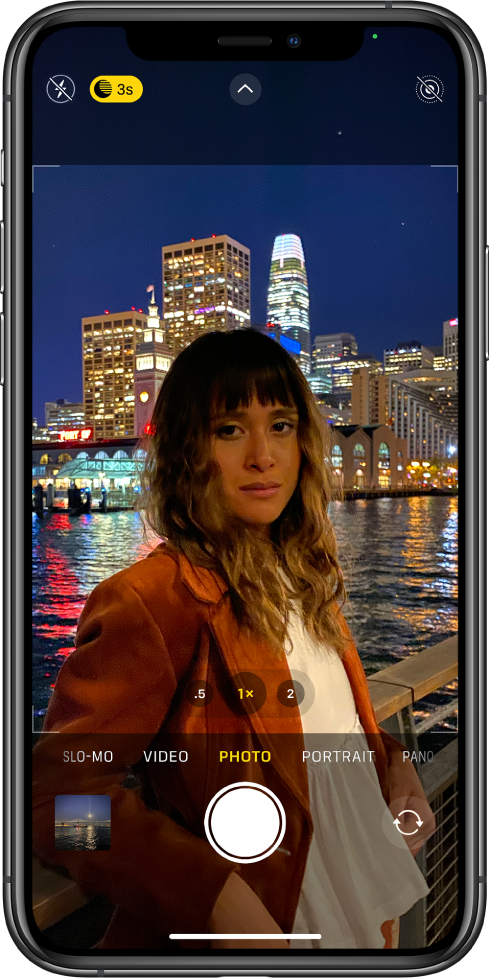
Chế độ Ban đêm được bật tự động trong các trường hợp ánh sáng yếu. Khi nút  ở đầu màn hình chuyển thành màu vàng, chế độ Ban đêm được bật. Một số xuất hiện bên cạnh nút để cho biết camera sẽ cần bao nhiêu giây để chụp ảnh.
Chạm vào nút Chụp, sau đó giữ im camera để chụp ảnh.
Ghi chú: Dấu chữ thập xuất hiện trong khung hình nếu iPhone của bạn phát hiện thấy chuyển động trong khi chụp – căn chỉnh dấu chữ thập để giúp bạn giữ yên và cải thiện ảnh chụp.
Để thử nghiệm chế độ Ban đêm, hãy chạm vào , sau đó sử dụng thanh trượt bên dưới khung hình để chọn giữa hẹn giờ Tự động và Tối đa. Với Tự động, thời gian được xác định tự động; Tối đa sử dụng thời gian dài nhất. Cài đặt bạn chọn được bảo lưu cho lần chụp ảnh bằng chế độ Ban đêm tiếp theo.
Mẹo: Để dừng chụp ảnh chế độ Ban đêm trong khi đang chụp, hãy chạm vào nút Dừng ở bên dưới thanh trượt.
Chụp Live Photo
Một Live Photo ghi lại những gì xảy ra ngay trước và sau khi bạn chụp ảnh, bao gồm âm thanh.
-
Chọn chế độ Ảnh.
-
Chạm vào
 để bật hoặc tắt Live Photos.
 -
Chạm vào nút Chụp để chụp ảnh.
Bạn có thể thêm hiệu ứng vào Live Photos, ví dụ như Lặp lại hoặc Nảy lên. Xem Sửa Live Photos trên iPhone.
Chụp ảnh toàn cảnh
Sử dụng chế độ Pano để chụp ảnh ngang hoặc các ảnh khác không vừa với màn hình camera của bạn.
-
Chọn chế độ Pano, sau đó chạm vào nút Chụp ảnh.
-
Di chuyển chậm theo hướng mũi tên, giữ ở đường giữa.
-
Để hoàn tất, hãy chạm lại vào nút Chụp.
Chạm vào mũi tên để di chuyển theo hướng ngược lại. Để di chuyển dọc, hãy xoay iPhone theo hướng ngang. Bạn cũng có thể đảo ngược hướng của di chuyển dọc.
Chụp ảnh với bộ lọc
-
Chọn chế độ Ảnh hoặc Chân dung, sau đó chạm vào
 . Trên iPhone SE (thế hệ 2), iPhone 11, iPhone 11 Pro và iPhone 11 Pro Max, hãy chạm vào , sau đó chạm vào .
 -
Bên dưới trình xem, hãy vuốt các bộ lọc sang trái hoặc phải để xem trước chúng; chạm vào một bộ lọc để chọn bộ lọc đó.
Bạn có thể xóa hoặc thay đổi bộ lọc của ảnh trong Ảnh.
Chụp ảnh liên tục
Chế độ Chụp liên tục sẽ chụp nhiều ảnh tốc độ cao để bạn có nhiều ảnh để chọn. Bạn có thể chụp ảnh liên tục bằng camera mặt sau và camera mặt trước.
-
Trên iPhone SE (thế hệ 2), iPhone 11, iPhone 11 Pro và iPhone 11 Pro Max, hãy vuốt nút Chụp sang trái để thực hiện các ảnh chụp nhanh. Trên tất cả các kiểu máy khác, hãy chạm và giữ nút Chụp.
Bộ đếm hiển thị số lượng ảnh bạn đã chụp.
-
Nhấc ngón tay của bạn lên để dừng lại.
-
Để chọn những ảnh bạn muốn giữ lại, chạm vào hình thu nhỏ của Chụp liên tục, sau đó chạm vào Chọn.
Dấu chấm màu xám bên dưới các hình thu nhỏ đánh dấu ảnh được gợi ý để lưu giữ.
-
Chạm vào vòng tròn ở góc dưới bên phải của từng ảnh bạn muốn lưu làm ảnh riêng rẽ, sau đó chạm vào Xong.
Để xóa toàn bộ Chùm ảnh, hãy chạm vào hình thu nhỏ, sau đó chạm vào  .
.
Mẹo: Trên các kiểu máy được hỗ trợ, bạn có thể nhẫn và giữ nút tăng âm lượng để thực hiện Chụp liên tục. Đi tới Cài đặt > Camera, sau đó bật Dùng nút Tăng âm lượng để chụp liên tục.


