:quality(75)/estore-v2/img/fptshop-logo.png)
:quality(75)/2018_12_17_636806612231706883_chup-anh-bang-ung-dung-camera-iphone-cover.jpg)
:quality(75)/2022_10_25_638023101964297331_308119532_5560762277344805_60541_e35c51ba83.jpeg)
Chụp ảnh bằng ứng dụng Camera trên iPhone
*Hỏi Siri. Bạn có thể nói “Open Camera.” để mở ứng dụng Camera.
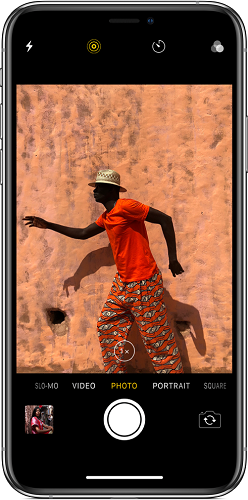
Các bước để chụp ảnh trên iPhone
1. Chạm vào biểu tượng  trên Màn hình chính hoặc vuốt sang trái từ Màn hình khóa để mở Camera.
2. Để chuẩn bị cho thao tác chụp ảnh, bạn có thể thực hiện các tác vụ sau đây:
- Bật hoặc tắt flash: Chạm vào nút  , sau đó chọn Tự động, Bật hoặc Tắt.
- Phóng to hoặc thu nhỏ: Chụm/mở 2 ngón tay trên màn hình để phóng to hoặc thu nhỏ.
- Chọn một chế độ chụp ảnh: Vuốt màn hình sang trái hoặc phải để chọn một chế độ chụp ảnh như Ảnh, Vuông hoặc Pano.
- Chụp ảnh selfie: Chạm vào nút  để chuyển đổi giữa camera sau và camera trước.
- Sử dụng tính năng hẹn giờ: Đặt iPhone ở một vị trí ổn định và lấy khung hình phù hợp cho bức ảnh của bạn. Chạm vào nút  , sau đó chọn 3 giây hoặc 10 giây.
3. Chạm vào nút Chụp hoặc bấm một trong hai nút âm lượng để chụp ảnh.
Nếu bạn truy cập Camera từ Màn hình khóa, hãy vuốt lên trên (iPhone X hoặc mới hơn) hoặc nhấn nút Home (các đời iPhone khác) để quay lại Màn hình khóa.
Chụp ảnh toàn cảnh
1. Chọn chế độ Pano.
2. Chạm vào nút Chụp.
3. Di chuyển chậm theo hướng mũi tên, giữ khung hình ở đường kẻ giữa màn hình.
4. Để hoàn tất quá trình chụp, chạm một lần nữa vào nút Chụp.
Chạm vào mũi tên để di chuyển theo hướng ngược lại. Để chụp ảnh toàn cảnh theo chiều dọc, hãy xoay iPhone theo chiều ngang. Bạn cũng có thể đảo ngược hướng khi chụp toàn cảnh theo chiều dọc.
Trên các đời iPhone trang bị camera kép (1 ống kính chính, 1 ống kính zoom quang học 2x), hãy nhấn vào nút Thu phóng trên màn hình để chuyển đổi giữa 2 chế độ thu phóng  và
và  , nhằm chụp ảnh toàn cảnh với độ phân giải đầy đủ dù bạn chụp ở khung hình rộng hay hẹp.
Chụp ảnh với bộ lọc
1. Chọn chế độ Ảnh, Vuông hoặc Chân dung, sau đó chạm vào nút  .
.
2. Bên dưới trình xem, hãy vuốt các bộ lọc sang trái hoặc phải để xem trước; chạm vào một bộ lọc để chọn bộ lọc đó.
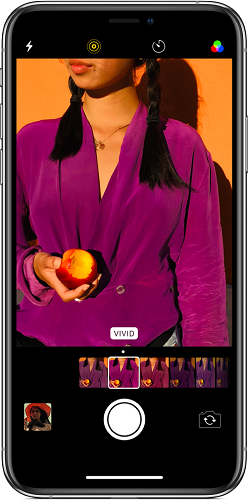
Bạn có thể xóa hoặc thay đổi bộ lọc của ảnh đã chụp trong ứng dụng Ảnh.
Chụp ảnh ở chế độ Chân dung
Trên các đời iPhone hỗ trợ chế độ Chân dung, bạn có thể áp dụng hiệu ứng chiều sâu giúp chủ thể trở nên sắc nét, trong khi phông nền được làm mờ một cách ấn tượng. Và trên các đời iPhone có camera TrueDepth, bạn thậm chí có thể chụp ảnh selfie ở chế độ Chân dung.
1. Chọn chế độ Chân dung.
Để chụp ảnh selfie, hãy chạm vào nút .
2. Lấy khung hình chủ thể vừa vặn trong hộp Chân dung màu vàng.
3. Chạm vào nút Chụp.
Chú ý: Camera sau của iPhone XR chỉ chụp ảnh ở chế độ Chân dung với chủ thể là người. Khi camera nhận diện được khuôn mặt của chủ thể, bạn mới có thể nhấn nút Chụp.
Sau khi bạn chụp ảnh ở chế độ Chân dung, bạn có thể xóa hiệu ứng làm mờ phông nền trong ứng dụng Ảnh. Mở ảnh cần chỉnh sửa, chạm vào Sửa, sau đó chạm vào Chân dung để bật hoặc tắt hiệu ứng.
Tùy chỉnh Chiếu sáng chân dung ở chế độ Chân dung
Trên các đời iPhone hỗ trợ tính năng Chiếu sáng chân dung, bạn có thể áp dụng các hiệu ứng ánh sáng studio cho những bức ảnh chụp bởi chế độ Chân dung.
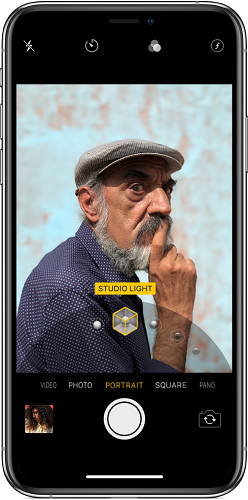
1. Chọn chế độ Chân dung, sau đó lấy khung hình chủ thể.
2. Kéo nút  để chọn hiệu ứng chiếu sáng:
- Ánh sáng tự nhiên: Khuôn mặt nằm ở tâm điểm, sắc nét hơn so với nền bị làm mờ.
- Ánh sáng trường quay: Khuôn mặt được chiếu sáng và ảnh có hình thức tổng thể rõ ràng.
- Ánh sáng viền: Khuôn mặt có bóng đổ ấn tượng với nhiều vùng sáng mạnh và yếu khác nhau.
- Ánh sáng sân khấu: Khuôn mặt được nổi bật trên nền đen.
- Ánh sáng sân khấu đơn sắc: Hiệu ứng này tương tự Ánh sáng sân khấu, tuy nhiên ảnh có màu đen trắng cổ điển.
3. Chạm vào nút Chụp để chụp ảnh.
Chú ý: Đối với iPhone XR, Ánh sáng sân khấu và Ánh sáng sân khấu đơn sắc chỉ khả dụng khi bạn sử dụng camera TrueDepth ở mặt trước.
Tùy chỉnh Điều khiển độ sâu ở chế độ Chân dung
Trên các đời iPhone hỗ trợ tính năng Điều khiển độ sâu, hãy sử dụng thanh trượt Điều khiển độ sâu để điều chỉnh độ mờ của phông nền cho những bức ảnh chụp bởi chế độ Chân dung.
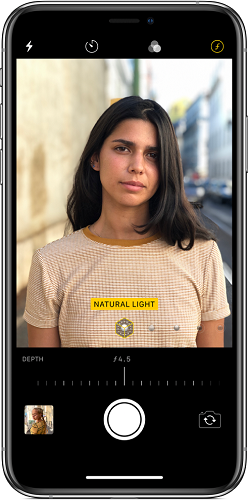
1. Chọn chế độ Chân dung, sau đó lấy khung hình chủ thể.
2. Chạm vào nút  ở góc trên cùng bên phải của màn hình.
Thanh trượt Điều khiển độ sâu sẽ xuất hiện bên dưới khung hình.
3. Kéo thanh trượt sang bên phải để tăng hiệu ứng làm mờ phồng nền. Kéo thanh trượt sang bên trái để giảm hiệu ứng.
4. Chạm vào nút Chụp để chụp ảnh.
Sau khi bạn chụp ảnh ở chế độ Chân dung, bạn có thể sử dụng thanh trượt Điều khiển độ sâu trong ứng dụng Ảnh để điều chỉnh hiệu ứng làm mờ phông nền sao cho ưng ý. Mở ảnh ở chế độ Chân dung, sau đó chạm vào Sửa để điều chỉnh.
Chụp ảnh liên tục
Chế độ Chụp liên tục sẽ chụp nhiều ảnh cùng một lúc với tốc độ cao. Bạn có thể chụp ảnh liên tục bằng camera sau và camera trước.
1. Chọn chế độ Ảnh hoặc Vuông.
2. Chạm và giữ nút Chụp để chụp ảnh liên tục. Nhấc ngón tay của bạn lên để dừng lại.
Bộ đếm sẽ hiển thị số lượng ảnh được chụp.
3. Để chọn những bức ảnh bạn muốn giữ lại, chạm vào hình thu nhỏ của Chùm ảnh, sau đó chạm vào Chọn.
Dấu chấm màu xám bên dưới các hình thu nhỏ đánh dấu ảnh được gợi ý nên lưu giữ.
4. Chạm vào vòng tròn ở góc dưới bên phải của từng ảnh bạn muốn lưu làm ảnh riêng lẻ, sau đó chạm vào Xong.
Để xóa toàn bộ Chùm ảnh, hãy chạm vào hình thu nhỏ, sau đó chạm vào nút  .
.
Chụp Live Photo
Ảnh Live Photo ghi lại những gì xảy ra ngay trước và sau khi bạn chụp ảnh, bao gồm cả âm thanh.
1. Trên các đời iPhone hỗ trợ Live Photo, hãy chọn chế độ Ảnh.
2. Chạm vào nút  để bật (hiển thị màu vàng) hoặc tắt Live Photo.
3. Chạm vào nút chụp để chụp ảnh.
Bạn có thể sửa ảnh Live Photo trong ứng dụng Ảnh. Những bức ảnh có hiệu ứng Live Photo sẽ được ghi chú bằng chữ “Live” ở góc.


