:quality(75)/estore-v2/img/fptshop-logo.png)
:quality(75)/2017_4_23_636285836547319487_chup-anh-man-hinh-voi-windows-ink-workspace-cover.jpg)
:quality(75)/2018_4_20_636597804809495977_c15rwousaepikl_c2095c51f1.jpg)
Chụp ảnh màn hình với Windows Ink Workspace
Hãy cùng FPTShop tìm hiểu thêm về tính năng chụp ảnh màn hình với Windows Ink Workspace được Microsoft trang bị ngay trên máy tính của bạn nhé!
Xem thêm: Chiếc tai nghe bạn đang sử dụng có thật sự thoải mái?
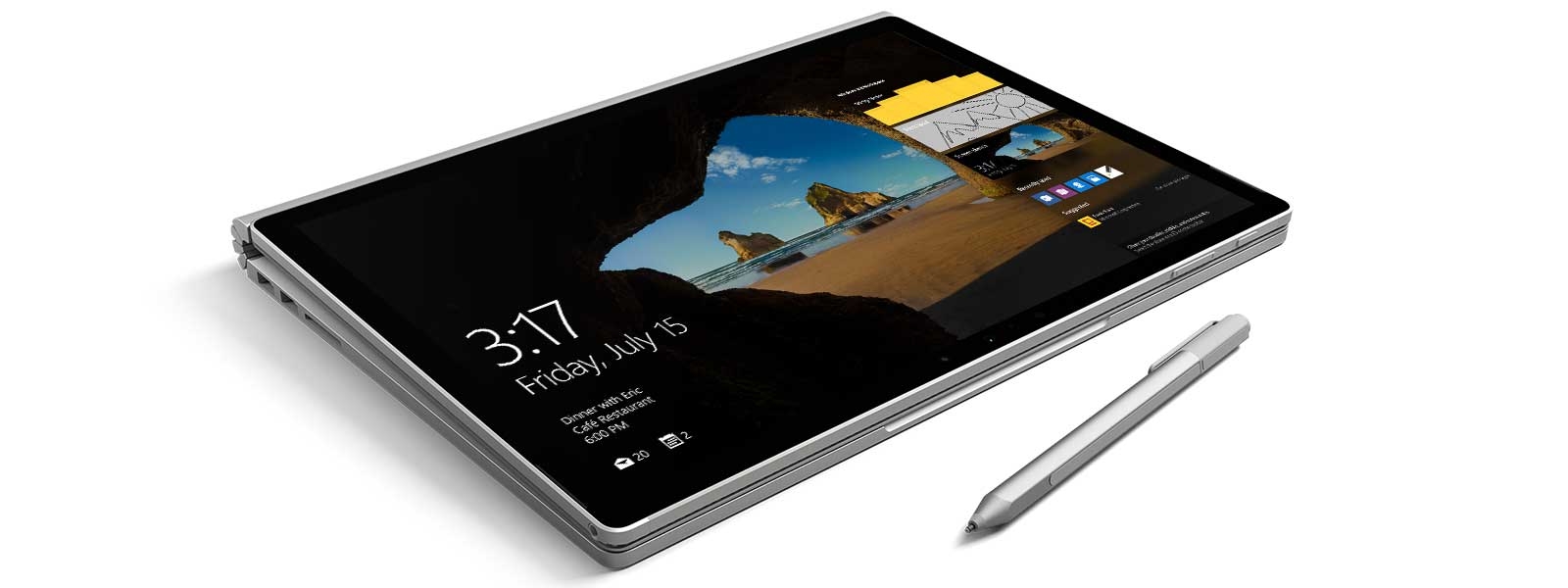
Bạn từng nghĩ rằng việc chụp ảnh màn hình trên các dòng laptop phổ biến như Dell Inspiron, laptop HP, laptop Asus… khá đơn giản với tổ hợp phím tắt? Bạn thường chụp ảnh màn hình trên Windows 10 với công cụ Snipping Tool? Giờ đây, bạn có thể thực hiện việc đó với một tính năng đến từ Microsoft.
Windows Ink Workspace là một hệ thống các ứng dụng chuyên dùng với bút cảm ứng được Microsoft trang bị trên bản cập nhật Anniversary. Các thiết bị đang sử dụng hệ điều hành Windows 10 đều có thể sử dụng tính năng chụp ảnh màn hình với Windows Ink Workspace.
Để có thể trải nghiệm chụp ảnh màn hình với Windows Ink Workspace, bạn hãy thực hiện các thao tác bên dưới.
Đầu tiên, bạn nhấp chuột phải vào thanh Taskbar và chọn Show Windows Ink Workspace.

Tiếp theo, bạn mở nội dung cần chụp như tài liệu, trang web, đoạn phim… trên màn hình.

Sau đó bạn chọn vào biểu tượng Windows Ink Workspace mang hình cây bút ở góc phải của thanh Taskbar và chọn Screen Sketch.

Bức ảnh chụp màn hình với Windows Ink Workspace sẽ hiện lên trong cửa sổ giao diện Screen Sketch.
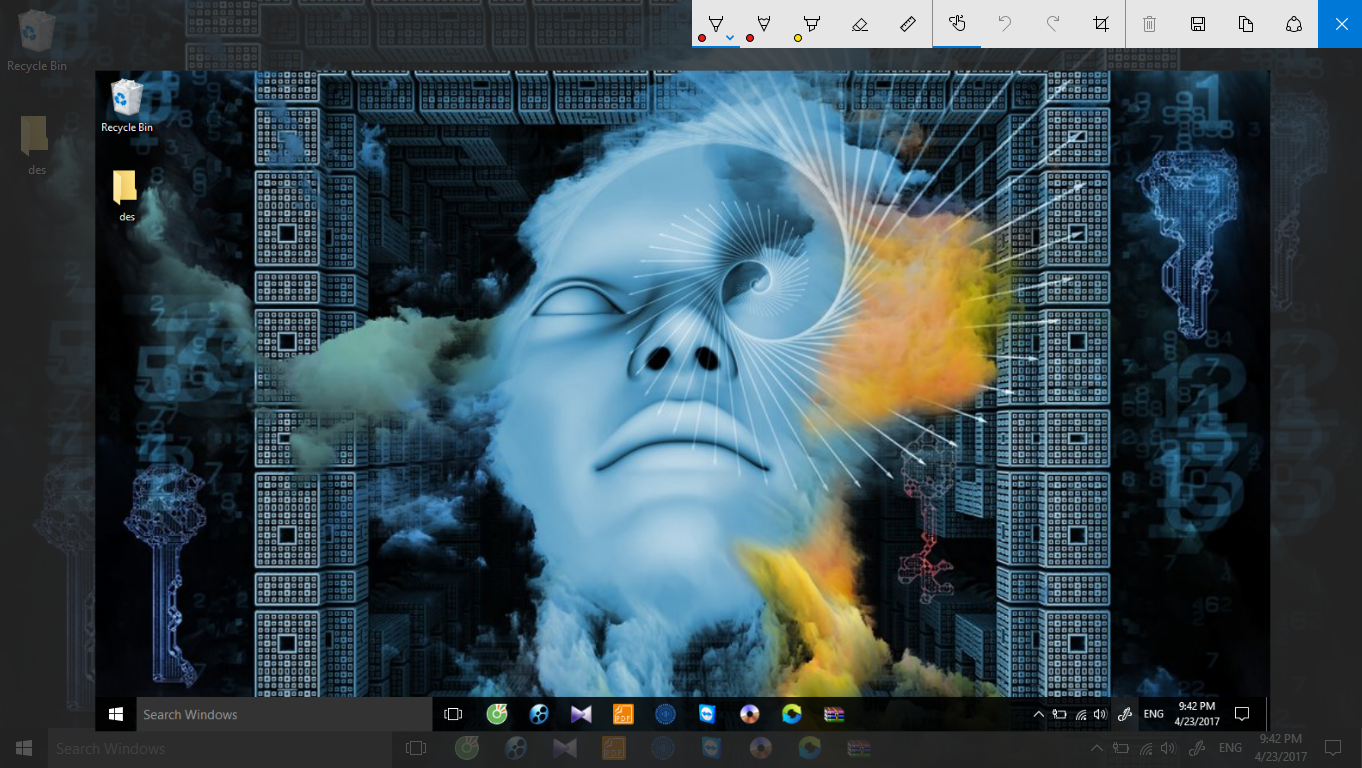
Tại cửa sổ giao diện Screen Sketch, bạn sẽ được cung cấp các công cụ để chỉnh sửa ảnh như cắt ảnh, vẽ, chèn thêm nội dung, … trước khi lưu và chia sẻ.
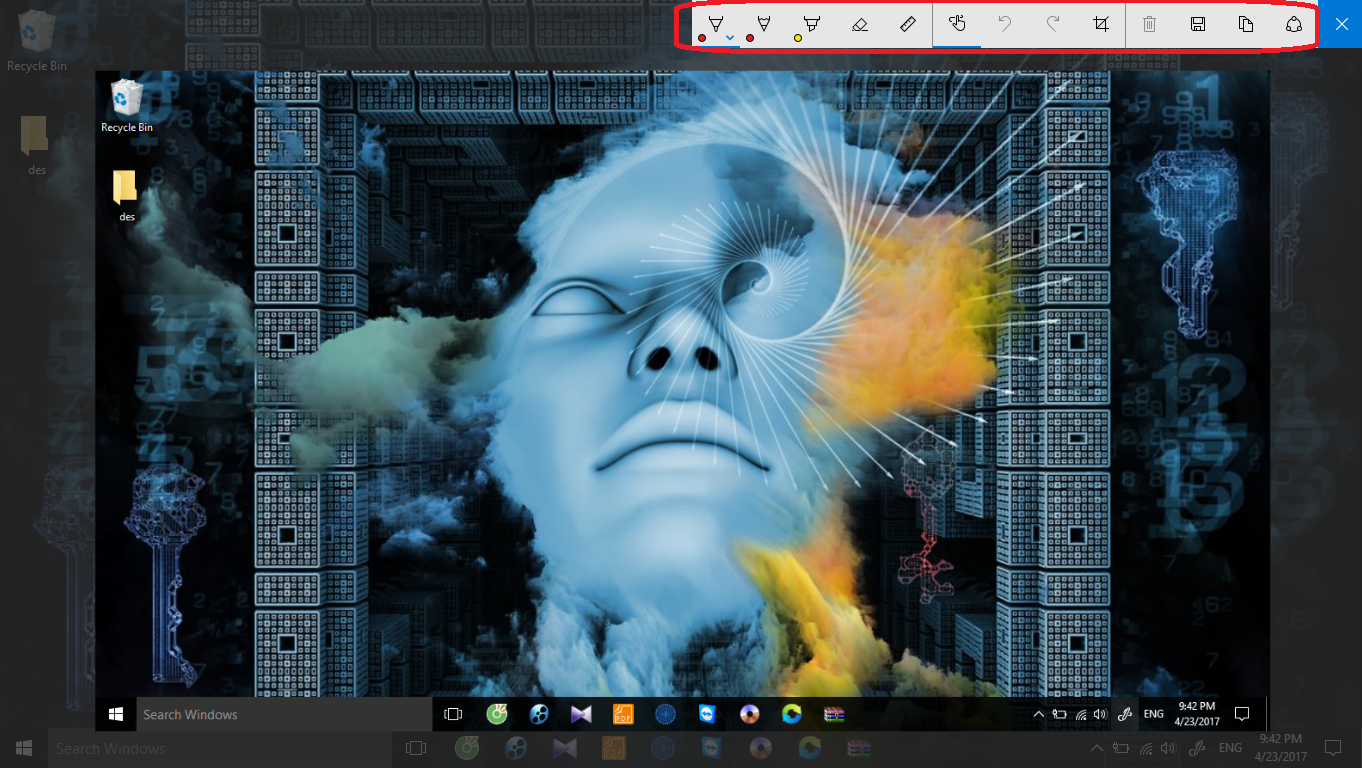
Bên cạnh tính năng chụp ảnh màn hình Screen Sketch thì Windows Ink Workspace còn trang bị hai tính năng là Sketchpad và Sticky Notes. Sketchpad lấy ý tưởng từ giấy trắng và bút chì nhằm tạo ra trải nghiệm vẽ vời tự nhiên, mượt mà. Sticky Notes là một ứng dụng ghi chú nhỏ, hữu ích hoạt động phối hợp với Cortana để tạo lịch nhắc (reminder) và đồng bộ giữa nhiều thiết bị khác nhau. Đây là một tổ hợp tuyệt vời đến từ Microsoft.

Chúc các bạn thành công!
TamTD
nguồn: mspoweruser


