:quality(75)/estore-v2/img/fptshop-logo.png)
:quality(75)/chup_live_photo_trong_facetime_tren_ios_13_thumbnail_881ceb5a77.jpg)
:quality(75)/2022_10_26_638023960772207429_tuanan_d1851e4c40.png)
Cách chụp Live Photo trong FaceTime trên iOS 13 để lưu giữ những khoảnh khắc đẹp
Khi FaceTime trên nền tảng iOS 13, bạn có thể chụp lại những khoảnh khắc đẹp bằng Live Photo. Nhưng đây là một tính năng riêng của hệ máy iOS 13 nên nếu ai không sử dụng thì có thể sẽ không biết hoặc không nghĩ tới. Vậy phải làm sao để chụp hình bằng tính năng Live Photo. Nếu bạn đang muốn tìm hiểu cách chụp Live Photo trong FaceTime trên iOS 13 thì hãy cùng FPT Shop đến với những nội dung dưới đây.
Chụp Live Photo trong FaceTime trên iOS 13 là gì?
FaceTime là ứng dụng gọi điện trên iPhone, hoạt động tương tự như Messenger, Zalo, Telegram,... Khi sử dụng phần mềm này, bạn có thể khởi tạo cuộc gọi thoại hoặc video với chất lượng đường truyền ổn định, âm thanh to rõ và hình ảnh hiển thị sắc nét. Để sử dụng FaceTime trên iPhone thì cũng cần kết nối điện thoại với mạng internet ổn định. Đặc biệt, ứng dụng này cho phép bạn sử dụng miễn phí.
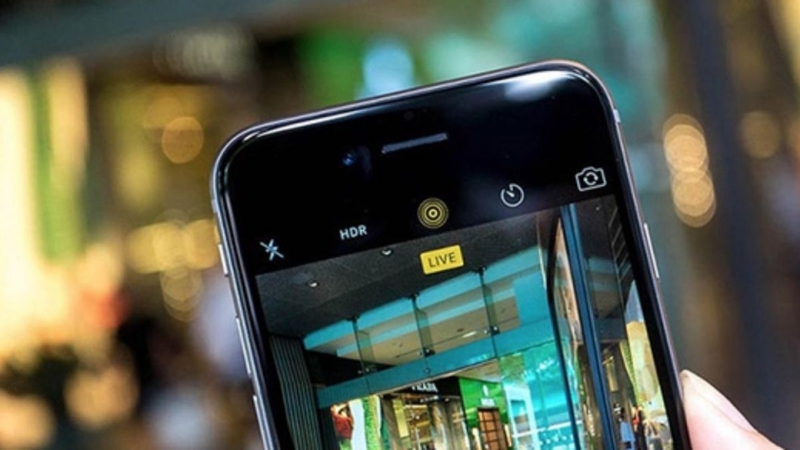
Live Photo là một tính năng của ứng dụng FaceTime trên điện thoại iPhone chạy hệ điều hành iOS 13. Tính năng này sẽ ghi lại những gì diễn ra trước và sau khi nhấn nút chụp khoảng 1.5 giây, bao gồm cả hình ảnh và âm thanh. Để xem Live Photo thì bạn truy cập vào ứng dụng Ảnh của điện thoại. Ảnh sẽ được biểu thị dưới dạng hình động cực ấn tượng.
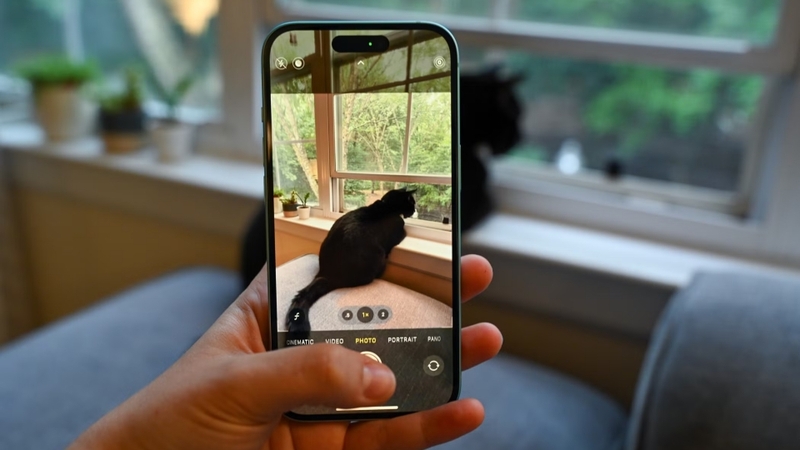
Chụp Live Photo trong FaceTime trên iOS 13 có cần thiết không?
Chụp Live Photo trong FaceTime trên iOS 13 là một tính năng rất thú vị cho người dùng điện thoại iPhone. Bạn có thể sử dụng tính năng này để lưu trữ lại những khoảnh khắc đáng giá với người thân, bạn bè vì có thể ghi lại cả hình ảnh và âm thanh rồi lưu trữ dưới dạng ảnh động. Khi chia sẻ hình live với khoảnh khắc đáng nhớ lên mạng xã hội thì sẽ thu hút người xem hơn so với ảnh tĩnh.
Tuy nhiên, những bức ảnh chụp Live Photo trong FaceTime trên iOS 13 thường tốn nhiều dung lượng hơn. Vì thế, nếu điện thoại iPhone gần hết bộ nhớ thì bạn hạn chế chụp theo cách này.
Hướng dẫn cách chụp Live Photo trong FaceTime trên iOS 13
Người dùng cần thiết lập Live Photo trong FaceTime trên iOS 13 trước khi sử dụng tính năng này để lưu lại những khoảnh khắc đáng nhớ. Dưới đây là hướng dẫn chi tiết cách thiết lập và chụp ảnh cho người mới.
Cách thiết lập Live Photo trong ứng dụng FaceTime trên iOS 13
Nếu FaceTime trên iPhone đã bị vô hiệu hoá thì bạn không thể thực hiện cuộc gọi hay chụp ảnh live được. Bạn cần thiết lập theo hướng dẫn chi tiết dưới đây:
Bước 1: Bạn truy cập vào Cài đặt trên điện thoại iPhone chạy hệ điều hành iOS 13 rồi kéo xuống và tìm rồi chọn vào mục FaceTime.
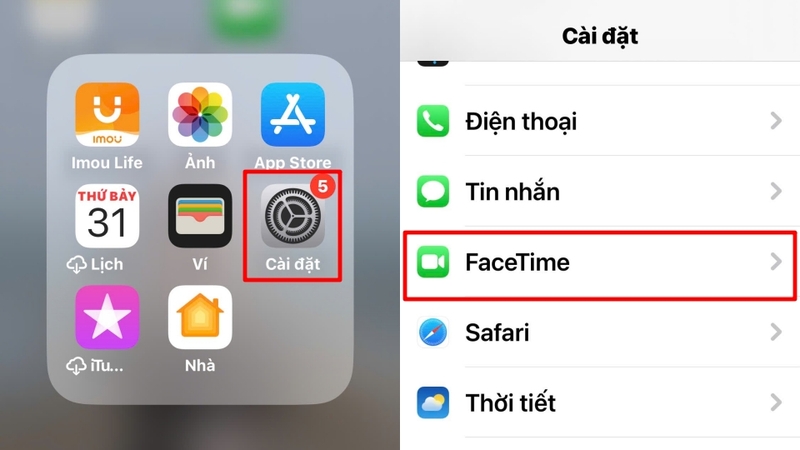
Bước 2: Tại mục FaceTime bạn chuyển sang chế độ ON. Sau đó, hệ thống sẽ hỏi bạn có muốn liên lạc bằng số điện thoại hiện tại đang sử dụng không. Bạn nhấn vào số này rồi nhấn OK để thiết lập.
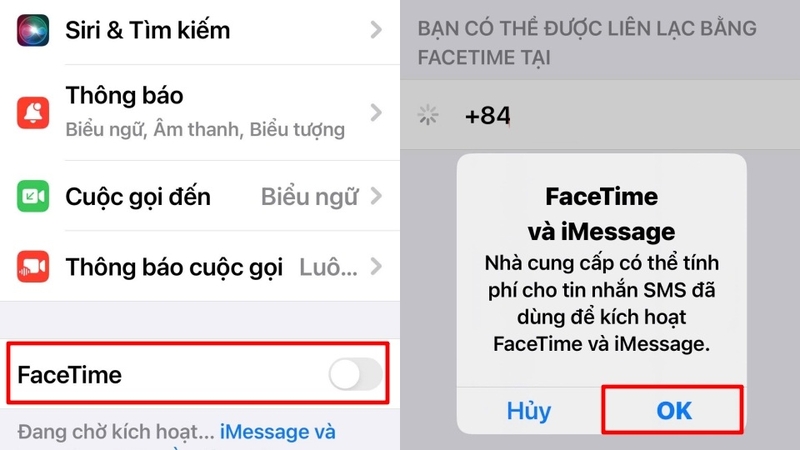
Bước 3: Bạn nhấn vào Dùng ID Apple cho FaceTime sau đó chọn Đăng nhập hoặc Sử dụng ID Apple khác. Bạn kéo xuống cuối cùng rồi chuyển sang chế độ ON ở mục FaceTime Live Photos.
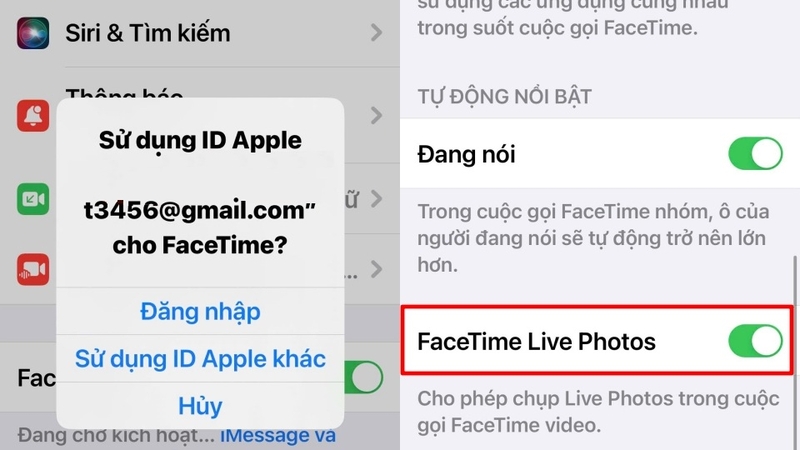
Cách chụp Live Photo trong FaceTime trên iOS 13
Sau khi đã thiết lập tính năng chụp Live Photo trong ứng dụng FaceTime cho iPhone, bạn có thể bắt đầu cuộc gọi và trải nghiệm. Cụ thể, cách chụp Live Photo trong FaceTime trên iOS 13 được thực hiện như sau:
Bước 1: Bạn truy cập vào ứng dụng FaceTime trên điện thoại iPhone. Nếu lần đầu sử dụng thì bạn cần chờ thời gian kích hoạt tương đối lâu.
Bước 2: Bạn nhấn vào FaceTime mới.
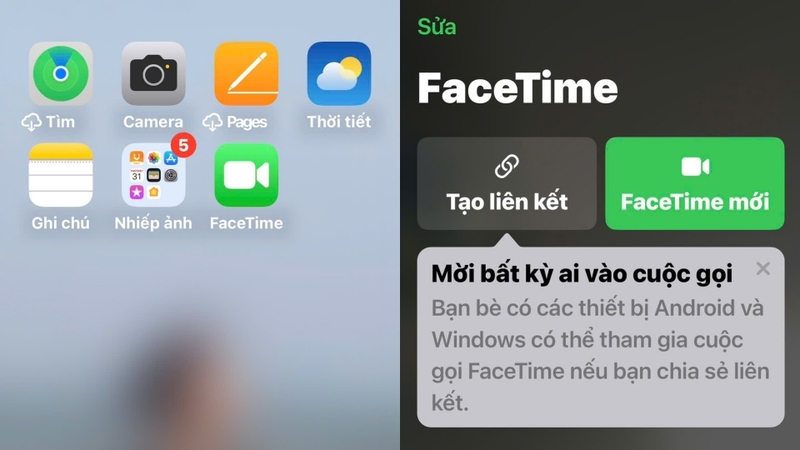
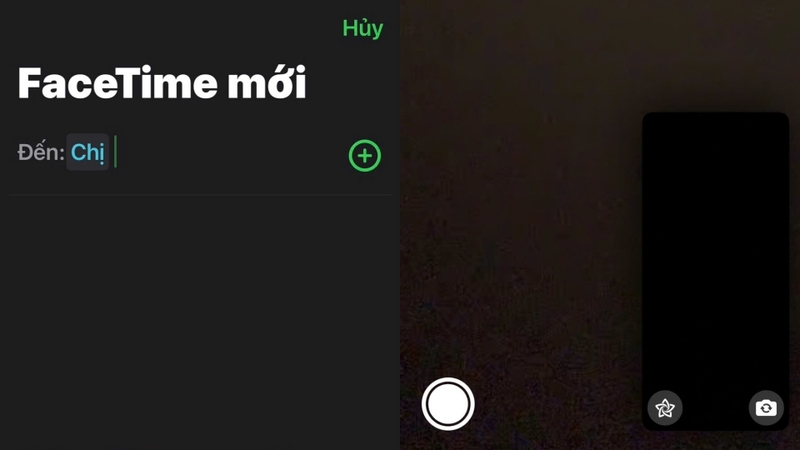
Bước 3: Bạn chạm vào biểu tượng dấu cộng để chọn một người muốn liên lạc sau đó nhấn vào gọi hoặc FaceTime.
Bước 4: Sau khi cuộc gọi đã kết nối, nếu muốn chụp thì bạn nhấn vào biểu tượng hình tròn có một vòng tròn bên ngoài.
Một số lý do không chụp Live Photo được và cách khắc phục
Đôi khi, người dùng đã bật tính năng chụp Live Photo trong FaceTime trên iOS 13 nhưng vẫn không thể sử dụng được. Dưới đây là một số nguyên nhân gây ra tình trạng này và cách khắc phục hiệu quả:
- Lỗi hệ điều hành nên không thể chụp được hình live trong cuộc gọi FaceTime. Để khắc phục sự cố lỗi hệ điều hành, bạn hãy khởi động lại điện thoại bằng cách nhấn giữ vào nút nguồn và tăng chỉnh âm lượng rồi chọn Tắt nguồn. Sau đó nhấn giữ nút nguồn để mở lại.
- Lỗi phần mềm: Phần mềm FaceTime bị lỗi cũng là một nguyên nhân khiến bạn không chụp Live Photo trong FaceTime trên iOS 13 được. Bạn hãy tắt FaceTime đi rồi bật lại.
- Hết dung lượng bộ nhớ: Để lưu hình ảnh vào thư viện thì điện thoại phải còn dung lượng bộ nhớ. Nếu bạn đã sử dụng hết bộ nhớ thì dù chụp trong FaceTime cũng không thể lưu hình ảnh được.
Một số câu hỏi thường gặp
Dưới đây là những thắc mắc thường gặp liên quan đến cách chụp Live Photo trong FaceTime trên iOS 13. Bạn hãy tham khảo nếu muốn lưu giữ lại những khoảnh khắc đáng nhớ.
Có chụp Live Photo khi gọi nhóm trong FaceTime được không?
FaceTime cho phép người sử dụng gọi nhóm tương tự như những phần mềm Messenger, Zalo, Telegram,... Ngoài ra, bạn cũng có thể chụp Live Photo từng người trong nhóm. Để thực hiện thì bạn chạm vào ô hiển thị của người muốn chụp lại sau đó nhấn vào biểu tượng hai mũi tên đối xứng nhau trong vòng tròn và chạm vào nút chụp ảnh là hoàn thành.
Vì sao nên liên kết FaceTime với ID Apple?
Bạn nên liên kết ID Apple với ứng dụng FaceTime để tự động kết nối với email, số điện thoại. Khi đó, nếu không có sim thì bạn cũng có thể đăng nhập FaceTime nhanh chóng và nhận cuộc gọi. Sau khi đã liên kết ID Apple trong phần cài đặt thì bạn có thể vào FaceTime, nhấn Tiếp tục rồi sử dụng ngay mà không cần thực hiện thêm bước đăng nhập nào khác.
So sánh FaceTime với Messenger và Zalo có gì nổi bật?
FaceTime, Messenger và Zalo đều là những ứng dụng cho phép bạn gọi điện và chụp màn hình khi diễn ra cuộc gọi. Vậy, những ứng dụng này có gì giống và khác nhau? Bạn hãy xem ngay bảng so sánh chi tiết dưới đây:
| Tiêu chí | FaceTime | Messenger | Zalo |
| Nền tảng hỗ trợ | iPhone, macOS, ipadOS | Tất cả các nền tảng | Tất cả các nền tảng |
| Tính năng chụp màn hình | Chụp màn hình Live Photo để lưu lại khoảnh khắc sinh động hơn | Chụp màn hình ảnh tĩnh | Chụp màn hình ảnh tĩnh |
| Cần kết nối internet | Có | Có | Có |
| Cuộc gọi nhóm | Tối đa 32 người | Tối đa 50 người | Tối đa 7 người |
| Phù hợp với người sử dụng nào | Người dùng iPhone | Tất cả mọi người | Tất cả mọi người |
Chụp Live Photo trong FaceTime trên iOS 13 có an toàn, bảo mật không?
Vấn đề bảo mật luôn được Apple đặt lên hàng đầu. Do đó, Apple ứng dụng công nghệ hiện đại cho những ứng dụng của mình, bao gồm cả FaceTime. Khi chụp Live Photo trên ứng dụng này, ảnh chụp của bạn sẽ được bảo mật tuyệt đối và không bao giờ để lộ ra cho một bên thứ ba. Ngoài ra, FaceTime cũng có chính sách bảo mật thông tin cá nhân của người sử dụng như số điện thoại, danh bạ, ID Apple và nội dung cuộc gọi.
Lời kết
Trên đây là những hướng dẫn cách chụp Live Photo trong FaceTime trên iOS 13. Nếu dùng tính năng Live Photo thì bạn có thể bắt được những hình ảnh rất tự nhiên nhưng sẽ rất thú vị và đặc biệt. Ngoài tính năng này, nếu bạn muốn tìm kiếm thêm những thủ thuật, mẹo sử dụng các dòng iPhone thì hãy tham khảo một số bài về điện thoại nhà Táo trên FPT Shop nhé.
Còn nếu bạn muốn tìm kiếm một chiếc iPhone thì có thể tham khảo các sản phẩm trên FPT Shop. Chúng tôi hiện có bán nhiều dòng iPhone đời mới nhất. Nếu bạn đang muốn tìm mua thì hãy tham khảo một số mẫu sau đây:
Xem thêm:
:quality(75)/tham_dinh_gia_sim_online_thumbnail_ffcb9d9d83.jpg)
:quality(75)/kiem_tra_goi_cuoc_dang_su_dung_vinaphone_tra_sau_b0160143c1.png)
:quality(75)/dau_hieu_khoa_cua_dien_tu_het_pin_2e64b559ed.jpg)
:quality(75)/thay_doi_vi_tri_thong_bao_win_11_thumb_bdb3dba94d.jpg)
:quality(75)/xem_sim_phong_thuy_thumbnail_99a73a1406.jpg)
:quality(75)/4_meo_tan_dung_galaxy_ai_tren_galaxy_a26_5g_1_10431132bd.jpg)


