:quality(75)/estore-v2/img/fptshop-logo.png)
:quality(75)/2024_4_30_638500959238859737_chuyen-cad-sang-word-0.png)
:quality(75)/2023_5_27_638208133968315103_screenshot-2023-05-27-at-7-43-08-pm.png)
Tổng hợp 4 cách chuyển CAD sang Word nhanh chóng để phục vụ in ấn, chia sẻ với người dùng khác
Trong một vài trường hợp bạn có thể muốn chuyển CAD sang Word để phục vụ mục đích riêng, ví dụ như sau khi đã hoàn thành bản vẽ CAD và muốn in ra giấy A3, A4 cho dễ nhìn. Bài viết dưới đây của FPT Shop sẽ mách bạn một số cách chuyển CAD sang Word đơn giản và dễ áp dụng bất cứ lúc nào.
File CAD là gì?
File CAD là một tệp tin được tạo ra bởi các phần mềm CAD (viết tắt của từ “Computer-Aided Design” trong tiếng Anh, dịch ra nghĩa là "thiết kế hỗ trợ máy tính"). Phần mềm CAD là các phần mềm chuyên dụng được sử dụng để tạo, chỉnh sửa hoặc phân tích các bản vẽ, mô hình 2D hoặc 3D trong suốt quá trình thiết kế sản phẩm, kiến trúc cũng như nhiều lĩnh vực khác.
File CAD tạo ra bởi các phần mềm này thường chứa thông tin chi tiết về hình dạng, vị trí, kích thước, cũng như các thuộc tính khác của đối tượng được thiết kế.
Các định dạng phổ biến của file CAD bao gồm:
- DWG (AutoCAD)
- DXF (Drawing Exchange Format)
- DGN (MicroStation Design File)
- IGES (Initial Graphics Exchange Standard)
- Một số định dạng khác. Tùy thuộc vào phần mềm sử dụng, mỗi định dạng sẽ có ưu và nhược điểm riêng.
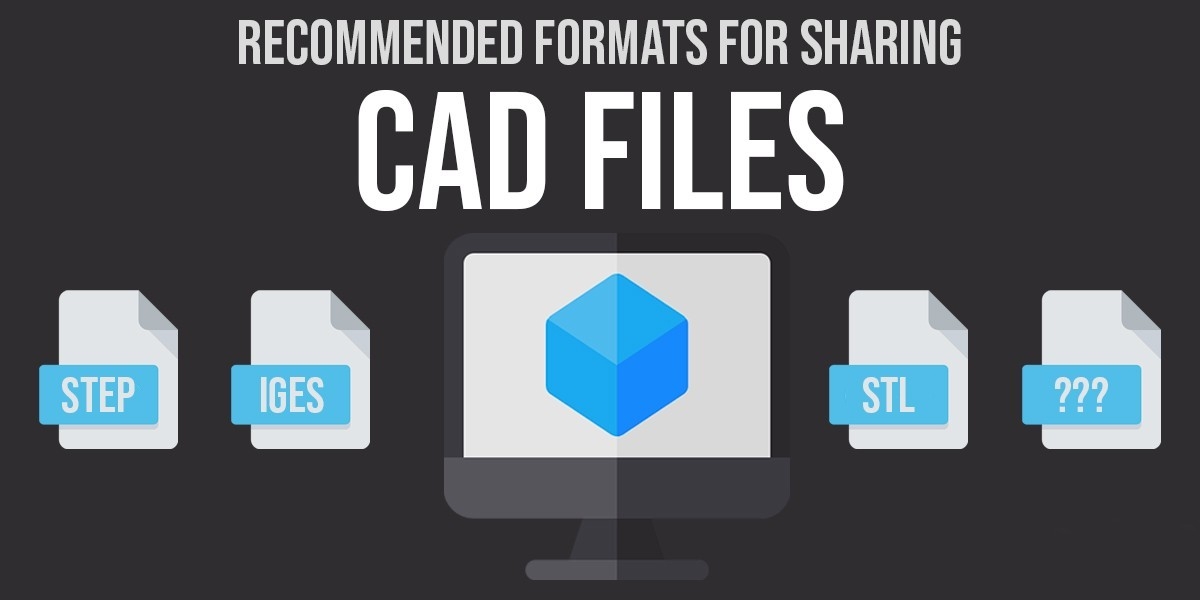
Đối với nhiều ngành công nghiệp, việc sử dụng file CAD rất phổ biến, bởi chúng giúp truyền đạt các thông tin liên quan đến thiết kế tốt hơn trong quá trình phát triển dự án hoặc sản phẩm.
Cách chuyển CAD sang Word bằng Copy + Paste
Một trong những phương pháp đơn giản để chuyển CAD sang Word đó là sử dụng chức năng Copy (sao chép) và Paste (dán) sẵn có trong Windows. Cách này đặc biệt hữu ích khi bạn muốn chuyển một đối tượng (object) nào đó thủ công, thay vì chuyển toàn bộ nội dung file CAD.
Các bước chuyển CAD sang Word thủ công
Nếu chưa biết cách chuyển CAD sang Word, bạn có thể tham khảo các bước sau:
Bước 1: Trước hết, bạn tìm và chọn đối tượng CAD cần chuyển sang Word.
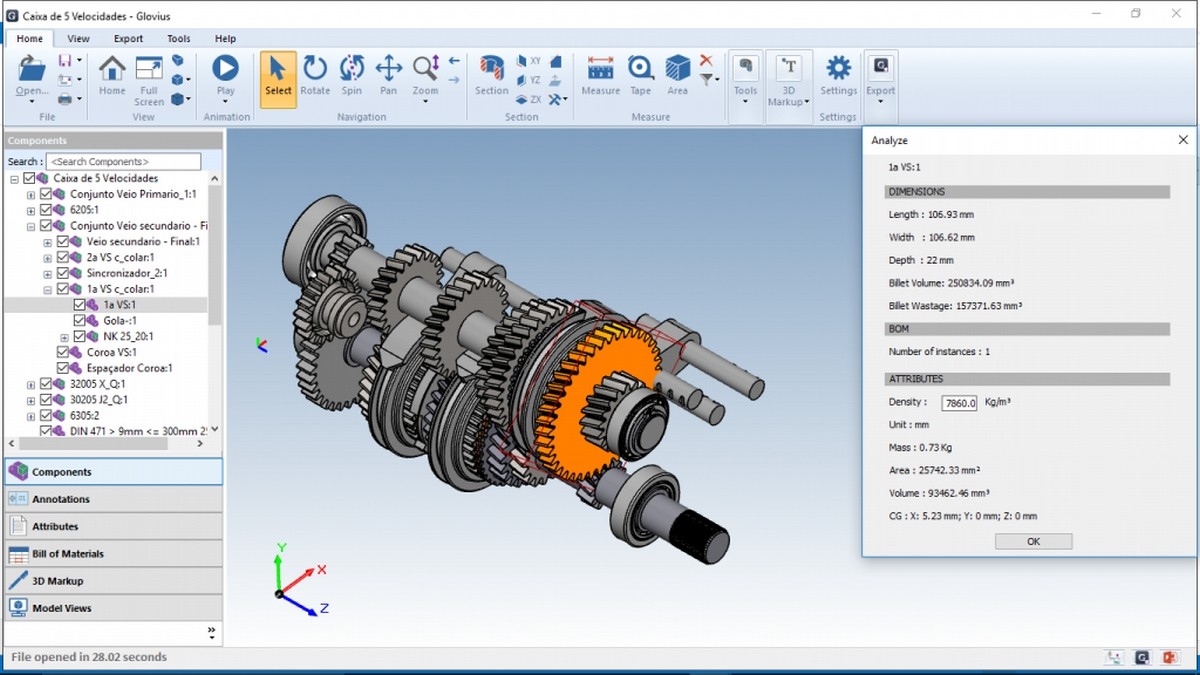
Bước 2: Sử dụng tổ hợp phím Ctrl + C để sao chép đối tượng mà bạn muốn.
Bước 3: Tiếp theo, mở phần mềm Microsoft Word → tạo file mới (hoặc mở file word bạn đã tạo sẵn) → di chuyển đến vị trí mà bạn muốn dán đối tượng từ CAD.
Bước 4: Cuối cùng, sử dụng tổ hợp phím tắt Ctrl + V để dán đối tượng từ CAD vào đúng vị trí mong muốn trong file Word.
Có thể nói, đây là cách chuyển CAD sang Word một cách nhanh chóng và thuận tiện nhất.
Cách chỉnh sửa hình vẽ sau khi chuyển từ AutoCAD sang Word
Sau khi hoàn thành quá trình chuyển CAD sang Word như trên, bạn vẫn có thể điều chỉnh lại đối tượng như thay đổi kích thước, sửa đổi đối tượng để đảm bảo tính thẩm mỹ của tài liệu.
Để chỉnh sửa hình vẽ chuyển từ AutoCAD trong file Word, bạn có thể thực hiện các bước sau:
Bước 1: Trước hết, bạn hãy mở tài liệu Word có chứa đối tượng CAD → nhấp chọn đối tượng CAD mà bạn muốn điều chỉnh.
Bước 2: Lúc này phần mềm AutoCAD sẽ tự động được hiển thị, hỗ trợ bạn điều chỉnh đối tượng → thực hiện điều chỉnh như mong muốn của bạn.
Bước 3: Khi bạn đã hoàn thành việc điều chỉnh → lưu file lại → thoát khỏi phần mềm AutoCAD.
Chỉ với 3 bước trên, mọi thay đổi bạn vừa thực hiện đối với đối tượng CAD sẽ được cập nhật tự động trong tài liệu Word.
Cách chuyển CAD sang Word bằng phần mềm BetterWMF
Phần mềm BetterWMF được xem là một công cụ đắc lực khi người dùng muốn sao chép bản vẽ từ AutoCAD sang phần mềm Microsoft Word. Bên cạnh đó, ứng dụng này còn nổi tiếng vì cung cấp hàng loạt tính năng chỉnh sửa trực tiếp trên trình AutoCAD, tạo sự thuận tiện cho người sử dụng. Cụ thể, nó hỗ trợ bạn thoải mái chỉnh sửa kích thước hình ảnh, điều chỉnh tăng giảm độ tương phản như ý muốn (đặc biệt là ảnh đen trắng) thông qua việc dùng ClipBoard hay tính năng BWMFOUT rất độc đáo.
Bạn có thể tải phần mềm BetterWMF thông qua đường link sau: https://drive.google.com/file/d/1YqleSR2cgRat4zdE4TcNdy3tw_toEYwt/view?usp=sharing
Để tận dụng các ưu điểm của BetterWMF, đặc biệt là sử dụng nó để chuyển CAD sang Word, thì bạn có thể thực hiện theo các bước sau:
Bước 1: Đầu tiên, hãy cẩn thận cài đặt phần mềm BetterWMF vào máy của bạn từ nguồn tải chính thức (có thể dùng link của FPT Shop ở trên) → sau đó tiến hành cài đặt phần mềm vào máy.
Bước 2: Mở phần mềm BetterWMF lên → bắt đầu tiến hành thiết lập các tùy chọn cho phần mềm, cụ thể như sau:
- Make all black: Dịch ra có nghĩa là "biến mọi thứ thành màu đen". Khi bạn chọn tính năng này, phần mềm sẽ chuyển toàn bộ đường nét lẫn văn bản thành màu đen.
- Width unmodified (thin lines): Đây là tùy chọn để thiết lập độ rộng mặc định của đường nét trong phần mềm BetterWMF. Khi bạn chọn tuỳ chọn này, tệp copy – paste khi in ra sẽ có đường nét rất mỏng.
- Fixed linewidth (inch): Bạn có thể nhập kích thước mong muốn vào đây nếu muốn tệp copy – paste có đường nét đậm hơn.
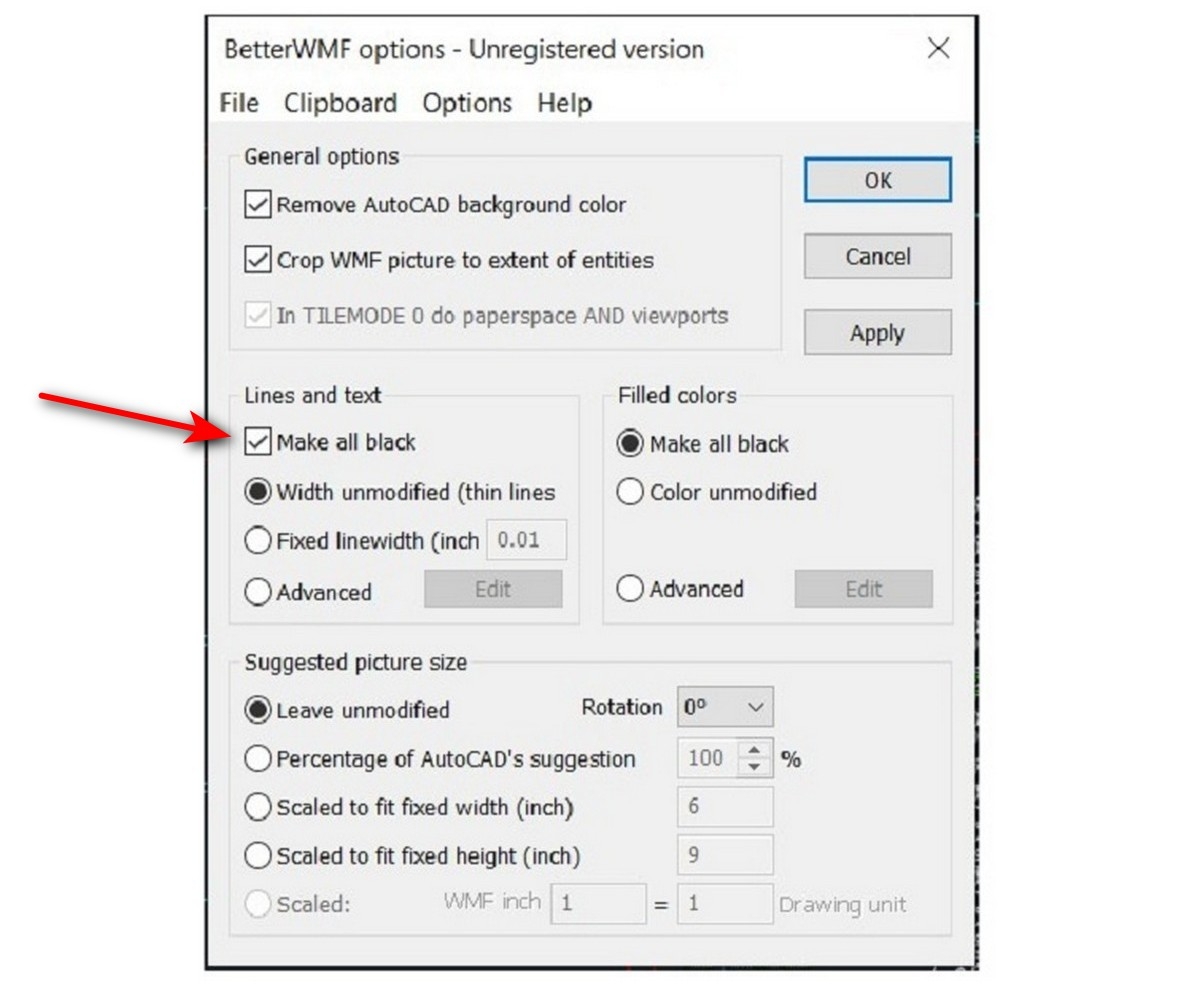
Bước 3: Nhấn vào nút Apply để xác nhận những thông số đã cài đặt ở trên.
Bước 4: Tiếp theo, hãy điều hướng đến đối tượng mà bạn muốn sao chép trong AutoCAD → sau đó sử dụng tổ hợp phím Ctrl + C để sao chép đối tượng.
Bước 5: Mở tệp Word → chọn vị trí mà bạn muốn dán đối tượng vào → sử dụng tổ hợp phím Ctrl + V để dán nội dung vào tệp Word như cách ở trên.
Như vậy, quá trình sao chép đối tượng, chuyển CAD sang Word đã được thực hiện thành công chỉ với 5 bước đơn giản trên.
Chuyển CAD sang Word online bằng PDF Mall
PDF Mall là ứng dụng trực tuyến, hỗ trợ bạn thực hiện quá trình chuyển đổi từ CAD sang Word rất hiệu quả, đặc biệt là với file DWG. Các bước cụ thể như sau:
Bước 1: Đầu tiên, bạn hãy mở trình duyệt bất kỳ trên máy tính, có thể là Chrome hoặc Firefox → sau đó truy cập vào trang chủ của PDF Mall bằng đường link sau: https://pdfmall.com/dwg-to-word
Bước 2: Tiếp theo hãy nhấn nút Select File → chọn file CAD mà bạn cần chuyển sang file Word. Một cách chọn khác đó là bạn có thể dán đường dẫn chứa file vào khung cho tiện.
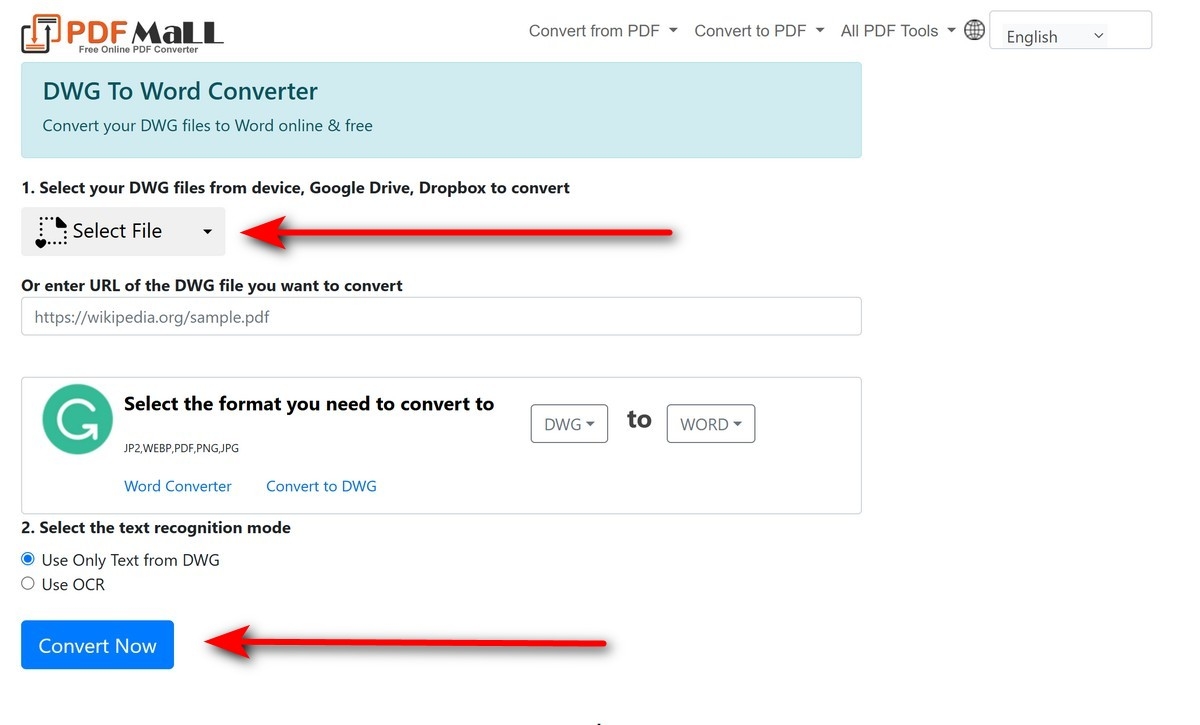
Bước 3: Lựa chọn định dạng đầu ra cho file.
Trong trường hợp này, bạn hãy chọn định dạng Word → sau đó nhấn nút Convert Now để bắt đầu quá trình chuyển CAD sang Word.
Chuyển CAD sang Word bằng công cụ GroupDocs
Tương tự như PDF Mall, GroupDocs cũng là một công cụ trực tuyến rất mạnh mẽ, hỗ trợ người dùng chuyển đổi từ CAD sang PDF hoàn toàn miễn phí. Bạn có thể thử nghiệm GroupDocs bằng các bước thực hiện như sau:
Bước 1: Mở trình duyệt trên máy tính → truy cập trang chủ của công cụ GroupDocs bằng đường dẫn sau: https://products.groupdocs.app/conversion/dwg-to-docx
Bước 2: Ở giao diện của trang web, bạn có thể lựa chọn một trong hai cách:
- Cách 1: Dùng chuột kéo và thả file CAD mà bạn đang muốn chuyển đổi sang file Word vào cửa sổ công cụ.
- Cách 2: Lựa chọn tùy chọn Browse file → chọn đường dẫn chứa file CAD trong máy tính để bắt đầu tải file CAD lên.
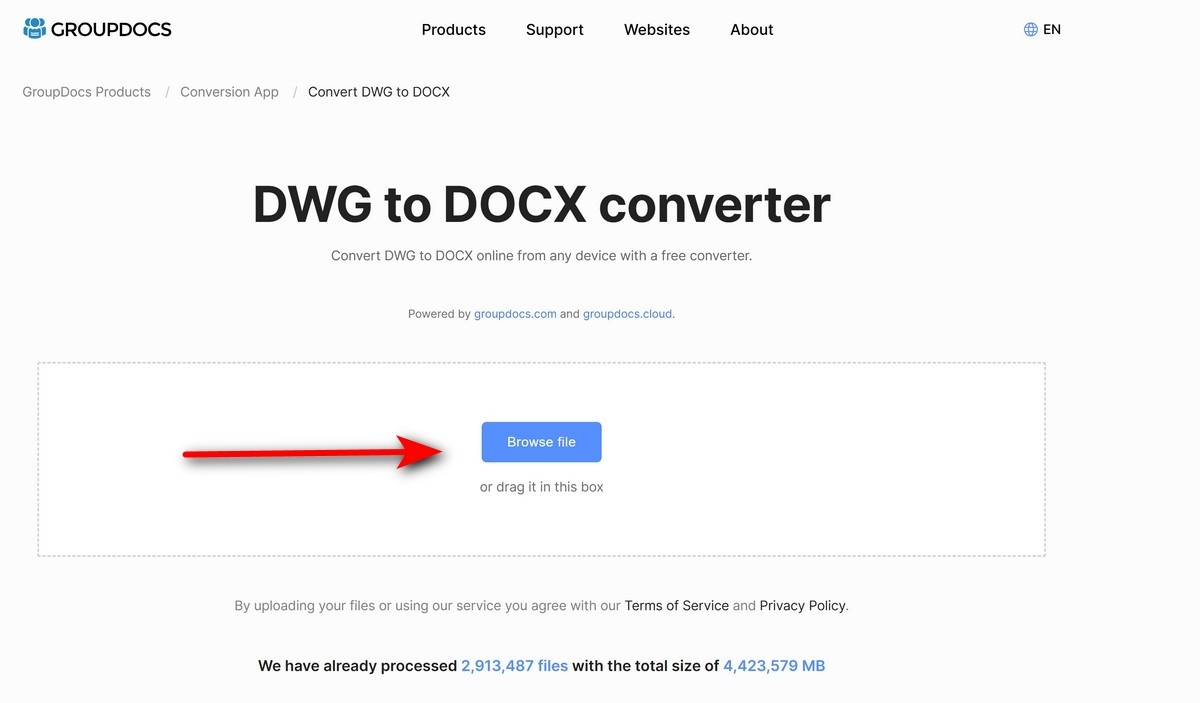
Bước 3: Kết thúc quá trình tải lên, bạn chỉ cần nhấn vào nút Convert Now để bắt đầu quá trình chuyển đổi file từ CAD sang phần mềm Word.
Tạm kết
Có nhiều chuyển CAD sang Word như dùng phần mềm BetterWMF hay các công cụ online PDF Mall, GroupDocs... Bạn có thể thử áp dụng từng cách để chọn ra phương pháp phù hợp nhất với bản thân. Một điểm bạn cần lưu ý là nên kiểm tra kỹ lưỡng file Word sau khi chuyển đổi từ CAD để đảm bảo rằng tất cả nội dung được hiển thị chính xác nhất.
Nếu bạn đang cần mua máy in màu, máy in đen trắng hay máy in đa năng, FPT Shop tự hào là nhà bán lẻ uy tín với hơn 20 năm kinh nghiệm trong lĩnh vực công nghệ, sở hữu hơn 700 cửa hàng trên toàn quốc, mang đến cho khách hàng trải nghiệm mua sắm tiện lợi và an tâm. Tham khảo các sản phẩm máy in giá tốt nhất tại đây.
Xem thêm:


