:quality(75)/estore-v2/img/fptshop-logo.png)
:quality(75)/chuyen_doi_file_pdf_bang_google_docs_9391caf739.png)
:quality(75)/2023_10_11_638326602280295567_a4a00ee65f5f8e01d74e-1.jpg)
Cách chuyển đổi file PDF bằng Google Docs đơn giản, nhanh chóng và dễ chỉnh sửa
Nhiều người dùng thường tìm đến các phần mềm bên thứ ba khi cần chỉnh sửa file PDF. Tuy nhiên, không phải công cụ nào cũng dễ sử dụng hoặc cho kết quả đúng như mong muốn. Thực tế, Google Docs đã hỗ trợ chuyển đổi file PDF thành văn bản chỉnh sửa được chỉ với vài thao tác đơn giản. Nếu bạn đang tìm cách xử lý tài liệu nhanh gọn hơn, hãy tham khảo hướng dẫn dưới đây.
Chuyển đổi file PDF bằng Google Docs có gì tiện lợi?
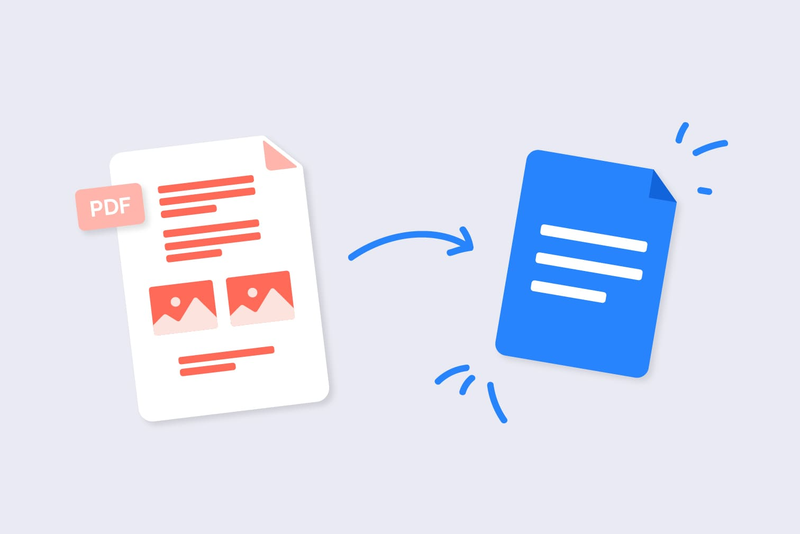
Google Docs là công cụ trực tuyến miễn phí của Google, hỗ trợ người dùng tạo và chỉnh sửa tài liệu ngay trên trình duyệt. Ngoài các tính năng soạn thảo cơ bản, nền tảng này còn hỗ trợ mở và chuyển đổi file PDF thành văn bản có thể chỉnh sửa.
Một số ưu điểm nổi bật của cách làm này gồm:
- Không cần cài đặt phần mềm
- Thao tác đơn giản
- Có thể sử dụng trên nhiều thiết bị
- Hỗ trợ lưu thành nhiều định dạng khác nhau
- Dễ chia sẻ và chỉnh sửa trực tuyến
Đây là giải pháp phù hợp cho học tập, làm việc văn phòng hoặc xử lý tài liệu nhanh hằng ngày.
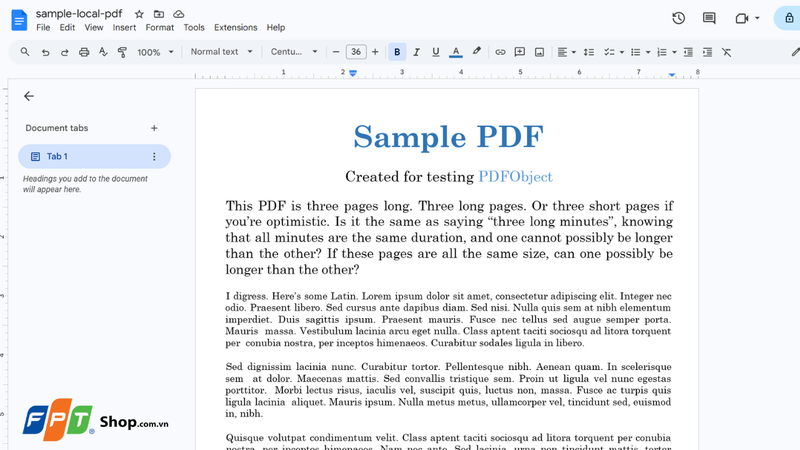
Cách chuyển đổi file PDF bằng Google Docs
Bước 1: Đăng nhập Google Drive
Trước tiên, bạn cần truy cập Google Drive bằng tài khoản Google cá nhân thông qua trình duyệt web trên máy tính. Sau khi đăng nhập thành công, giao diện lưu trữ trực tuyến của Google sẽ xuất hiện.
Bước 2: Tải file PDF lên Google Drive
Tiếp theo, hãy kéo và thả file PDF cần chuyển đổi vào cửa sổ trình duyệt hoặc nhấn nút File upload để tải tài liệu lên Google Drive.
Sau khi quá trình tải hoàn tất, file PDF sẽ xuất hiện trong danh sách dữ liệu của bạn.
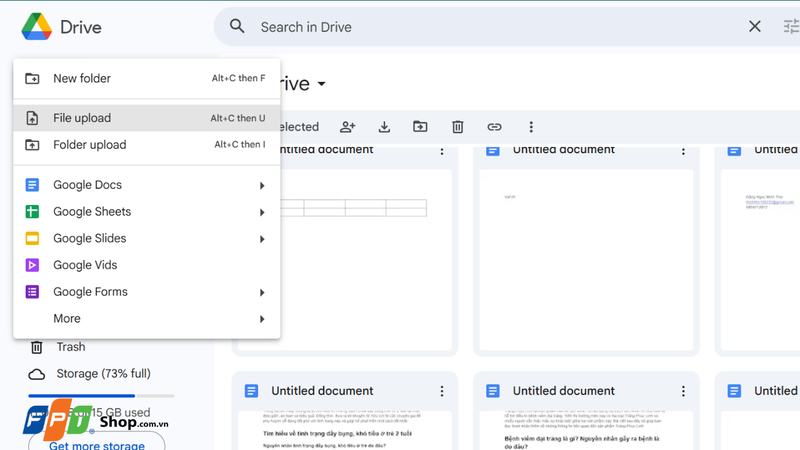
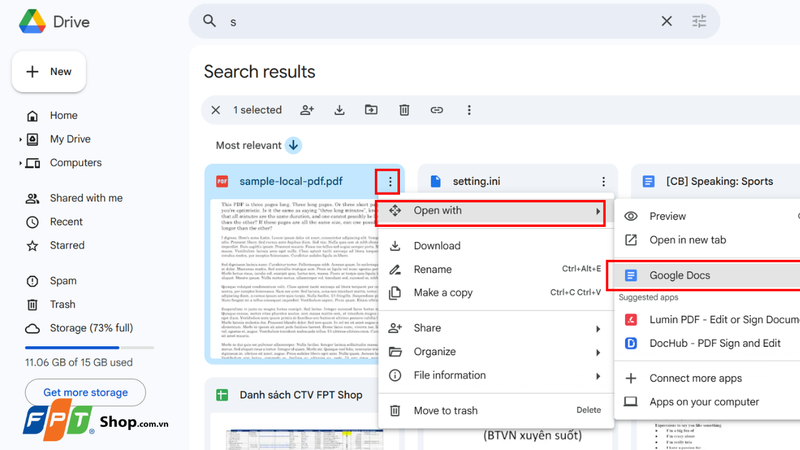
Bước 3: Mở file PDF bằng Google Docs
Nhấn chuột phải vào file PDF vừa tải lên, sau đó nhấn vào biểu tượng dấu ba chấm, chọn Open with → Google Docs.
Ngay lập tức, Google Docs sẽ tạo một bản sao tài liệu dưới dạng văn bản có thể chỉnh sửa trực tiếp theo nhu cầu.
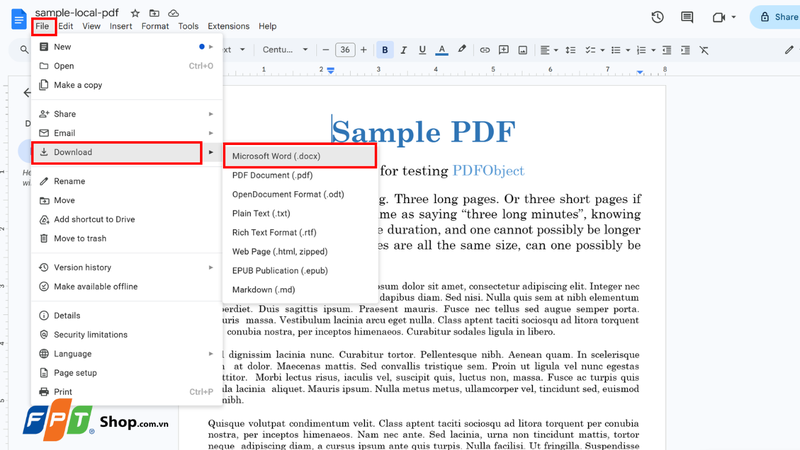
Nếu muốn tải file về máy, chọn File, sau đó chọn Download -> Microsoft Word.
Những lưu ý khi chuyển đổi file PDF bằng Google Docs
Mặc dù khá tiện lợi, quá trình chuyển đổi đôi khi vẫn có thể gặp một số lỗi định dạng, đặc biệt với file có nhiều hình ảnh, tài liệu thiết kế phức tạp, bảng biểu nhiều lớp, font chữ đặc biệt
Trong trường hợp này, người dùng có thể cần chỉnh sửa lại bố cục sau khi chuyển đổi để tài liệu hiển thị chính xác hơn. Ngoài ra, Google Docs hoạt động hiệu quả nhất với các file PDF chứa văn bản thông thường.
Tạm kết
Chuyển đổi file PDF bằng Google Docs là một thủ thuật đơn giản nhưng rất hữu ích đối với người dùng văn phòng, học sinh và sinh viên. Chỉ với vài thao tác cơ bản, bạn đã có thể biến file PDF thành tài liệu dễ chỉnh sửa mà không cần sử dụng phần mềm phức tạp. Nếu thường xuyên làm việc với tài liệu số, đây chắc chắn là tính năng đáng để tận dụng.
Bạn đang tìm kiếm một chiếc laptop phục vụ học tập, làm việc văn phòng và xử lý tài liệu mượt mà? Hãy tham khảo ngay các dòng ASUS Vivobook chính hãng tại FPT Shop với thiết kế mỏng nhẹ, hiệu năng ổn định cùng nhiều ưu đãi hấp dẫn và hỗ trợ trả góp linh hoạt.
Xem thêm:
:quality(75)/chuyen_excel_sang_google_sheets_01_a41dabbfc6.jpg)
:quality(75)/file_br5_la_gi_4_9c19b125f5.png)
:quality(75)/chuyen_doi_duoi_doc_sang_docx_d29eb2914a.jpg)
:quality(75)/cach_chuyen_file_excel_sang_anh_7_7816739242.jpg)
:quality(75)/convert_word_to_pdf_on_mac_1ace5ef8cf.jpg)
:quality(75)/cach_chuyen_file_raw_sang_jpg_hang_loat_thumb_c8e5b4dcfd.png)


