:quality(75)/estore-v2/img/fptshop-logo.png)
:quality(75)/2023_11_3_638346374190653860_chuyen-doi-tien-te-tren-google-sheets.jpg)
:quality(75)/452183186_1517625759192533_3482218609756740726_n_1129155224.png)
Hướng dẫn cách chuyển đổi tiền tệ trên Google Sheets đơn giản và nhanh chóng
Trước kia, khi làm việc với các đơn vị tiền tệ khác nhau, bạn sẽ phải tốn thời gian tra cứu tỷ giá quy đổi tiền tệ rồi tính toán rất nhiều mới ra được số liệu. Tuy nhiên, ngày nay, với sự hỗ trợ của chức năng chuyển đổi tiền tệ trên Google Sheets, việc quy đổi tiền tệ của bạn trở nên dễ dàng, thuận tiện và chuẩn xác hơn bao giờ hết.
Chuyển đổi tiền tệ trên Google Sheets theo thời gian thực
Quy đổi tiền tệ theo thời gian thực trên Google Sheets là cách chuyển đổi tiền tệ theo tỷ giá hiện tại trên thị trường tài chính. Cụ thể, Google Sheets sẽ tận dụng các dữ liệu tài chính có sẵn trên Google. Cứ sau mỗi 20 phút, tỷ giá hối đoái tiền tệ sẽ được cập nhật, điều chỉnh. Từ đó, bạn sẽ thu được kết quả tính toán tham khảo theo thời gian.
Chuyển đổi tiền tệ trên Google Sheets với đơn vị mặc định
Trong Google Trang tính, đơn vị tiền tệ mặc định là “01”. Nếu chỉ muốn xem sự chênh lệch tỷ giá hối đoái giữa các loại tiền tệ thì bạn chỉ cần sử dụng hàm: =GOOGLEFINANCE("Currency:Hai mã tiền tệ cần đổi"). Nhập xong, bạn nhấn Enter trên bàn phím sẽ biết được đồng tiền này gấp đồng tiền kia bao nhiêu lần, kém bao nhiêu lần,…
Ví dụ: Khi muốn quy đổi tiền VND sang USD, bạn nhập =GOOGLEFINANCE("Currency:VNDUSD").
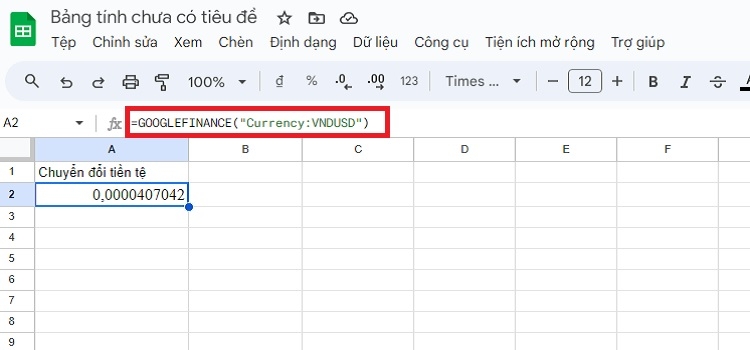
Lưu ý, trong công thức hàm GOOGLEFNINACE trên, bạn cần lấy mã tiền tệ theo đúng quy định trong bộ Mã tiền tệ ISO 4217:2008.
Chuyển đổi nhiều tiền tệ trên Google Sheets cùng 1 lúc
Trong trường hợp muốn quy đổi nhiều tiền tệ cùng 1 lúc, bạn vẫn sẽ dùng hàm GOOGLEFINANCE nhưng dữ liệu lấy trong công thức sẽ có chút thay đổi. Cụ thể, các bước chuyển đổi thực hiện như sau:
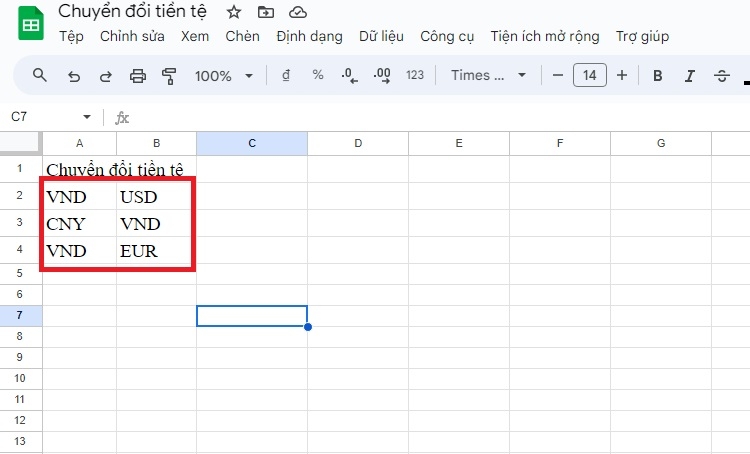
Bước 1: Bạn nhập 2 mã tiền cần quy đổi tỷ giá vào 2 cột trong Google Sheets.
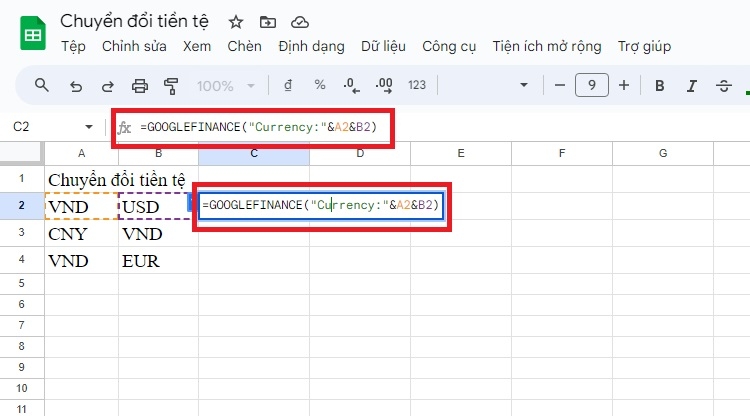
Bước 2: Tại cột cần chuyển đổi tỷ giá, bạn nhập hàm: =GOOGLEFINANCE("Currency:”Toạ độ ô thứ nhất:Toạ độ ô thứ hai). Trong đó, Toạ độ ô thứ nhất là đơn vị tiền tệ cần chuyển đổi, Toạ độ ô thứ hai là đơn vị tiền tệ muốn chuyển đổi.
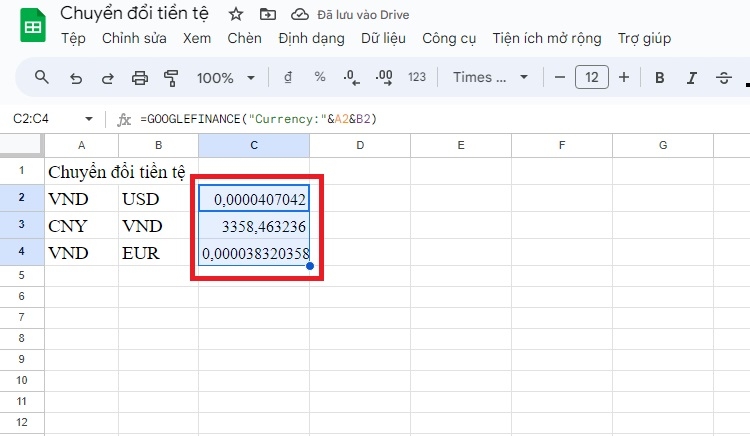
Bước 3: Sau đó, bạn kéo góc phải của ô vừa nhập công thức xuống tất cả các dòng còn lại để áp dụng hàm chuyển đổi giữa 2 cột.
Khám phá Google Finance để theo dõi tỷ giá và dữ liệu tài chính chính xác hơn.
Chuyển đổi tiền tệ trên Google Sheets với đơn vị bất kỳ
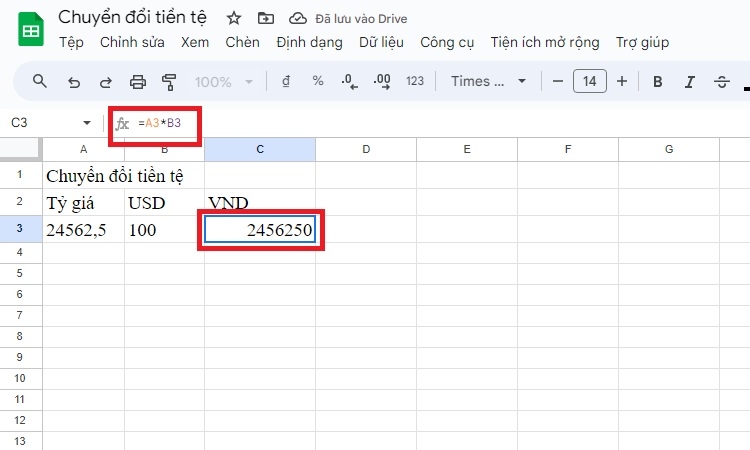
Nếu bạn muốn chuyển đổi tiền tệ theo bất cứ một đơn vị nào đó như quy đổi từ 100 Đô la Mỹ sang VND thì bạn thao tác theo các bước dưới đây:
Bước 1: Đầu tiên, bạn tạo một cột tỷ giá hối đoái tiền tệ > Nhập hàm GOOGLEFINANCE quy đổi tỷ giá giữa 2 loại tiền tệ muốn đổi > Nhấn Enter.
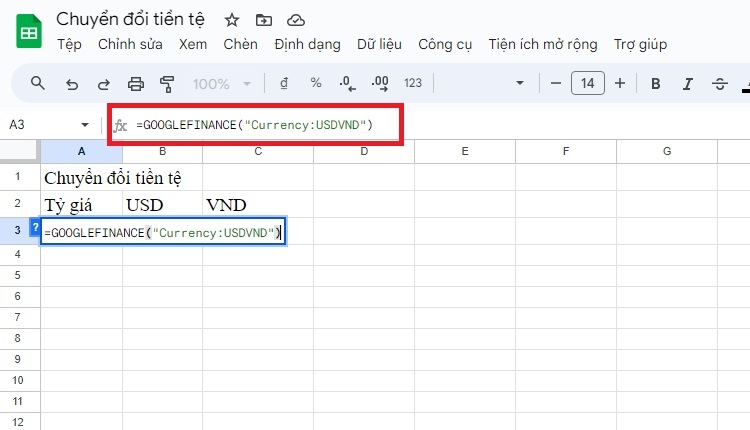
Bước 2: Cột thứ 2, bạn điền số lượng đơn vị muốn quy đổi. Cột thứ 3, bạn nhập lệnh nhân giữa ô tỷ lệ và ô số lượng đơn vị quy đổi để chuyển đổi tiền tệ rồi nhấn Enter sẽ thu được kết quả mong muốn.
Chuyển đổi tiền tệ trên Google Sheets trong một khoảng thời gian
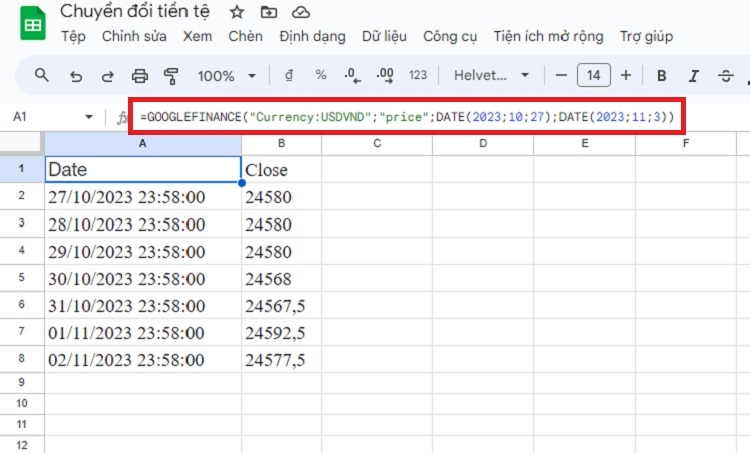
Ngoài chuyển đổi tiền tệ theo thời gian thực, bạn cũng có thể tiến hành quy đổi trong một khoảng thời gian nào đó với công thức: =GOOGLEFINANCE("Currency:Hai mã tiền tệ cần đổi";"price";DATE(YYYY;MM;DD);DATE(YYYY;MM;DD)). Trong đó, hàm DATE đầu tiên là ngày bắt đầu, hàm DATE thứ hai là ngày kết thúc.
Ví dụ: Chuyển đổi giữa USD và VND trong khoảng thời gian từ ngày 27/10/2023 đến 03/11/2023, bạn nhập hàm:
=GOOGLEFINANCE("Currency:USDVND";"price";DATE(2023;10;27);DATE(2023;11;03))
Kết quả thu được như sau:
Chuyển đổi tiền tệ trên Google Sheets tại thời điểm khác
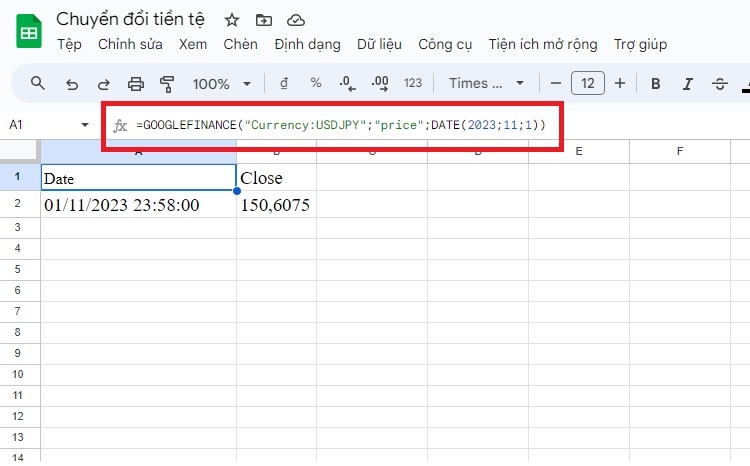
Nếu bạn muốn xem tỷ lệ quy đổi tiền tệ tại một thời điểm trong quá khứ, bạn hãy sử dụng công thức: =GOOGLEFINANCE("Currency:Hai mã tiền tệ cần đổi";"price";DATE(YYYY;MM;DD)). Trong đó, hàm DATE là thời điểm quy đổi tiền tệ mong muốn.
Ví dụ: Quy đổi giữa đồng USD và đồng Yên Nhật tại ngày 01/11/2023, bạn nhập:
=GOOGLEFINANCE("Currency:USDJPY";"price";DATE(2023;11;01))
Kết luận
Như vậy, bài viết trên đây đã chia sẻ tới bạn chuyển đổi tiền tệ trên Google Sheets. Mong rằng thủ thuật này sẽ giúp bạn đơn giản hoá công việc của mình hơn.
Ngoài ra, nếu muốn nâng cấp máy tính của mình, bạn đừng ngại, hãy đến với FPT Shop. Đơn vị hiện đang kinh doanh nhiều sản phẩm laptop chất lượng, cấu hình tốt với giá thành cạnh tranh cùng chính sách bảo hành chu đáo.
Bạn có thể tham khảo qua một số mẫu máy tính xách tay bán chạy của FPT Shop tại đây:
>>> Xem thêm:


