:quality(75)/estore-v2/img/fptshop-logo.png)
:quality(75)/chuyen_du_lieu_tu_Samsung_sang_i_Phone_ava_4cbf427f89.jpg)
:quality(75)/Ngoc_Thuy_47ae6ec271.jpg)
Tất tần tật cách để chuyển dữ liệu từ Samsung sang iPhone chỉ trong phút mốt
iPhone 17 series mang đến những nâng cấp toàn diện từ màn hình, camera, chip A19/A19 Pro mạnh mẽ, thiết kế bền bỉ, pin tốt nhất lịch sử. Đặt mua iPhone 17 ngay hôm nay để nhận ưu đãi trợ giá hấp dẫn cùng loạt quà tặng độc quyền chỉ có tại FPTShop.
Ngày nay, việc chuyển dữ liệu từ Samsung sang iPhone đã trở nên cực kỳ đơn giản nhờ vào các công cụ hỗ trợ hiệu quả.
Chuyển dữ liệu từ Samsung sang iPhone là gì?
Chuyển dữ liệu từ Samsung sang iPhone là quá trình di chuyển toàn bộ, hoặc một phần thông tin quan trọng từ thiết bị Samsung chạy hệ điều hành Android sang iPhone chạy hệ điều hành iOS. Quá trình này dịch chuyển nhiều loại dữ liệu như danh bạ, tin nhắn, lịch sử cuộc gọi, hình ảnh, video, nhạc hay ứng dụng. Điều này đặc biệt hữu ích khi người dùng quyết định chuyển đổi từ sử dụng điện thoại Samsung sang iPhone, nhưng không muốn mất đi các thông tin quan trọng.
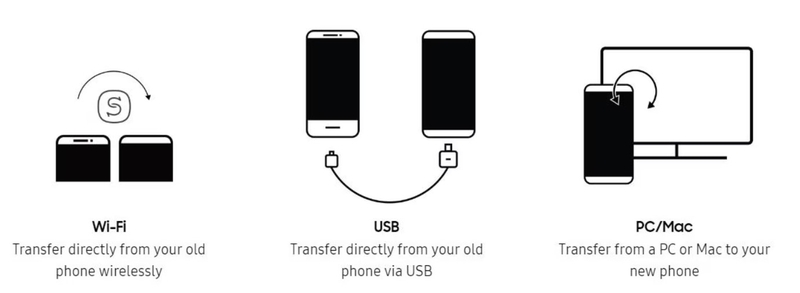
Hiện nay, có nhiều phương pháp và công cụ hỗ trợ cho việc này, như ứng dụng Move to iOS do Apple phát triển, phần mềm của bên thứ ba hay thậm chí thông qua kết nối máy tính. Các công cụ này hỗ trợ người dùng thực hiện quá trình chuyển đổi nhanh chóng, thuận tiện, đảm bảo dữ liệu được chuyển sang iPhone an toàn, đầy đủ.
Lợi ích của việc chuyển dữ liệu từ Samsung sang iPhone
Dưới đây là những lý do vì sao việc chuyển dữ liệu từ Samsung sang iPhone lại rất quan trọng và cần thiết:
- Bảo toàn cuộc sống số: Việc chuyển dữ liệu giúp bạn mang theo toàn bộ những gì quan trọng nhất từ điện thoại Samsung sang iPhone, bao gồm ảnh, video, tin nhắn và thông tin liên lạc. Điều này đặc biệt hữu ích cho người dùng có nhiều dữ liệu cá nhân, công việc được lưu trữ trên điện thoại. Thay vì phải bắt đầu lại từ đầu, bạn có thể duy trì mạch liên lạc hay tiếp tục công việc mà không bị gián đoạn.
- Tiết kiệm thời gian: Chuyển dữ liệu từ Samsung sang iPhone sẽ hỗ trợ bạn giảm thiểu đáng kể thời gian thiết lập lại thiết bị mới. Bạn sẽ không cần phải nhập lại từng số điện thoại, địa chỉ email, hay tải lại từng ứng dụng, mà có thể nhanh chóng thiết lập iPhone mới với phần lớn dữ liệu đã được chuyển sang, sẵn sàng để sử dụng.
- Đảm bảo tính nhất quán trong trải nghiệm: Khi quá trình chuyển dữ liệu hoàn thành, iPhone mới của bạn trở nên quen thuộc ngay từ đầu, để bạn tiếp tục sử dụng mà không cần tốn thời gian làm quen với hệ điều hành mới. Nhờ đó, trải nghiệm sử dụng iPhone sẽ thuận tiện hơn, giảm thiểu sự khó chịu trong quá trình chuyển đổi giữa hai hệ điều hành.
- Bảo vệ dữ liệu: Chuyển dữ liệu an toàn còn là cách bảo vệ thông tin cá nhân của bạn khỏi nguy cơ bị mất trong quá trình đổi thiết bị. Điện thoại thường lưu trữ rất nhiều dữ liệu quan trọng, từ các tài liệu công việc đến thông tin liên lạc cần thiết. Nếu không thực hiện quá trình chuyển đổi đúng cách, có thể bạn sẽ mất đi những dữ liệu này, gây ảnh hưởng đến công việc hoặc cuộc sống cá nhân.
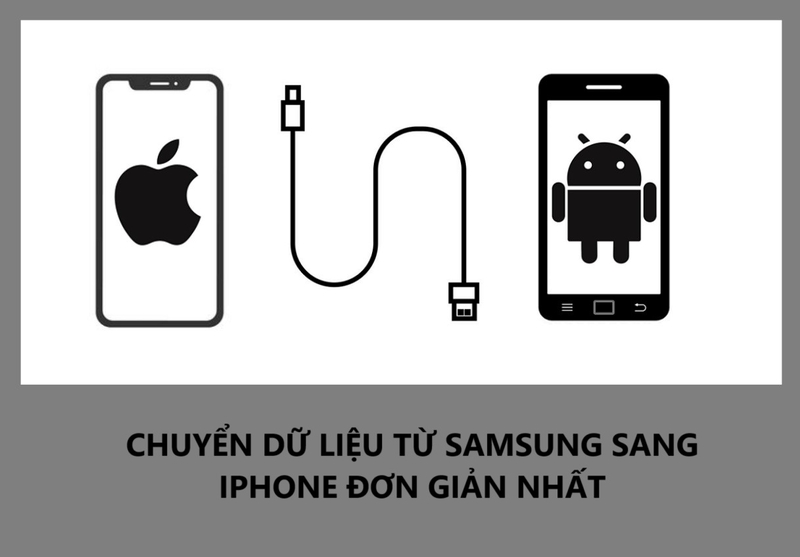
Một số lưu ý trước khi chuyển dữ liệu từ Samsung sang iPhone
Trước khi chuyển dữ liệu từ Samsung sang iPhone, bạn cần lưu ý một số điều quan trọng để đảm bảo quá trình diễn ra suôn sẻ:
- Sao lưu thông tin: Trước tiên, hãy sao lưu toàn bộ dữ liệu trên điện thoại Samsung của bạn bao gồm danh bạ, tin nhắn, tài liệu quan trọng,.. để chắc chắn rằng nếu có sự cố xảy ra trong quá trình chuyển, bạn vẫn có bản sao dự phòng của mọi thông tin.
- Lưu trữ ảnh và video: Những kỷ niệm quý giá thường được lưu trữ trong ảnh và video, vì vậy đừng quên sao lưu chúng lên Google Photos, Samsung Cloud hoặc các dịch vụ lưu trữ khác để đảm bảo an toàn cho các tập tin này trong suốt quá trình chuyển đổi.
- Thời lượng pin trên 50%: Quá trình chuyển dữ liệu có thể tốn nhiều thời gian, vì vậy bạn nên lưu ý cả hai thiết bị đều có pin trên 50%, tránh tình trạng hết pin giữa chừng. Nếu có thể, hãy kết nối các thiết bị với nguồn sạc để quá trình diễn ra suôn sẻ.
- Kết nối mạng ổn định: Một số phương pháp chuyển dữ liệu như sử dụng ứng dụng Move to iOS sẽ yêu cầu kết nối Wi-Fi ổn định. Bạn cần đảm bảo điện thoại Samsung của bạn được kết nối với mạng Wi-Fi mạnh, tránh gián đoạn khi chuyển dữ liệu.
- Khôi phục cài đặt gốc trên iPhone: Nếu bạn đã sử dụng iPhone trước đó, hãy thực hiện khôi phục cài đặt gốc (Restore) để xóa sạch dữ liệu cũ trước khi chuyển dữ liệu từ Samsung sang, hạn chế xảy ra tình trạng xung đột dữ liệu.
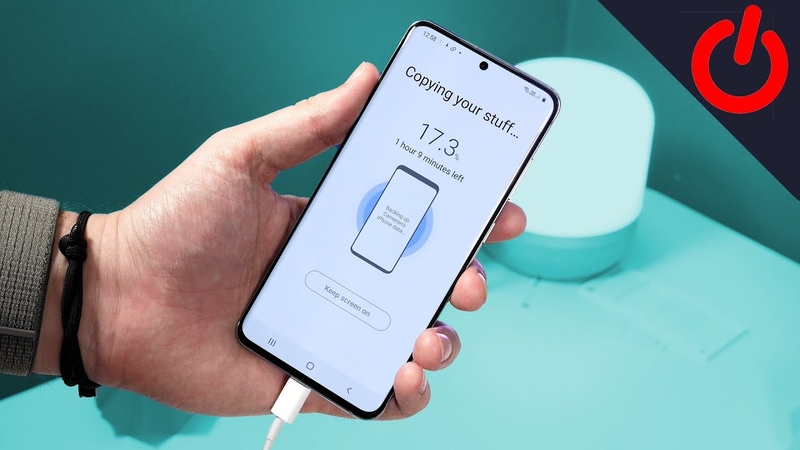
Hướng dẫn cách chuyển dữ liệu từ Samsung sang iPhone
Thông qua ứng dụng Smart Switch
Smart Switch là ứng dụng chuyển dữ liệu do Samsung phát triển và thường có sẵn trên các điện thoại Samsung thế hệ mới.
Để chuyển dữ liệu từ Samsung sang iPhone thông qua ứng dụng Smart Switch, bạn có thể thực hiện theo các bước sau:
Bước 1: Trên điện thoại Samsung, mở ứng dụng Cài đặt từ màn hình chính.
Bước 2: Trong giao diện Cài đặt, nhấn vào biểu tượng tìm kiếm ở góc trên bên phải và nhập từ khóa Smart Switch.
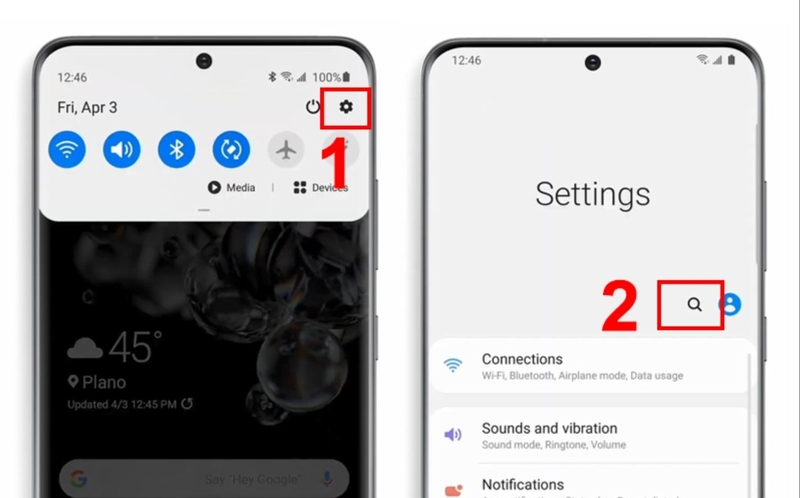
Bước 3: Khi Smart Switch xuất hiện trong danh sách, hãy nhấn vào nó, sau đó nhấn tiếp vào Smart Switch trong menu hiển thị.
Bước 4: Màn hình sẽ hiển thị thông điệp Welcome to Smart Switch. Nhấn vào Agree để đồng ý với các điều khoản và chính sách, rồi chọn Allow để cấp quyền cần thiết cho ứng dụng.
Bước 5: Giao diện chuyển dữ liệu sẽ hiện ra. Nhấn vào Send Data để bắt đầu quá trình chuyển dữ liệu từ Samsung sang iPhone.
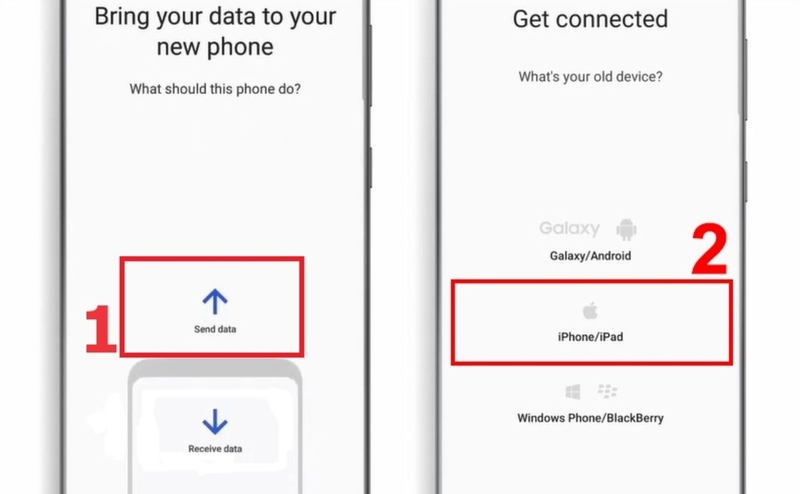
Bước 6: Chọn iPhone/iPad để thiết lập kết nối với thiết bị đích.
Bước 7: Khi giao diện kết nối xuất hiện, nhấn vào Connect Wirelessly to iCloud.
Bước 8: Đăng nhập vào tài khoản iCloud trên điện thoại iPhone mà bạn muốn nhận dữ liệu.
Bước 9: Sau khi đăng nhập, bạn có thể chọn các tệp dữ liệu mà mình muốn chuyển từ điện thoại Samsung sang iPhone, rồi nhấn vào Export.
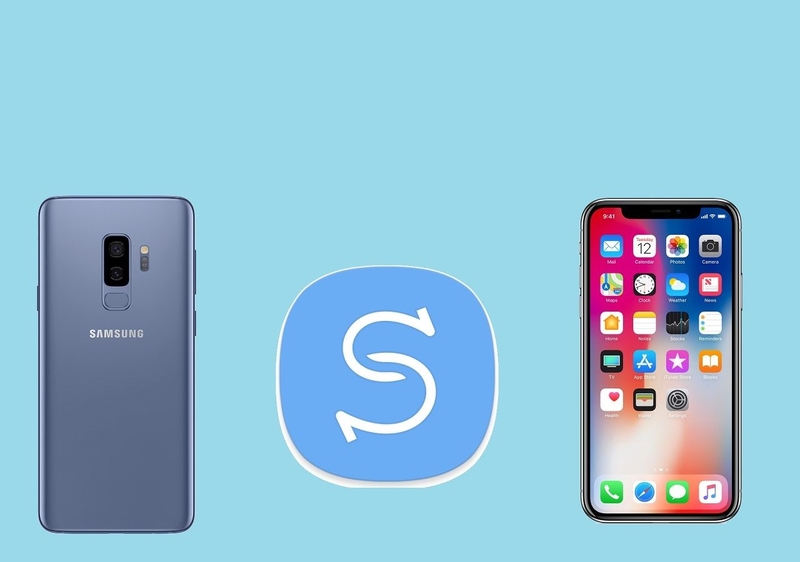
Bước 10: Cuối cùng, chỉ cần chờ trong vài giây để quá trình chuyển dữ liệu hoàn tất.
Sử dụng ứng dụng Move to iOS
Bạn cũng có thể thực hiện việc chuyển dữ liệu từ Samsung sang iPhone bằng ứng dụng Move to iOS theo các bước sau:
Bước 1: Khởi động ứng dụng Move to iOS trên điện thoại Samsung. Nhấn Continue và chọn Agree để chấp nhận các điều khoản sử dụng. Sau đó, bạn có thể chọn giữa Don’t send hoặc Automatically send.
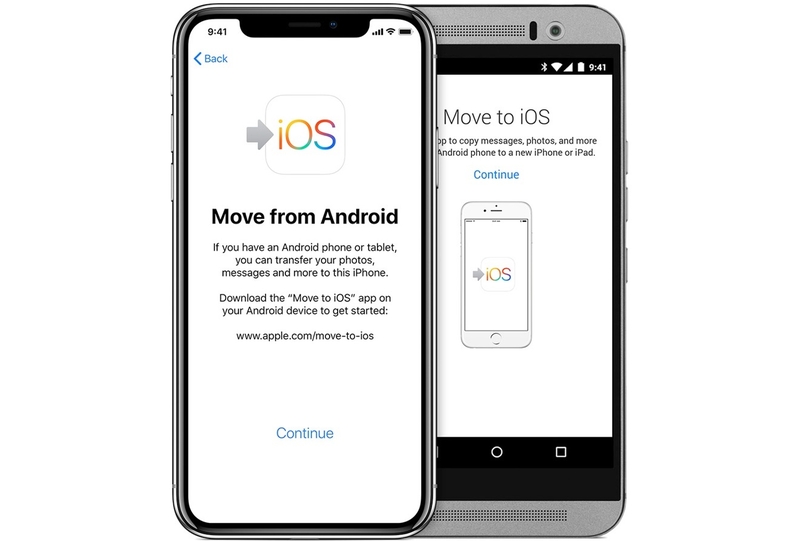
Bước 2: Tiếp theo, chọn While using the app, sau đó nhấn Continue trên trang Find your code.
Bước 3: Trên iPhone mới, bạn bấm vào Move data from Android rồi nhấn Continue để nhận mã xác nhận.
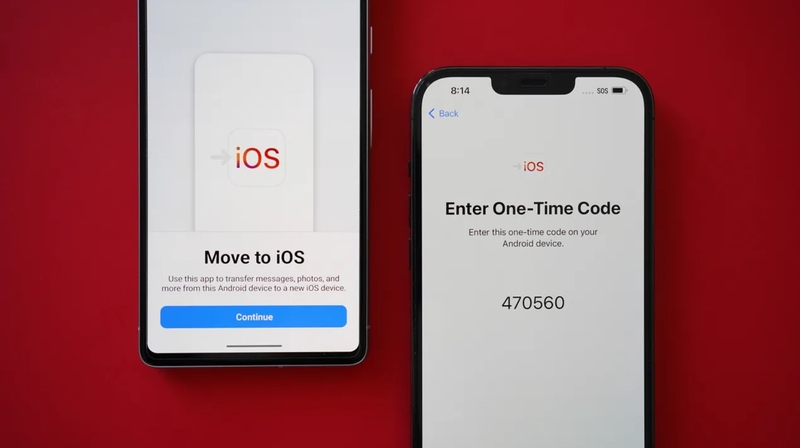
Bước 4: Nhập mã vào điện thoại Samsung. Kết nối với Wi-Fi tạm thời do iPhone tạo ra, sau đó chọn các loại dữ liệu mà bạn muốn chuyển, như ảnh, video, danh bạ hay tin nhắn. Cuối cùng, bạn chỉ cần đợi một chút để quá trình chuyển dữ liệu hoàn tất.
Chuyển danh bạ bằng tài khoản Google
Bạn làm theo các bước dưới đây để chuyển danh bạ từ Samsung sang iPhone, thông qua tài khoản Google:
Bước 1: Trên điện thoại Samsung, bạn mở mục Cài đặt, chọn Tài khoản và sao lưu.
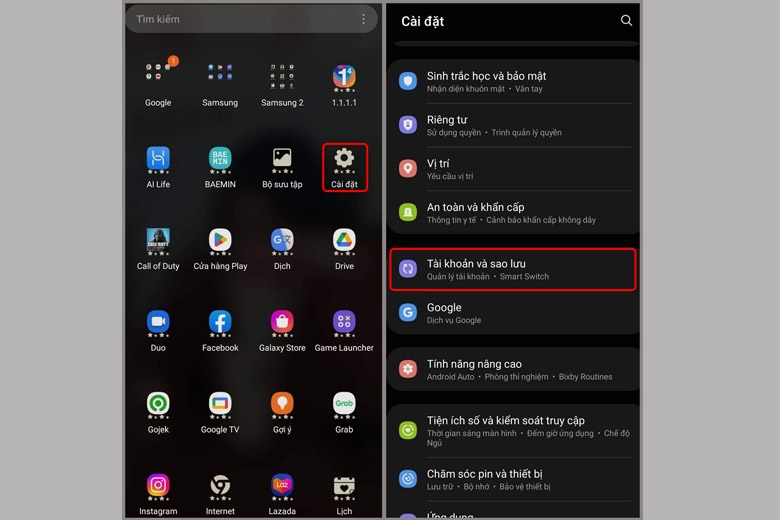
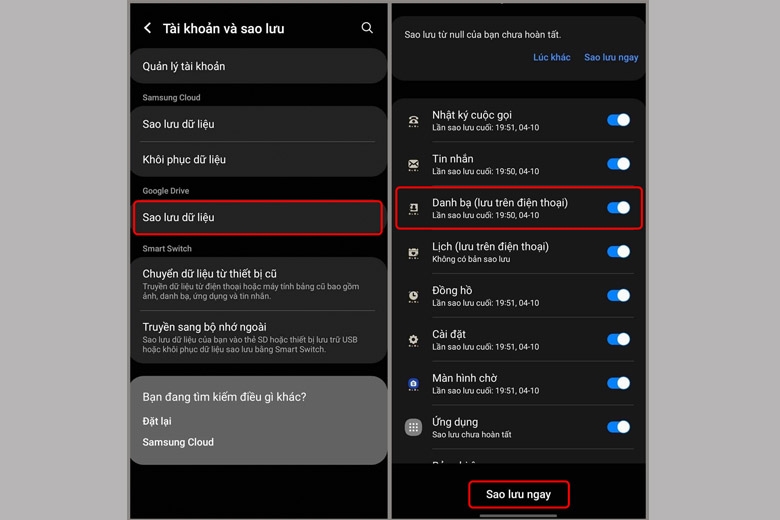
Bước 2: Nhấn vào Sao lưu dữ liệu, sau đó kích hoạt tùy chọn Danh bạ rồi nhấn vào nút Sao lưu ngay ở dưới cùng để bắt đầu sao lưu danh bạ của bạn.
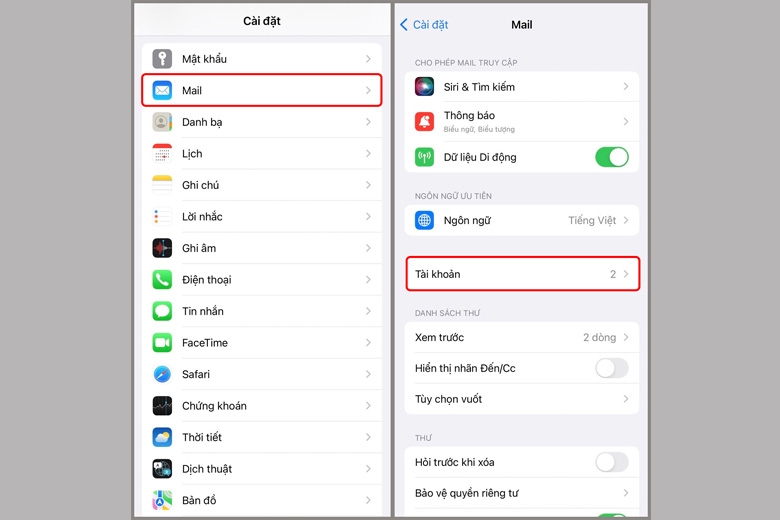
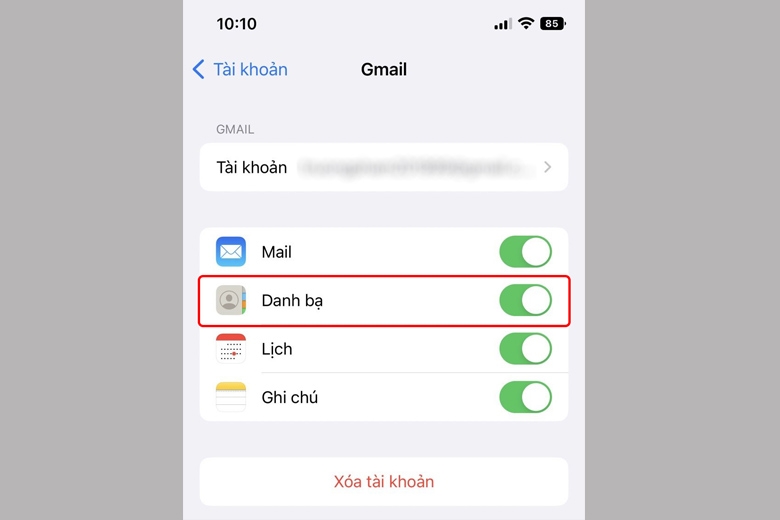
Bước 3: Tiếp theo, trên điện thoại iPhone, bạn vào Cài đặt, chọn Mail, sau đó nhấn vào Tài khoản.
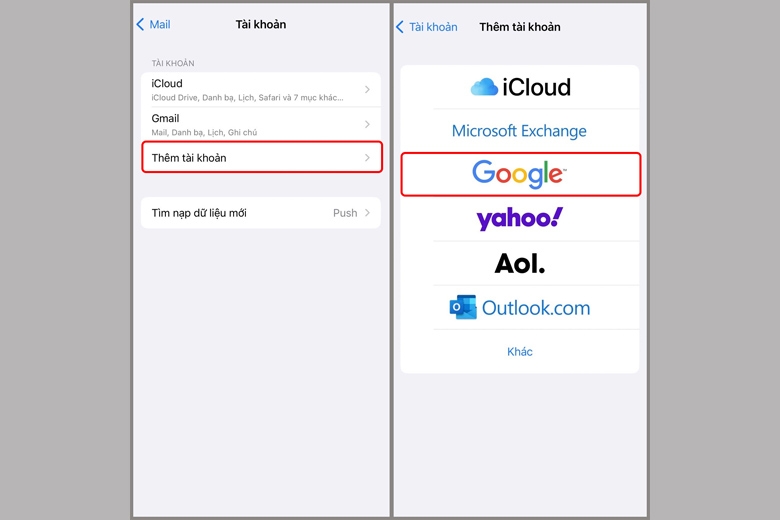
Bước 4: Trong phần Tài khoản, bấm vào Thêm tài khoản rồi chọn Google.
Bước 5: Đăng nhập vào tài khoản Gmail mà bạn đã sử dụng trên Samsung, sau đó kích hoạt tùy chọn Danh bạ để đồng bộ danh bạ qua iPhone. Sau khi hoàn tất, bạn sẽ thấy danh bạ từ Samsung xuất hiện trên iPhone của mình.
Chuyển album ảnh bằng Google Photos
Việc sử dụng Google Photos để chuyển ảnh từ Samsung sang iPhone khá đơn giản, trước tiên bạn hãy đăng nhập vào tài khoản Google trong ứng dụng Google Photos trên điện thoại Samsung của bạn. Tại đây, bạn có thể đồng bộ tất cả hình ảnh và video lên Google Photos. Đảm bảo rằng bạn đã chọn tùy chọn sao lưu để các album ảnh được lưu trữ an toàn.
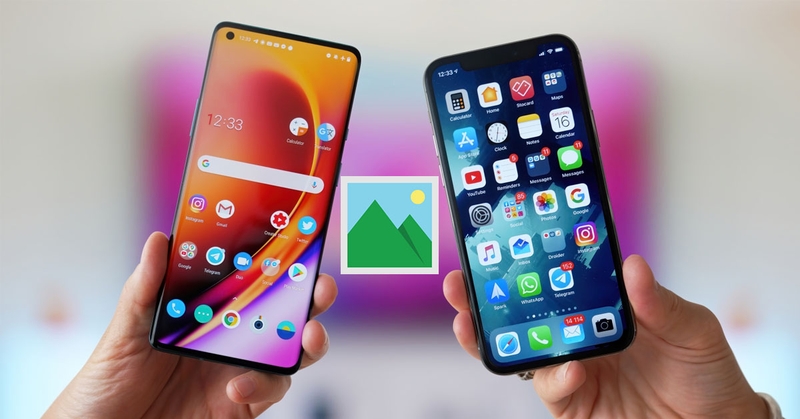
Sau khi hoàn tất quá trình đồng bộ trên Samsung, bạn tiếp tục tải ứng dụng Google Photos về iPhone của bạn. Đăng nhập vào cùng một tài khoản Google mà bạn đã sử dụng để đồng bộ ảnh trên Samsung. Khi đăng nhập thành công, tất cả hình ảnh và video từ album trên điện thoại Samsung sẽ xuất hiện ngay lập tức trên iPhone của bạn.
Lưu ý rằng theo chính sách mới của Google, dung lượng lưu trữ miễn phí sẽ bị giới hạn ở mức tối đa 15 GB, vì vậy bạn nên kiểm tra dung lượng lưu trữ của mình để đảm bảo không bị mất dữ liệu quan trọng.
Tạm kết
Trên đây là hướng dẫn các cách chuyển dữ liệu từ Samsung sang iPhone đơn giản và hữu hiệu nhất, hy vọng rằng bạn có thể thực hiện thành công!
Nếu bạn đang có nhu cầu mua sắm điện thoại, máy tính bảng, PC, hay laptop giá hời, chất lượng cao thì hãy tham khảo ngay tại website của FPT Shop nhé. Bài viết xin đề xuất tới bạn danh sách các sản phẩm máy tính bảng Samsung hot nhất:
Xem thêm:
:quality(75)/2023_3_30_638158119676499236_giai-phong-bo-nho-sam-sung.jpg)
:quality(75)/2022_9_22_637994469455227164_recovery-samsung.jpg)
:quality(75)/2019_8_5_637006179373410914_img_8296_800x450.jpg)
:quality(75)/2019_7_8_636981971924393546_cai-thien-cuoc-goi-iphone-fptshop.jpg)
:quality(75)/2022_3_8_637823754633811223_meo-su-dung-iphone-cover.jpeg)
:quality(75)/2023_4_25_638180598400823165_check-man-hinh-galaxy-s23-01.jpg)


