:quality(75)/estore-v2/img/fptshop-logo.png)
:quality(75)/chuyen_MOV_sang_MP_4_8_a4b3c4a07e.png)
:quality(75)/c957aecc_06ed_44d2_8830_e21fe8311301_1_f7a33efda2.jpg)
Cách chuyển MOV sang MP4 đơn giản, nhanh chóng mà vẫn đảm bảo chất lượng hình ảnh
Bạn có một video định dạng .MOV nhưng khi gửi sang máy tính Windows hoặc tải lên một số nền tảng, file này lại không mở được hoặc phát không ổn định. Trong bài viết này, FPT Shop sẽ hướng dẫn bạn các cách chuyển đổi video đơn giản, từ phần mềm trên máy tính đến công cụ online miễn phí, giúp video dễ phát trên nhiều thiết bị và thuận tiện hơn khi chia sẻ.
Định dạng MOV và MP4 là gì?
MOV là định dạng video do Apple Inc. phát triển, được sử dụng chủ yếu trên trình phát QuickTime. Nó giúp phát video chất lượng cao, hỗ trợ nhiều codec video và âm thanh khác nhau, đồng thời giữ được độ chi tiết tốt trong quá trình ghi hình. MOV thường được sử dụng trên các thiết bị Apple như iPhone, iPad và MacBook nhờ khả năng tương thích và tối ưu tốt trong hệ sinh thái của Apple.
Ưu điểm lớn nhất của MOV là chất lượng video cao, hỗ trợ chỉnh sửa chuyên nghiệp và ít bị mất dữ liệu. Tuy nhiên, nhược điểm là dung lượng file lớn và khả năng tương thích hạn chế trên một số thiết bị Windows, Android hoặc các nền tảng trực tuyến.
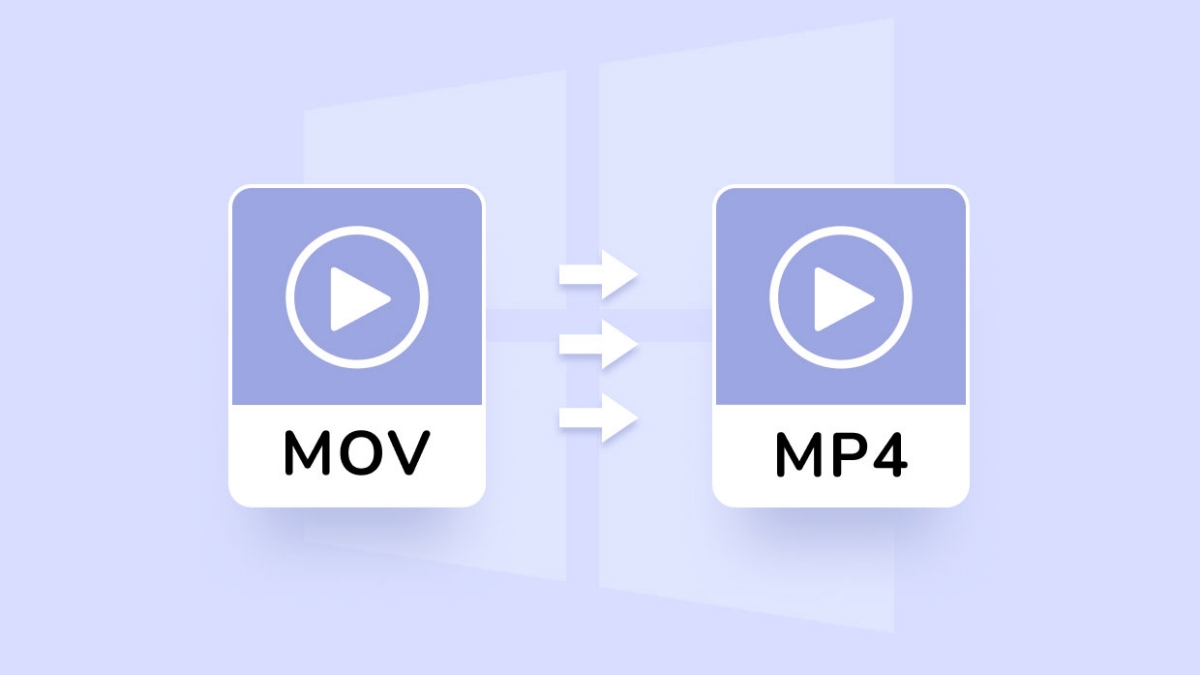
Trong khi đó, MP4 là một trong những định dạng video phổ biến nhất hiện nay, được sử dụng rộng rãi trên hầu hết các thiết bị và nền tảng. MP4 có khả năng nén tốt, giúp giảm dung lượng file mà vẫn giữ được chất lượng hình ảnh và âm thanh ở mức ổn định. MP4 sử dụng codec phổ biến như H.264 hoặc H.265, giúp video có kích thước nhỏ hơn đáng kể so với MOV nhưng vẫn đảm bảo chất lượng hiển thị tốt. Vì vậy, MP4 thường được xem là lựa chọn tối ưu cho việc lưu trữ và chia sẻ video.
Lợi ích khi chuyển MOV sang MP4
Việc chuyển MOV sang MP4 mang lại nhiều lợi ích thiết thực, đặc biệt với người dùng phổ thông và cả những người làm nội dung chuyên nghiệp:
- Tính tương thích cao: Trong khi MOV là định dạng do Apple phát triển và được sử dụng phổ biến trong hệ sinh thái Apple thì MP4 được hỗ trợ bởi hầu hết các thiết bị từ Android, Windows cho đến tivi thông minh và máy chơi game.
- Dung lượng nhẹ hơn: MP4 sử dụng các chuẩn nén hiện đại giúp giảm đáng kể dung lượng file so với MOV mà vẫn giữ được chất lượng hình ảnh sắc nét. Điều này đặc biệt hữu ích khi bạn cần gửi video qua email, đăng lên mạng xã hội hoặc lưu trữ lâu dài mà không chiếm quá nhiều dung lượng.
- Biên tập nhanh chóng: MP4 được hỗ trợ tốt trên các phần mềm chỉnh sửa video phổ biến, giúp quá trình biên tập, cắt ghép và xuất video trở nên dễ dàng hơn.
- Dễ dàng chia sẻ: Các mạng xã hội như Facebook, YouTube hay Instagram thường ưu tiên định dạng MP4 để quá trình tải lên (upload) diễn ra mượt mà nhất.
Cách chuyển MOV sang MP4 trên máy tính (Windows & macOS)
Dưới đây là những cách đơn giản, dễ thực hiện giúp bạn chuyển file MOV sang MP4 trên cả Windows và macOS mà không cần kiến thức kỹ thuật phức tạp.
Dùng VLC media player (miễn phí, dễ sử dụng)
VLC không chỉ là phần mềm xem video quen thuộc mà còn có tính năng chuyển đổi định dạng khá mạnh mẽ và hoàn toàn miễn phí.
Các bước thực hiện:
Bước 1: Mở VLC, trên thanh menu chọn Media > Convert / Save.
Bước 2: Nhấn Add để chọn file MOV cần chuyển đổi.
Bước 3: Nhấn nút Convert / Save ở phía dưới.
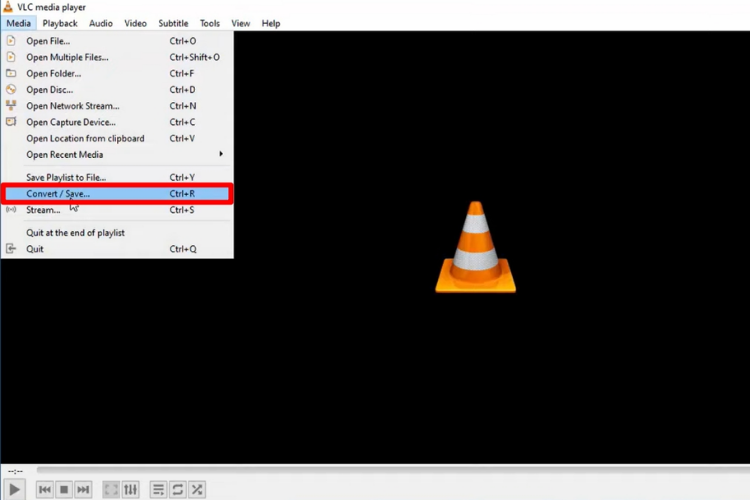
Bước 4: Tại mục Profile, chọn định dạng Video - H.264 + MP3 (MP4). Đây là cấu hình phổ biến giúp video tương thích với hầu hết thiết bị.
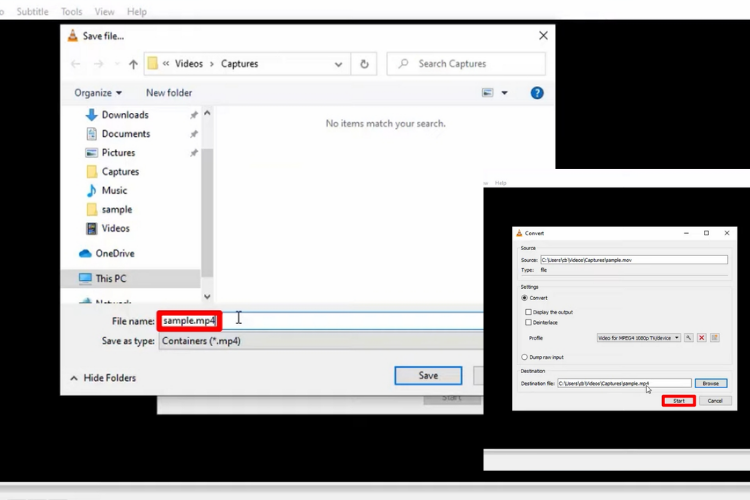
Bước 5: Ở phần Destination file, chọn nơi lưu tệp tin mới rồi nhấn Start để bắt đầu chuyển đổi.
Sau khi hoàn tất, bạn sẽ có file MP4 lưu tại thư mục đã chọn. Cách này phù hợp với người dùng cơ bản vì thao tác nhanh, không cần cài thêm công cụ chuyên sâu.
Dùng HandBrake (tùy chỉnh nâng cao)
HandBrake là phần mềm mã nguồn mở chuyên dùng để chuyển đổi và nén video. Công cụ này phù hợp với người cần kiểm soát chất lượng, độ phân giải hoặc dung lượng file đầu ra.
Các bước thực hiện:
Bước 1: Mở HandBrake và kéo thả video có đuôi MOV vào giao diện phần mềm.
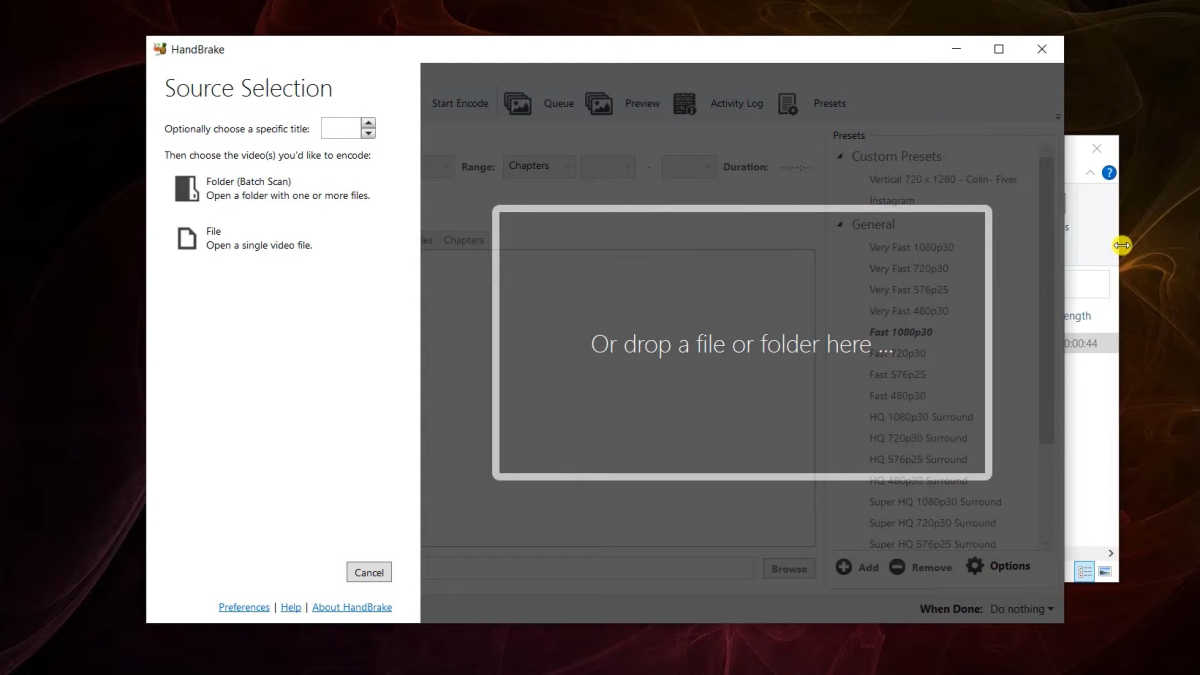
Bước 2: Trong tab Summary, chọn định dạng đầu ra là MP4.
Bước 3: Nếu muốn thay đổi độ phân giải, vào tab Dimensions để điều chỉnh kích thước video theo nhu cầu.
Bước 4: Nhấn Start Encode để bắt đầu quá trình chuyển đổi.
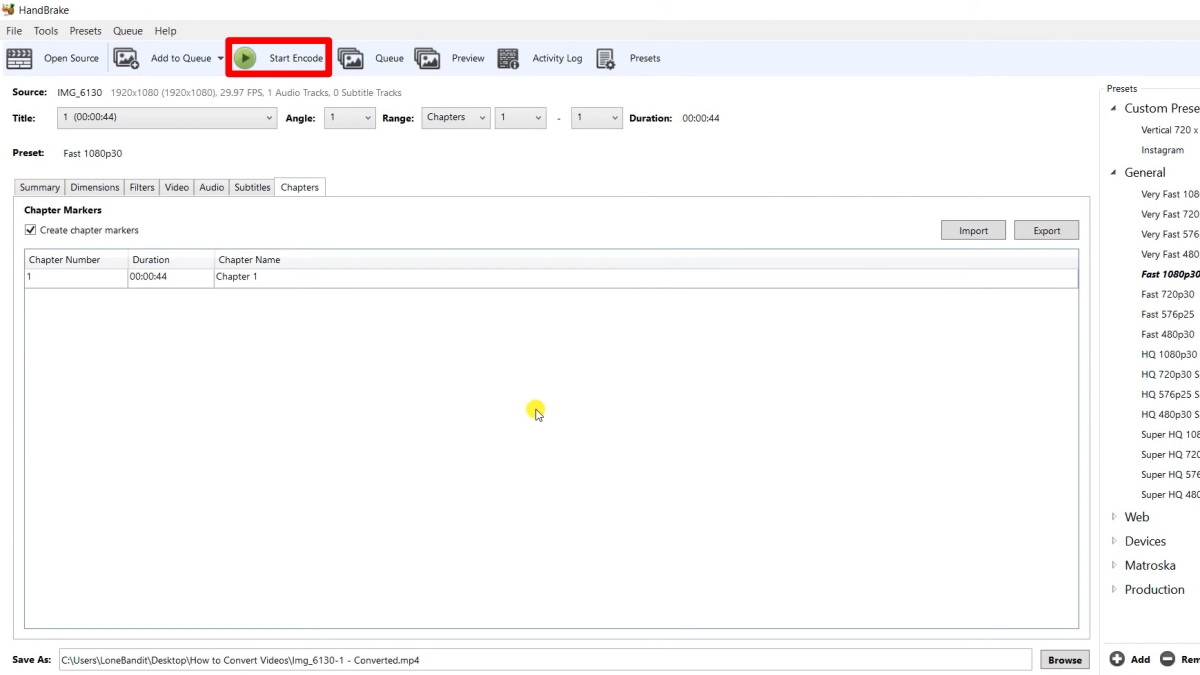
HandBrake cho phép bạn tinh chỉnh bitrate, codec hoặc chất lượng hình ảnh để tối ưu dung lượng mà vẫn giữ độ nét tốt.
Các website chuyển MOV sang MP4 online uy tín
Nếu bạn không muốn cài đặt phần mềm, các công cụ trực tuyến là giải pháp nhanh gọn. Chỉ cần có Internet là có thể sử dụng ngay.
- CloudConvert: Công cụ chuyển đổi trực tuyến mạnh mẽ, hỗ trợ nhiều định dạng khác nhau. CloudConvert cho phép tùy chỉnh độ phân giải và bitrate, hỗ trợ bảo mật dữ liệu khá tốt và giao diện dễ dùng. Bạn chỉ cần truy cập website CloudConvert > Tải file MOV lên > Chọn định dạng chuyển sang MP4 > Tải video về sau khi hoàn tất.
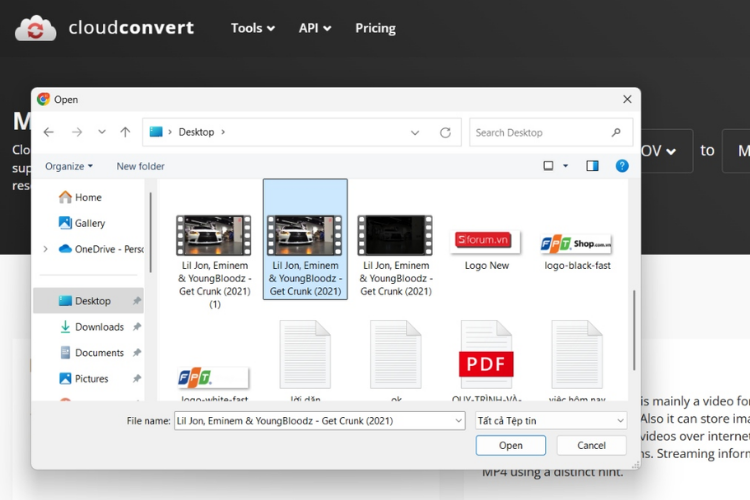
- Zamzar: Công cụ có giao diện đơn giản, thao tác nhanh và có thể gửi link tải về qua email nếu file lớn. Bạn chỉ cần tải lên website > Chọn MP4 > Nhấn Convert > Tải video sau khi xử lý xong.
- Convertio: Công cụ khá phổ biến, hỗ trợ tải file trực tiếp từ Google Drive hoặc Dropbox, rất tiện nếu bạn lưu video trên nền tảng đám mây. Nó có giao diện tiếng Việt, hỗ trợ nhiều nguồn tải và tốc độ xử lý khá nhanh.
Lưu ý, với các tệp tin quan trọng hoặc dung lượng lớn, bạn nên cân nhắc sử dụng phần mềm offline để đảm bảo an toàn dữ liệu và tránh giới hạn dung lượng.
Cách chuyển MOV sang MP4 ngay trên điện thoại
Ngoài máy tính, bạn cũng có thể chuyển đổi trực tiếp trên smartphone một cách dễ dàng:
Trên iPhone (dùng ứng dụng Phím tắt)
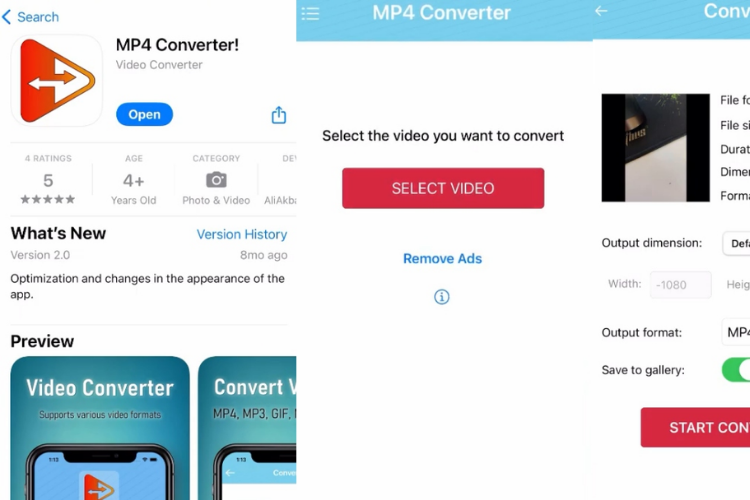
Bạn có thể sử dụng ứng dụng Phím tắt (Shortcuts) có sẵn trên iOS mà không cần tải thêm ứng dụng bên ngoài. Bạn tạo một phím tắt mới với tác vụ Encode Media và chọn định dạng đầu ra là MPEG-4. Khi cần chuyển đổi, bạn chọn file MOV > Nhấn chia sẻ > Chọn phím tắt vừa tạo.
Trên Android
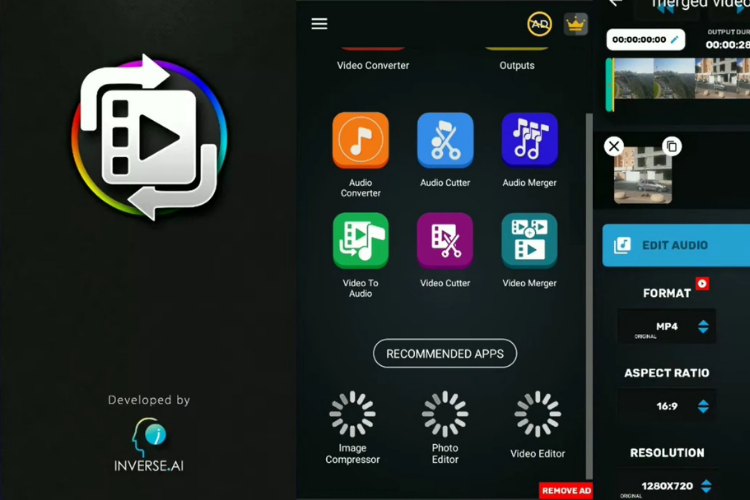
Với Android, bạn có thể tải các ứng dụng chuyển đổi video từ cửa hàng ứng dụng của Google. Cụ thể, ứng dụng Video Converter hiện nay hỗ trợ chuyển đổi hàng loạt file, tùy chỉnh độ phân giải và nén dung lượng dễ dàng. Sau khi cài đặt, bạn chỉ cần chọn file MOV > Chọn MP4 > Thiết lập chất lượng mong muốn > Nhấn Convert để bắt đầu.
Cách tối ưu chất lượng video khi chuyển đổi
Khi chuyển MOV sang MP4, nhiều người lo lắng video sẽ bị mờ hoặc vỡ hình, nên bạn cần lưu ý các thông số sau:
- Giữ nguyên Resolution: Nếu file gốc là 4K, hãy đảm bảo chọn đầu ra là 4K hoặc "Same as source".
- Bitrate: Bitrate càng cao, video càng nét nhưng dung lượng sẽ lớn. Mức trung bình cho 1080p là khoảng 8 - 10Mbps.
- Frame rate (Tốc độ khung hình): Nên để ở mức 30 fps hoặc 60 fps tùy theo file gốc để chuyển động mượt mà.
Tạm kết
Nhìn chung, việc chuyển MOV sang MP4 không chỉ giúp video tương thích tốt hơn với nhiều thiết bị mà còn giúp giảm dung lượng và dễ dàng chia sẻ lên các nền tảng trực tuyến. Hy vọng những hướng dẫn trên sẽ giúp bạn thực hiện thao tác nhanh chóng và hiệu quả.
Nếu cần một thiết bị xử lý video mạnh mẽ hơn, bạn có thể tham khảo các sản phẩm công nghệ chính hãng tại FPT Shop để có trải nghiệm mượt mà và ổn định hơn. MacBook Neo - Một gợi ý không thể thiếu cho công việc chỉnh sửa video. Hãy ghé ngay cửa hàng của chúng tôi để lựa chọn thiết bị phù hợp nhé.
Xem thêm:
- Cách đổi đuôi video sang MP4 không cần phần mềm cực hữu dụng có thể bạn chưa biết
- Bật mí 11 website convert video nhanh chóng, hiệu quả, không cần tải phần mềm nặng máy
:quality(75)/galaxy_s26_ultra_tich_hop_codec_apv_201601_1_e72734c8a7.jpg)
:quality(75)/video_30_fps_hay_60_fps_8_e43032aee8.jpg)
:quality(75)/opus_clip_thumb_281ddb71c7.jpg)
:quality(75)/Cover_bc7f11fd5a.png)
:quality(75)/Hashtag_Tik_Tok_la_gi_cover_03d4db9229.png)
:quality(75)/2024_5_2_638502662485799591_phan-mem-doi-duoi-video-sang-3gp-0.jpg)


