:quality(75)/estore-v2/img/fptshop-logo.png)
:quality(75)/chuyen_rgb_sang_cmyk_giu_mau_1293b0c15f.png)
:quality(75)/f32103d8_20db_45e7_834d_5268cf18d45e_9b2a705f13.jpg)
Tổng hợp những cách chuyển RGB sang CMYK giữ nguyên màu với các phần mềm thiết kế thông dụng
Khi bạn thiết kế các ấn phẩm như áp phích hay tạp chí, bạn sẽ sử dụng hệ màu CMYK. Ngược lại, các thiết bị hiển thị như màn hình máy tính hay tivi lại hoạt động với hệ màu RGB.
Việc chuyển đổi đúng giữa hai hệ màu này là vô cùng quan trọng để hình ảnh trông đẹp mắt cả khi in ra lẫn khi hiển thị trên màn hình. Trong bài viết này, FPT Shop sẽ cùng tìm hiểu cách chuyển RGB sang CMYK giữ nguyên màu từ bản in sang môi trường kỹ thuật số.
Làm sao để chuyển RGB sang CMYK giữ nguyên màu không bị thay đổi nhiều?
Nếu bạn từng thiết kế một tờ rơi, banner hay card visit rồi mang đi in, có thể bạn đã gặp tình huống: Màu trên máy tính thì đẹp, nhưng in ra lại nhạt, xỉn hoặc lệch màu.
Đó là vì bạn đang dùng hệ màu RGB – vốn dành cho màn hình, còn máy in thì dùng hệ màu CMYK. Hai hệ màu này không giống nhau, nên khi chuyển đổi, màu sắc dễ bị sai lệch. Tuy nhiên, bạn hoàn toàn có thể hạn chế việc thay đổi màu sắc bằng cách làm theo các mẹo sau:
Xem trước màu in trên màn hình bằng “Proof Colors”
Trong phần mềm như Photoshop hay Illustrator, bạn hãy bật chế độ "Proof Colors" – tính năng này cho bạn xem trước màu in thật sẽ ra sao ngay trên màn hình.
Cách làm trong Photoshop:
- Vào menu View > Proof Setup > Custom
- Chọn profile CMYK phù hợp (ví dụ: FOGRA39)
- Rồi bật View > Proof Colors (hoặc nhấn Ctrl + Y)
Việc này giúp bạn phát hiện sớm màu nào có thể bị lệch và chỉnh lại trước khi in.
Chỉnh màu thủ công cho sát với bản in
Sau khi xem trước bằng Proof Colors, nếu thấy màu nào quá sáng, quá đậm hoặc nhìn không giống bản thiết kế ban đầu, bạn có thể:
- Giảm độ rực của màu (saturation)
- Chỉnh lại sắc độ (hue) hoặc độ sáng (brightness)
- Tránh dùng những màu quá "ảo" như xanh neon, đỏ tươi gắt vì rất khó in đúng
Dùng mã màu Pantone cho màu quan trọng
Nếu bạn làm cho một thương hiệu lớn, màu sắc thường rất quan trọng. Lúc này, bạn nên dùng mã màu Pantone – đây là hệ màu tiêu chuẩn dùng trong in ấn, giúp màu ra đúng y như thiết kế.
Liên hệ với bên đơn vị in ấn trước khi in hàng loạt
Mỗi đơn vị in ấn sẽ có loại máy, loại mực, loại giấy chuyên dụng. Vậy nên:
- Hãy hỏi họ định dạng file và hệ màu yêu cầu
- Gửi họ file test nhỏ để kiểm tra trước
- Nếu cần, nhờ họ in thử một bản proof màu để bạn xem trước Điều này giúp tránh sai sót và tiết kiệm chi phí.
Hướng dẫn cách chuyển RGB sang CMYK giữ nguyên màu
Cách chuyển RGB sang CMYK trong Photoshop
Việc chuyển RGB sang CMYK giữ nguyên màu là bước quan trọng nếu bạn chuẩn bị file để in ấn. Dưới đây là các bước thực hiện trong Adobe Photoshop:
Bước 1: Mở hình ảnh của bạn
Mở phần mềm Adobe Photoshop. Truy cập vào File > Open và chọn hình ảnh bạn muốn chuyển đổi.
Bước 2: Kiểm tra chế độ màu hiện tại
- Vào menu Image > Mode.
- Nếu hình ảnh của bạn đang ở chế độ CMYK Color, thì không cần chuyển nữa.
- Nếu hình ảnh đang ở chế độ RGB Color, tiếp tục bước tiếp theo.
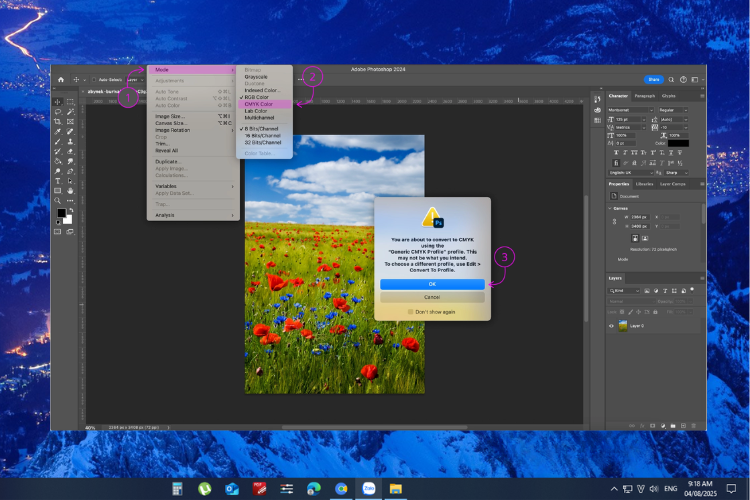
Bước 3: Chuyển đổi sang CMYK
Khi hình ảnh đang mở, vào Image > Mode > CMYK Color.
Một hộp thoại cảnh báo có thể hiện ra, thông báo rằng một số màu RGB có thể không thể chuyển chính xác sang CMYK. Đây là điều bình thường vì dải màu RGB rộng hơn. Nhấn OK để tiếp tục.
Bước 4: Lưu hình ảnh sau khi chuyển đổi
Truy cập File > Save As để lưu hình ảnh.
Chọn định dạng phù hợp với nhu cầu sử dụng: PSD, TIFF, hoặc PDF là những định dạng phổ biến trong in ấn. Đừng quên đánh dấu chọn “Embed Color Profile” để đảm bảo màu sắc được giữ nhất quán khi gửi sang máy in.
Cách chuyển RGB sang CMYK trong Illustrator
Nếu bạn đang thiết kế để in ấn, việc chuyển file thiết kế từ RGB sang CMYK là bước không thể bỏ qua. Dưới đây là các bước thực hiện trong Adobe Illustrator:
Bước 1: Mở tài liệu của bạn
Mở Adobe Illustrator trên máy tính. Vào File > Open, chọn tệp thiết kế mà bạn muốn chuyển đổi.
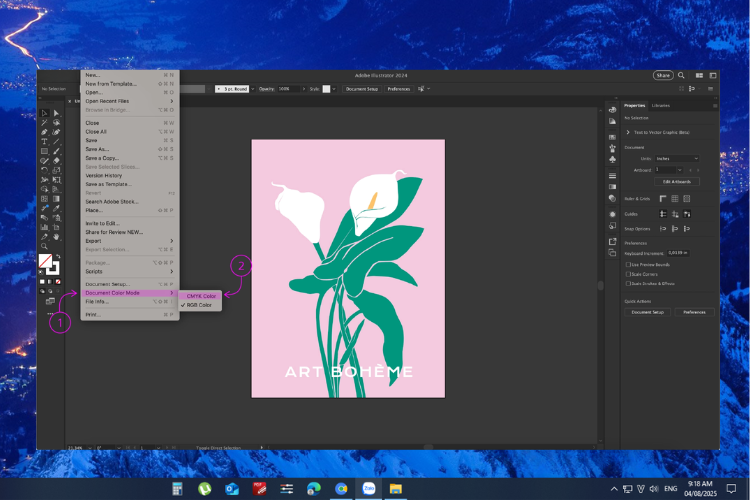
Bước 2: Kiểm tra chế độ màu của tài liệu
Truy cập File > Document Color Mode. Nếu chế độ màu đang là CMYK Color, bạn không cần chuyển nữa. Nếu đang là RGB Color, hãy tiếp tục sang bước 3.
Bước 3: Chuyển đổi sang CMYK
Vào File > Document Color Mode > CMYK Color.
Thao tác này sẽ chuyển toàn bộ tài liệu - bao gồm tất cả các đối tượng, hình ảnh và văn bản - sang hệ màu CMYK.
Bước 4: Điều chỉnh lại màu nếu cần thiết
Sau khi chuyển đổi, bạn có thể thấy một vài màu sắc trông nhạt hơn hoặc khác so với bản thiết kế RGB gốc.
Đây là điều bình thường vì dải màu CMYK hẹp hơn RGB, nên một số màu tươi sáng không thể tái hiện hoàn hảo.
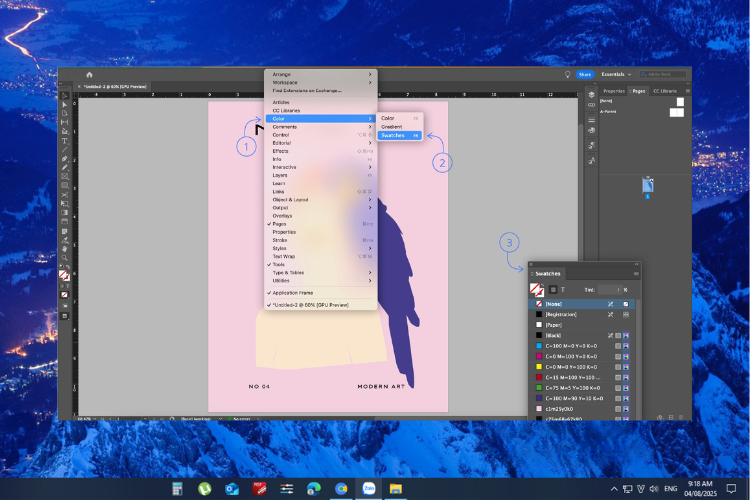
Hãy sử dụng bảng màu (Swatches), Color Picker hoặc công cụ Recolor Artwork trong Illustrator để tinh chỉnh màu sao cho phù hợp với mục tiêu in ấn của bạn.
Bước 5: Lưu lại tài liệu
Khi đã hoàn tất việc điều chỉnh, hãy vào File > Save As để lưu tài liệu.
Chọn định dạng phù hợp như AI, PDF hoặc EPS.
Đảm bảo tick vào tùy chọn “Embed ICC Profiles” để giữ nguyên profile màu CMYK, giúp bản in đồng nhất với thiết kế.
Cách chuyển RGB sang CMYK trong Canva
Canva là một công cụ thiết kế trực tuyến rất phổ biến, tuy nhiên công cụ trên chủ yếu hoạt động với hệ màu RGB – phù hợp với hiển thị kỹ thuật số. Với người dùng Canva Pro, bạn có thể xuất file ở chế độ CMYK để phục vụ cho mục đích in ấn. Dưới đây là các bước cụ thể:
Bước 1: Mở thiết kế trong Canva Pro
Đăng nhập vào tài khoản Canva Pro của bạn. Mở thiết kế bạn muốn chuyển đổi sang CMYK.
Bước 2: Chuyển sang định dạng CMYK
Nhấp vào menu File ở góc trên bên trái màn hình. Chọn mục Download từ menu xổ xuống. Ở phần File type, chọn PDF Print. Tại mục Color Profile, chọn CMYK.
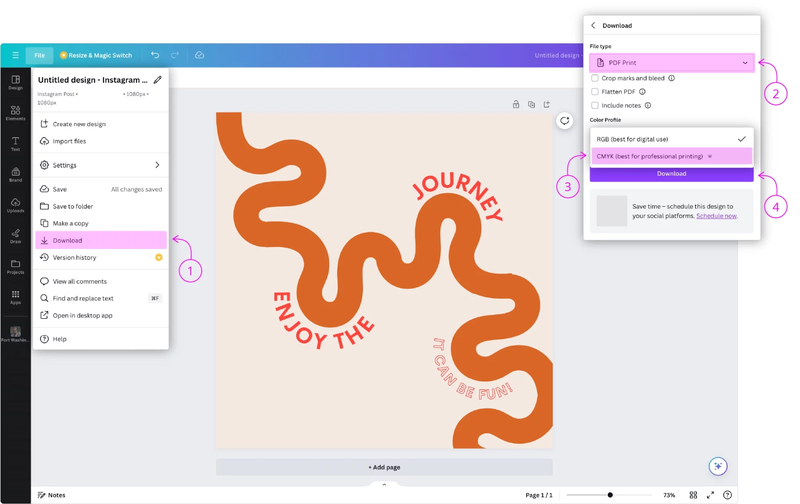
Lưu ý: Canva sẽ tự động chuyển đổi màu từ RGB sang CMYK khi bạn chọn định dạng PDF Print. Tuy nhiên, bạn không thể xem hoặc chỉnh sửa thủ công các giá trị CMYK trong Canva.
Bước 3: Tải thiết kế về
Sau khi chọn xong định dạng và màu, nhấn nút Download. File sẽ được xuất ra dưới dạng PDF với hệ màu CMYK, sẵn sàng để gửi đi in ấn.
Một số lưu ý quan trọng khi dùng Canva để in ấn:
Sau khi tải về, bạn nên mở file PDF bằng phần mềm chuyên nghiệp như Adobe Acrobat Pro để kiểm tra lại màu sắc CMYK.
Nếu thiết kế của bạn yêu cầu độ chính xác cao về màu (ví dụ: màu thương hiệu, màu Pantone…), bạn nên cân nhắc sử dụng các phần mềm chuyên dụng hơn như Adobe Illustrator hoặc Photoshop, nơi bạn có thể nhập giá trị CMYK cụ thể và phối hợp trực tiếp với nhà in.
Lời kết
Việc chuyển RGB sang CMYK giữ nguyên màu là kỹ thuật cơ bản nhưng cực kỳ quan trọng đối với những ai làm trong lĩnh vực thiết kế và in ấn. Khi nắm rõ quy trình chuyển đổi, lựa chọn đúng công cụ, cài đặt profile màu chuẩn và kiểm tra kỹ trước khi in, bạn hoàn toàn có thể yên tâm về chất lượng màu sắc trên sản phẩm in cuối cùng.
Nếu bạn đang tìm một chiếc laptop đồ họa mạnh mẽ để phục vụ thiết kế chuyên nghiệp, các dòng Dell dành cho đồ họa tại FPT Shop sẽ là lựa chọn đáng tin cậy với cấu hình cao, màn hình chuẩn màu và độ bền ấn tượng.
Xem thêm
:quality(75)/File_duoi_AI_la_gi_3_d375cf80c5.jpg)
:quality(75)/adobe_firefly_ra_mat_ung_dung_tren_iphone_va_android_416dee45ae.jpg)
:quality(75)/adobe_ra_mat_ung_dung_camera_tinh_toan_project_indigo_cho_iphone_1_64c65211d7.jpg)
:quality(75)/photoscape_x_1_c48e85b8db.jpg)
:quality(75)/ung_dung_photoshop_ipad_la_gi_5bca25b6bf.jpg)
:quality(75)/cach_chuyen_file_raw_sang_jpg_hang_loat_thumb_c8e5b4dcfd.png)


