:quality(75)/estore-v2/img/fptshop-logo.png)
:quality(75)/clipping_mask_thumb_c1b72caa00.jpg)
:quality(75)/483978926_1077326827487881_7587164377164465634_n_43929e9d67.jpg)
Clipping Mask trong Photoshop là gì? Hướng dẫn cách sử dụng Clipping Mask chi tiết
Photoshop là phần mềm thiết kế đồ họa được sử dụng phổ biến hiện nay, với cả người chuyên và không chuyên. Photoshop cung cấp rất nhiều công cụ để bạn sáng tạo các thiết kế của mình. Để tạo Clipping Mask trong Photoshop, bạn hãy theo dõi chia sẻ của FPT Shop nhé.
Giới thiệu về Clipping Mask trong Photoshop
Clipping Mask là công cụ có ở cả hai phần mềm Photoshop và Adobe Illustrator. Bài viết này sẽ tập trung vào Clipping Mask trong Photoshop.
Clipping Mask là gì?
Clipping Mask trong Photoshop hiểu đơn giản là mặt nạ cắt, là kỹ thuật cho phép hiển thị hình ảnh, màu sắc và các yếu tố khác bên trong các dạng hình shape hoặc văn bản. Nếu bạn cần thay đổi màu sắc thiết kế nhưng vẫn muốn giữ nguyên hình ảnh thì Clipping Mask sẽ giúp bạn thực hiện điều này.
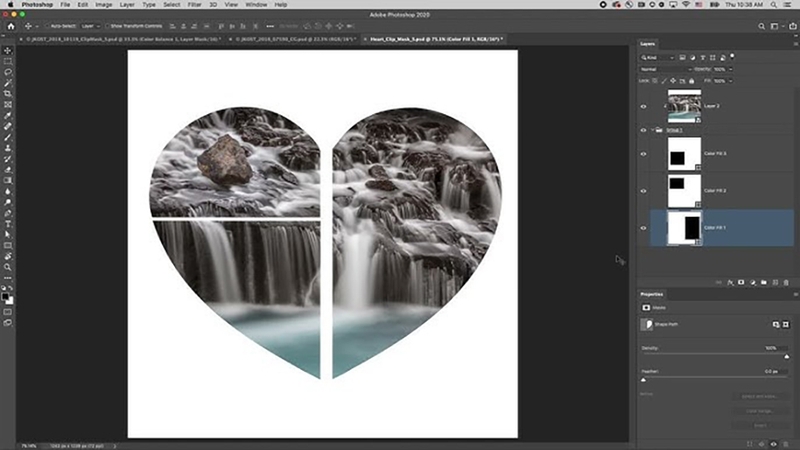
Clipping Mask hoạt động thế nào?
Clipping Mask bao gồm 2 hoặc nhiều lớp mặt nạ xếp chồng lên nhau và lớp dưới cùng sẽ kiểm soát khả năng hiển thị của các lớp bên trên.
Cách sử dụng Clipping Mask bằng công cụ Marquee Tool
Bước 1: Trước tiên, bạn khởi động Photoshop trên máy tính và mở hình ảnh muốn tạo mặt nạ cắt.
Nhấn vào biểu tượng ổ khóa bên cạnh layer gốc để có thể chỉnh sửa được layer đó.
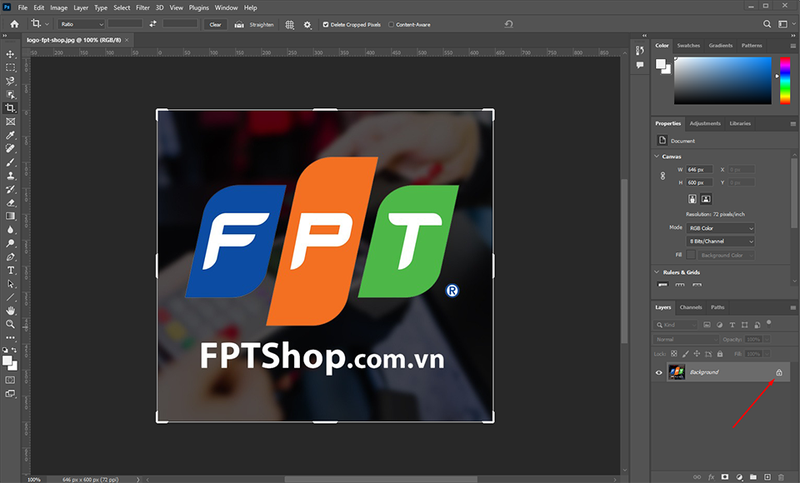
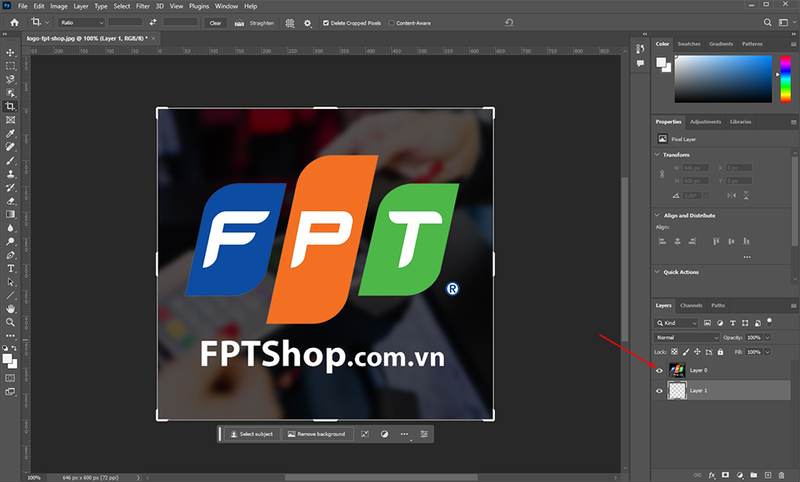
Bước 2: Nhấn và giữ phím Ctrl trên bàn phím máy tính rồi nhấn vào biểu tượng tạo layer mới (như hình bên dưới).
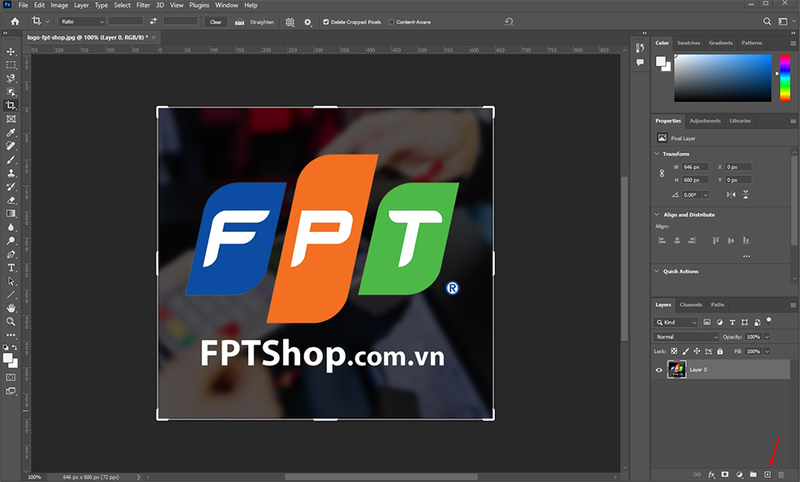
Lúc này, sẽ có một layer mới (gọi là layer 1) ở bên dưới layer ban đầu (gọi là layer 0).
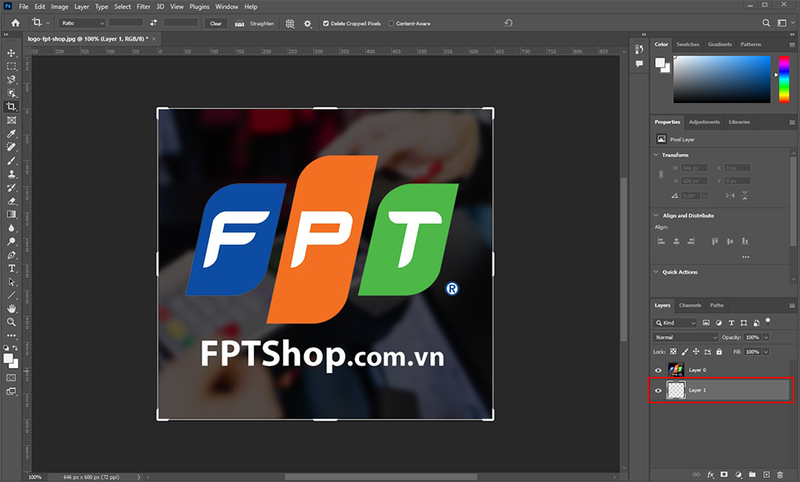
Bước 3: Nhấn vào biểu tượng con mắt ở layer 0 để tạm thời ẩn hình ảnh ở layer đó đi. Sau đó, bạn nhấn vào layer 1.
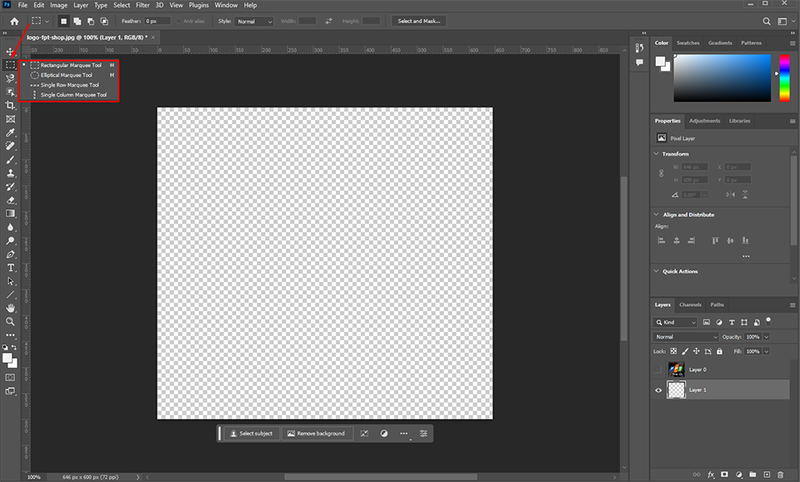
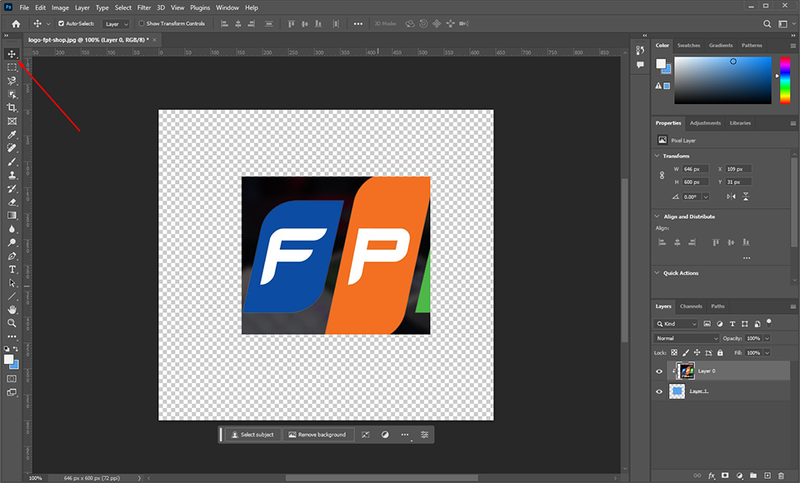
Bước 4: Chọn công cụ Marquee Tool như hình bên dưới hoặc sử dụng phím tắt M. Tại công cụ này, bạn có thể chọn hình dạng mong muốn bằng cách click chuột phải vào Marquee Tool.
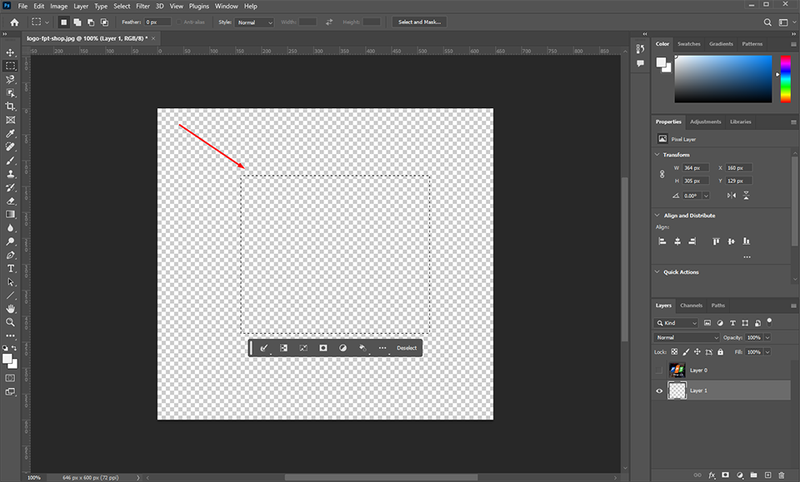
Bước 5: Di chuyển chuột để vẽ một hình ở khung làm việc trên layer 1 như hình bên dưới.
Bước 6: Tiếp theo, bạn cần đổ màu vào vùng mà bạn vừa tạo bằng cách click chuột phải và chọn Fill (hoặc dùng phím tắt Shift + F5).
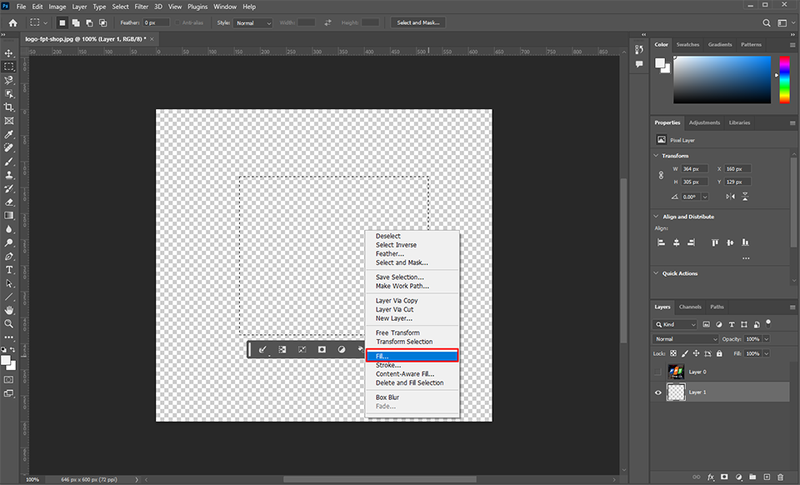
Hộp thoại Fill xuất hiện, tại mục Content, bạn chọn Background Color > Click vào OK.
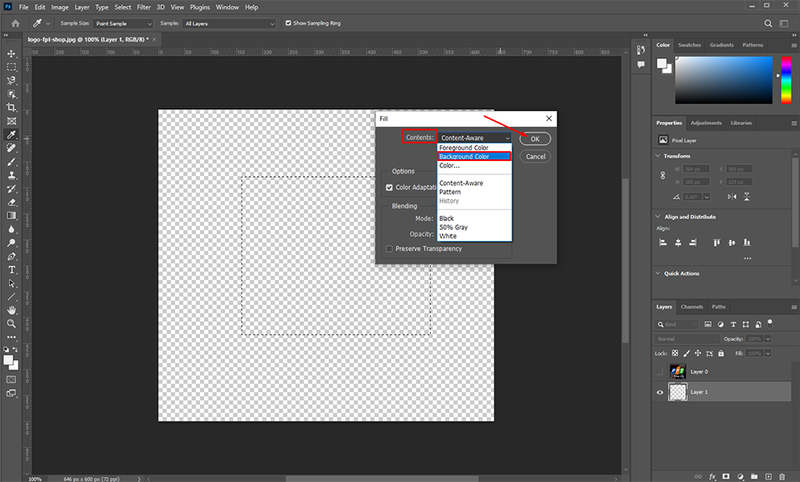
Thu được kết quả là khu vực bạn vừa giới hạn sẽ được đổ màu như màu nền mặc định.

Bước 7: Để ẩn đi đường viền xung quanh, bạn nhấn tổ hợp phím Ctrl + D.
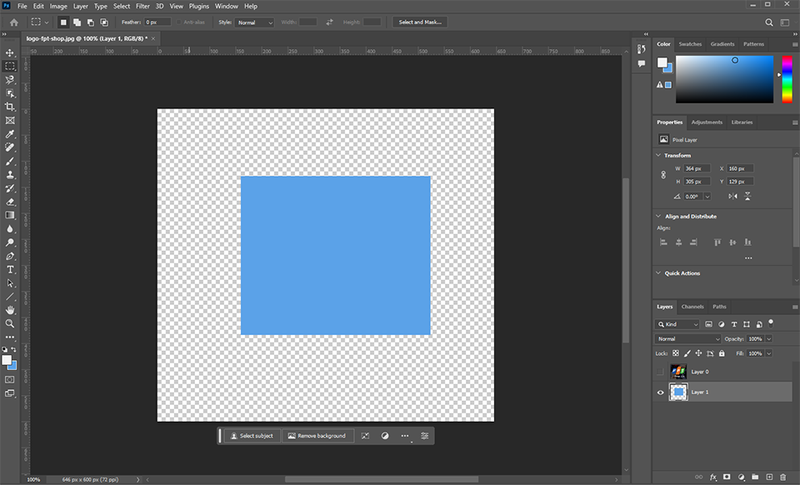
Bước 8: Tiếp theo, bạn click vào ô vuông nhỏ ở đầu layer 0 để hiển thị hình ảnh ban đầu lên.
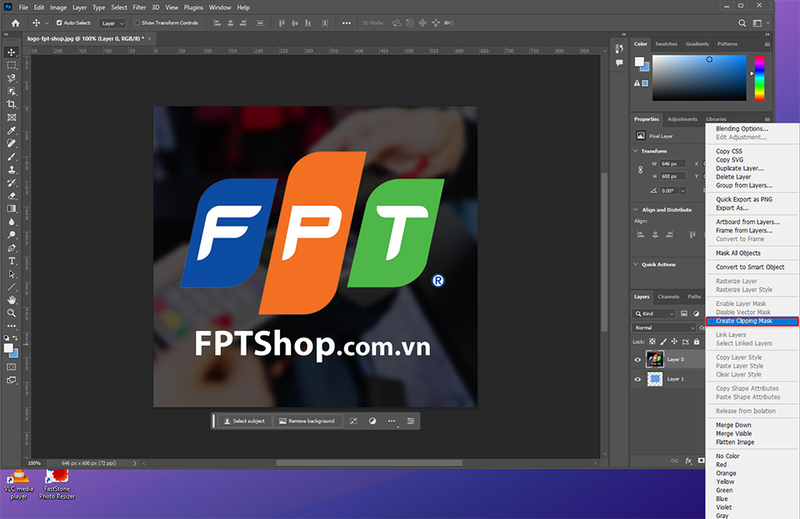
Sau đó, bạn nhấn chuột phải vào layer 0 > Chọn Create Clipping Mask.
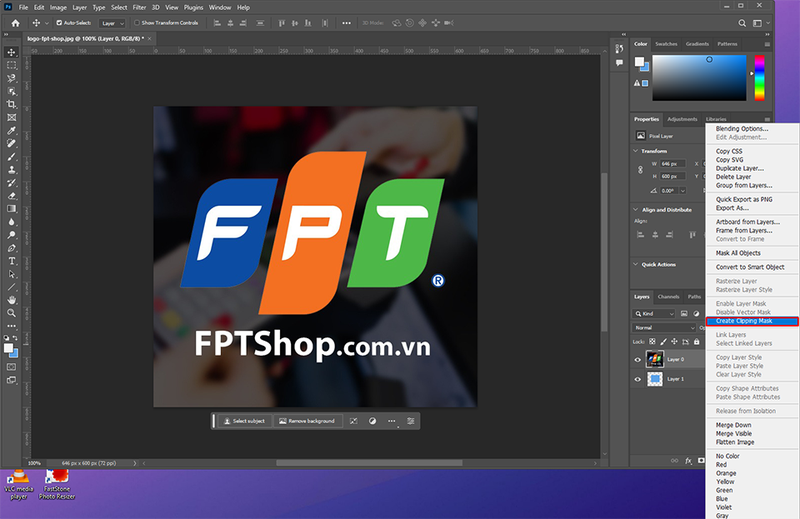
Thu được kết quả như sau:
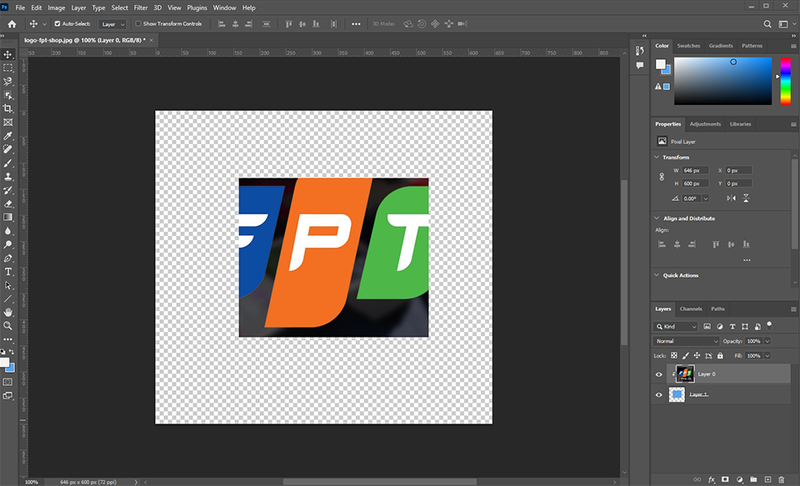
Bước 9: Chỉ những phần nằm trong khu vực hình vuông bạn vừa tạo mới hiển thị còn các phần khác thì không. Nếu muốn phần khác hiển thị, bạn chỉ cần chọn công cụ Move Tool (hoặc dùng phím tắt V) sau đó đưa trỏ chuột vào khu vực hình vuông và di chuyển đến khi ưng ý.
Cách sử dụng Clipping Mask bằng công cụ Magic Wand Tool
Một cách sử dụng Clipping Mask khác mà bạn có thể áp dụng đó là thông qua công cụ Magic Wand Tool.
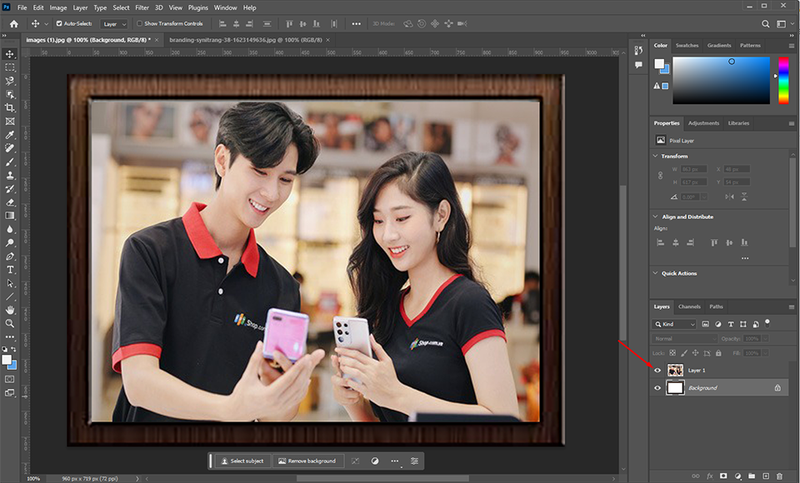
Bước 1: Sắp xếp vị trí ảnh sẽ nằm dưới và ảnh sẽ nằm trên như hướng dẫn bên dưới.
Ví dụ, mình muốn đưa ảnh 2 nhân viên (layer 1) lồng vào khung ảnh (layer background).
Sau đó, bạn click chuột vào biểu tượng con mắt ở layer 1 để ẩn hình ảnh này đi.
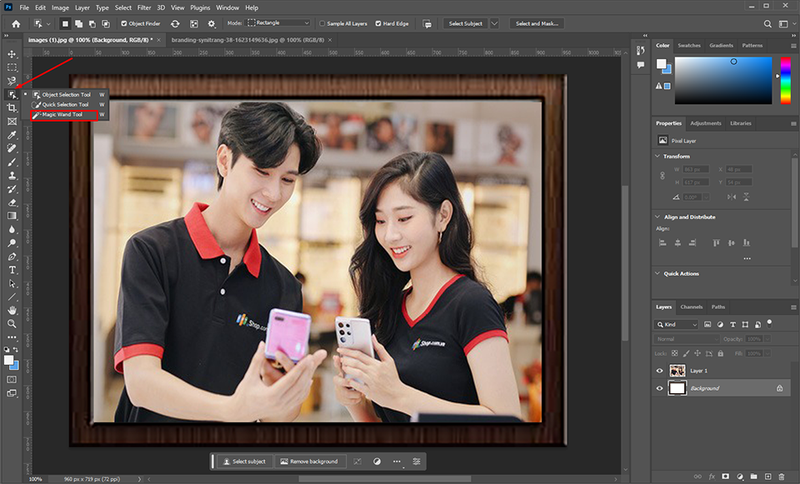
Bước 2: Click chuột phải vào công cụ Quick Selection Tool > Chọn Magic Wand Tool (phím tắt W).
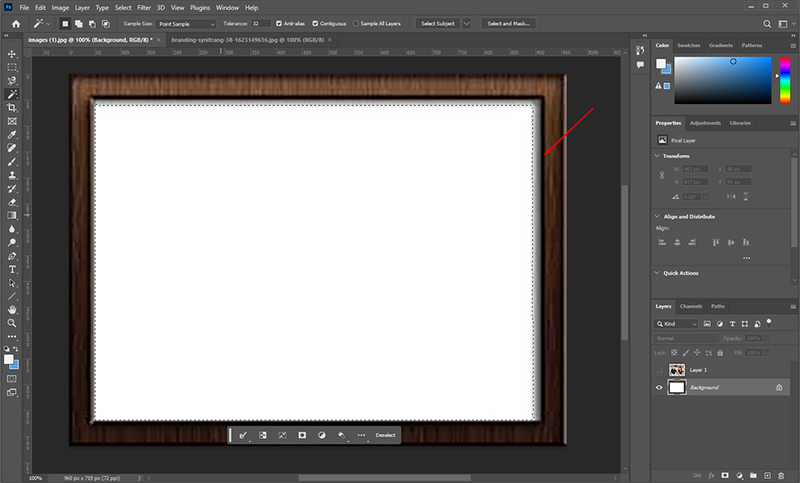
Bước 3: Nhấn chuột vào vùng màu trắng để chọn tất cả vùng bên trong khung ảnh.
Bước 4: Nhấn tổ hợp phím Ctrl + J.
Lúc này, vùng màu trắng bên trong khung ảnh sẽ được hiển thị thành một layer riêng (layer 2).
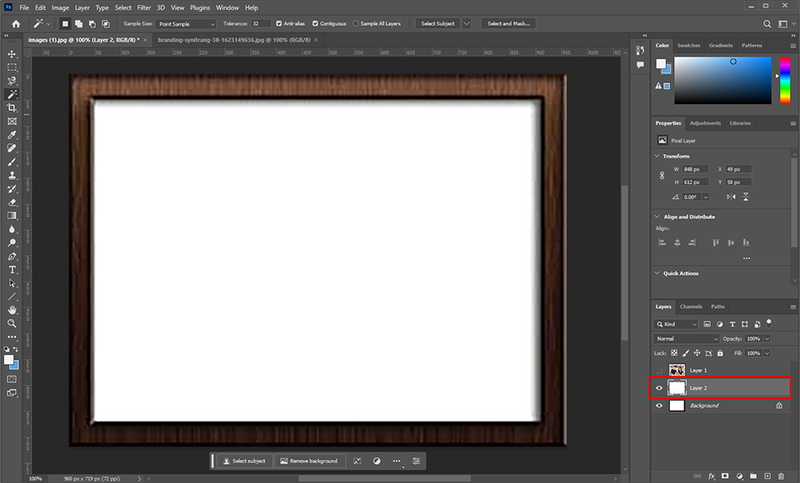
Bước 5: Nhấn vào ô vuông ở đầu layer 1 để hiển thị bên trong layer 2.
Tiếp theo, bạn hãy nhấp chuột trái vào layer hình và chọn Create Clipping Mask.
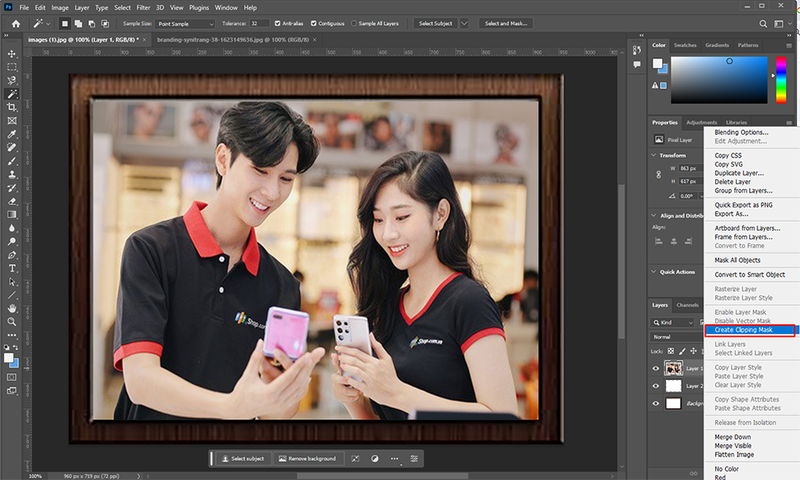
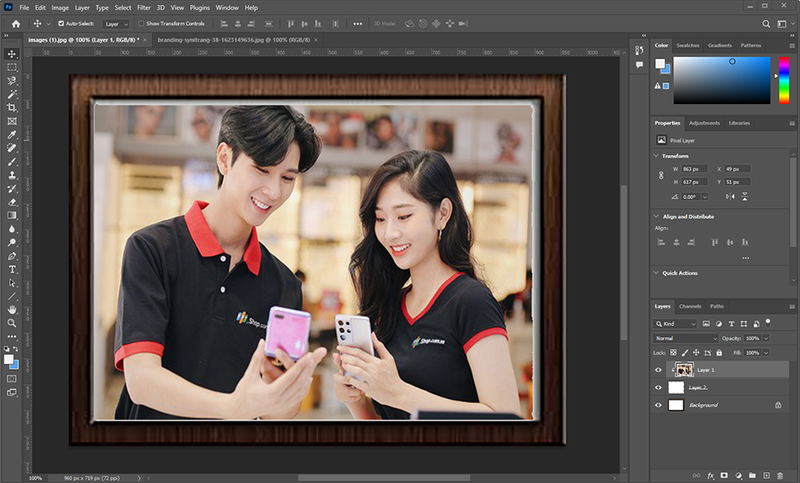
Bước 6: Như vậy, hình ảnh 2 nhân viên đã được lồng vào khung ảnh. Bạn có thể chọn và di chuyển, phóng to hoặc thu nhỏ ảnh 2 nhân viên này theo ý mình nhưng vẫn nằm trong khu vực được giới hạn.
Tạm kết
FPT Shop đã hướng dẫn bạn 2 cách sử dụng Clipping Mask trong Photoshop. Hy vọng chia sẻ này hữu ích và có thể hỗ trợ bạn trong công việc thiết kế của mình.
Để sử dụng Photoshop mượt mà, bạn cần có một chiếc máy tính cấu hình mạnh mẽ. Đến ngay FPT Shop và chọn cho mình một sản phẩm phù hợp nhé.
Xem nhanh các mẫu laptop giá tốt tại đây: Laptop giá tốt
Xem thêm:


