:quality(75)/estore-v2/img/fptshop-logo.png)
:quality(75)/2024_5_6_638506054408030786_co-mang-nhung-khong-vao-duoc-mot-so-trang-web-tren-dien-thoai-1.jpeg)
:quality(75)/Huyen_Dang_Ngoc_6818881a4d.jpg)
Có mạng nhưng không vào được một số trang web trên điện thoại thì phải làm gì để khắc phục?
Mặc dù có mạng nhưng không vào được một số trang web trên điện thoại khiến bạn lúng túng không biết nguyên nhân tại sao? Nếu gặp phải trường hợp này thì bạn hãy làm theo các bước hướng dẫn dưới đây để khắc phục tình trạng nhé.
Tại sao có mạng nhưng không vào được một số trang web trên điện thoại?
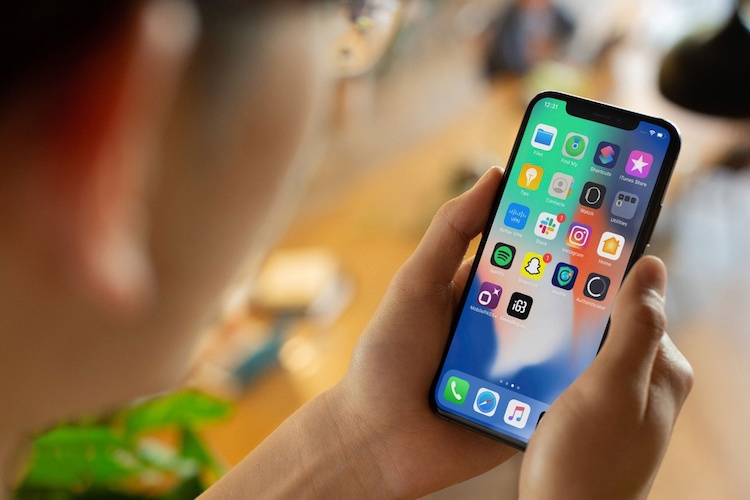
Nếu máy có mạng nhưng không vào được một số trang web trên điện thoại thì có thể bạn đã gặp phải những trường hợp sau đây:
- Modem bị lỗi truyền mạng.
- Lỗi sai ngày giờ trên Google Chrome.
- Trang web đã bị xoá.
- Trang web vi phạm an ninh mạng.
- Điện thoại của bạn chặn truy cập một số trang web.
- Trang web đó bị chặn ở quốc gia của bạn.
- Đầy bộ nhớ đệm.
- Máy hết dung lượng.
- Trang web có độ bảo mật thấp và yêu cầu người dùng xác nhận.
Cách truy cập các trang web không vào được
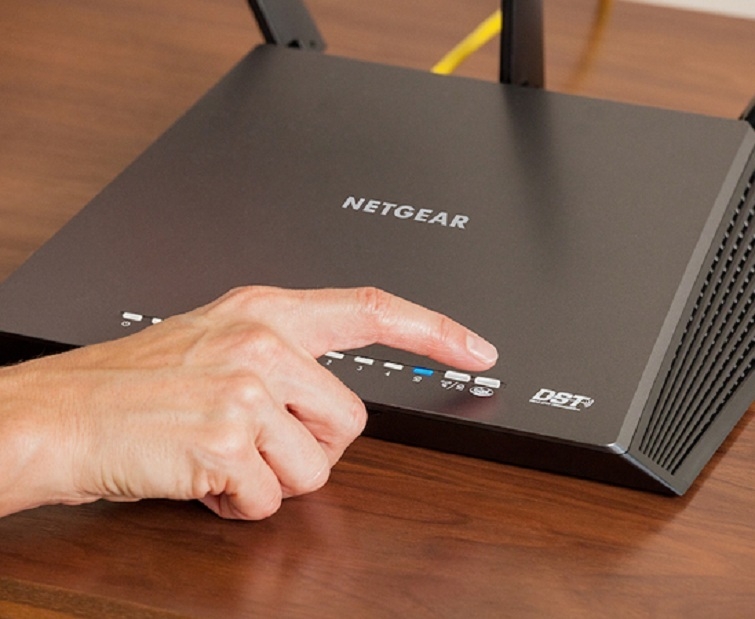
Cách 1: Reset lại Modem mạng
Nếu máy vẫn có mạng nhưng không vào được một số trang web trên điện thoại thì bạn có thể thử reset lại Modem. Nếu Modem hoạt động trong khoảng thời gian quá dài mà không được nghỉ ngơi thì có thể phát sinh ra lỗi, khiến đường truyền mạng bị gián đoạn. Khi đó, bạn hãy reset Modem và tắt để thiết bị nghỉ một lúc, sau đó bật lại và sử dụng như bình thường.
Cách 2: Kiểm tra ngày giờ hệ thống trên Google Chrome
Nếu ngày giờ trên điện thoại bị lệch với ngày giờ trên trang web khi sử dụng Chrome thì cũng có thể khiến bạn không truy cập được trang web. Ví dụ, ở thời điểm trang web xuất hiện là 2024, nhưng hệ thống lại hiển thị năm 2020, khi đó bạn sẽ không thể vào được trang web vì ở thời điểm đó trang web chưa xuất hiện.
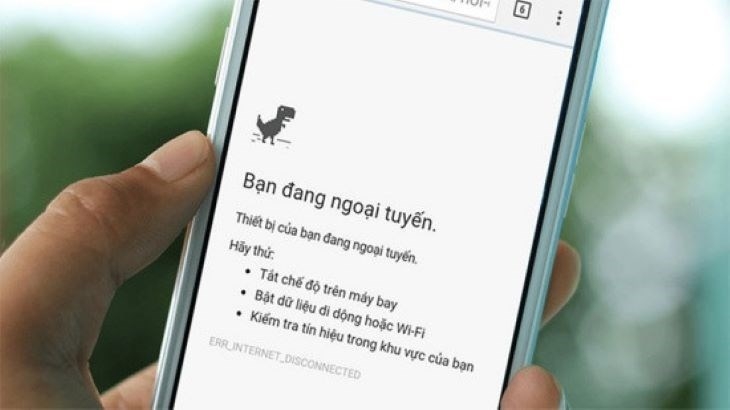
Như vậy việc bạn cần làm là kiểm tra xem đồng hồ trên Google Chrome đã hiển thị đúng ngày giờ hiện tại hay chưa. Nếu chưa đúng, bạn hãy thay đổi cài đặt sao cho ngày giờ trùng khớp với thời điểm hiện tại.
Cách 3: Sử dụng VPN
VPN sẽ giúp bạn truy cập vào các trang web bị chặn ở quốc gia của bạn. Bạn có thể tải các ứng dụng VPN trên App Store hoặc CH Play và sử dụng theo các bước:
- Bước 1: Mở ứng dụng VPN đã cài đặt ⇒ Khi được hỏi bạn sử dụng VPN Lite Without Registration cho mục đích gì? Bạn chọn Streaming.
- Bước 2: Ấn vào biểu tượng phím nguồn màu xanh ⇒ Chọn Luôn cho phép để cho phép truy cập.
- Bước 3: Để kiểm tra xem đã thực hiện thành công hay chưa, bạn truy cập vào trang iplocation.net. Khi đó, nếu kết quả hiển thị ở quốc gia khác thì VPN Lite Without Registration đã được kích hoạt thành công.
Cách 4: Đổi DNS (Đối với điện thoại Android)
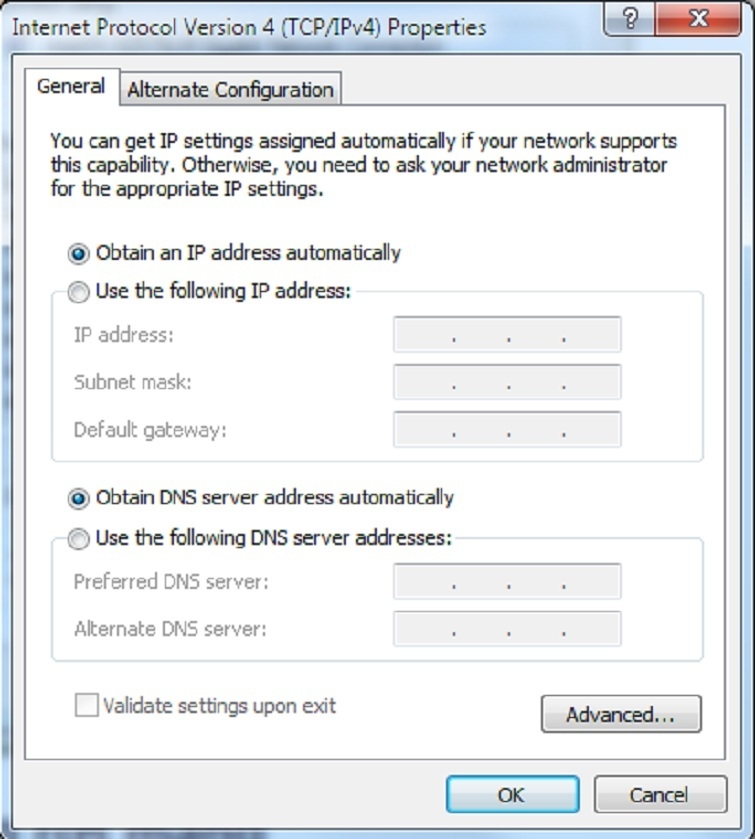
Khi đổi DNS tức là bạn sẽ chuyển hướng thay đổi máy chủ têm miền. Cách này sẽ giúp bạn vào được những trang web đang bị chặn, khắc phục được tình trạng có mạng nhưng không vào được một số trang web trên điện thoại. Cách thực hiện như sau:
- Bước 1: Ở phần Settings bạn chọn Wifi.
- Bước 2: Bạn nhấn giữ vào mạng wifi đang dùng và chọn sửa đổi mạng.
- Bước 3: Ở phần Tùy chọn nâng cao bạn chọn Cài đặt IPv4.
- Bước 4: Chọn Cài đặt Ipv4 Tĩnh.
- Bước 5: Thay đổi DNS 1 thành 8.8.8.8 và DNS 2 thành 8.8.4.4.
Cách 5: Xoá bộ nhớ đệm (Chrome)
- Bước 1: Mở tab ẩn danh trên trình duyệt Chrome.
- Bước 2: Nhấn vào biểu tượng 3 chấm dọc ⇒ Chọn Cài đặt.
- Bước 3: Tìm chọn Quyền riêng tư và bảo mật ⇒ Chọn Xoá dữ liệu duyệt Web.
- Bước 4: Ở mục Phạm vi thời gian ⇒ Chọn Từ trước đến nay.
- Bước 5: Bạn chỉ chọn Cookie và dữ liệu trang web, Tệp và hình ảnh được lưu vào bộ nhớ đệm. Các dữ liệu khác không chọn.
- Bước 6: Nhấn Xoá dữ liệu.
- Bước 7: Tải lại các trang web lỗi.

Cách 6: Đóng các ứng dụng và các tab khác để giải phóng bộ nhớ
- Bước 1: Đóng tất cả các tab, trừ tab bị lỗi.
- Bước 2: Thoát hết các ứng dụng khác đang chạy, đồng thời tạm dừng việc tải tệp hoặc ứng dụng nếu có.
- Bước 3: Tải lại các trang web lỗi.
Kết luận
Nếu máy bạn có mạng nhưng không vào được một số trang web trên điện thoại thì bạn hãy thử thực hiện theo các cách trên để khắc phục. Hy vọng bạn khắc phục thành công sự cố và truy cập được lại vào các trang web nhé.
Trường hợp điện thoại bị hỏng hoặc đầy dung lượng mà bạn muốn nâng cấp lên dòng máy đời cao hơn và có nhiều dung lượng hơn thì hãy đến ngay với FPT Shop. Nếu bạn đang tìm sản phẩm iPhone đời mới với mức giá siêu ưu đãi, giảm giá cực khủng thì hãy nhanh tay mua sắm ngay hôm nay.
Xem thêm:
- 10 cách khắc phục lỗi không thể truy cập trang web này có thể bạn chưa biết
- Những lỗi thường gặp khi truy cập website trên internet
Để sở hữu nhanh trong tay điện thoại iPhone 16 thuộc thế hệ mới nhất 2024, bạn có thể dễ dàng đặt mua qua website của FPT Shop hoặc đến hệ thống siêu thị gần nhất.
Ngoài ra, việc đặt mua iPhone 16 Pro Max trực tuyến giúp bạn tiết kiệm thời gian với các bước đơn giản và giao hàng nhanh toàn quốc. Rất nhiều chương trình lớn dành cho khách hàng: Ưu đãi đến 3 triệu, bảo hành 2 năm, đặc quyền 1 đổi 1, trả góp đến 24 tháng. Còn chần chờ gì nữa mà không truy cập ngay website FPT Shop để trở thành người sở hữu iPhone 16 đầu tiên với mức giá khuyến mãi lớn nhất.
Câu hỏi thường gặp
Cách 1: Reset lại Modem mạng
Nếu máy vẫn có mạng nhưng không vào được một số trang web trên điện thoại thì bạn có thể thử reset lại Modem. Nếu Modem hoạt động trong khoảng thời gian quá dài mà không được nghỉ ngơi thì có thể phát sinh ra lỗi, khiến đường truyền mạng bị gián đoạn. Khi đó, bạn hãy reset Modem và tắt để thiết bị nghỉ một lúc, sau đó bật lại và sử dụng như bình thường.
:quality(75)/2024_5_5_638504964059068486_cach-choi-lien-quan-tren-web-cover.jpg)
:quality(75)/2024_4_25_638496624586763185_web-mua-ban-nha-dat-uy-tin.jpg)
:quality(75)/2024_4_7_638480880153628471_tai-ivcam-1-1.jpg)
:quality(75)/2024_4_9_638482792619793015_faq-la-gi-12.jpg)
:quality(75)/2024_4_29_638500015353467233_web-proxy.jpg)
:quality(75)/2024_4_26_638497560092810793_khac-biet-giua-ten-mien-com-va-co.jpeg)


