:quality(75)/estore-v2/img/fptshop-logo.png)
:quality(75)/co_nen_format_o_SSD_08c7f215be.jpg)
:quality(75)/Thu_Phuong_c6ff1c9803.jpg)
Có nên format ổ SSD không? Giải đáp chi tiết cách format đúng và an toàn nhất
Ổ SSD ngày càng phổ biến nhờ tốc độ truy xuất dữ liệu nhanh, giúp máy tính vận hành mượt mà hơn. Tuy nhiên, nhiều người vẫn băn khoăn có nên format ổ SSD khi máy bị chậm, lỗi hệ điều hành hay trước khi cài lại Windows. Liệu việc format có ảnh hưởng đến hiệu suất và tuổi thọ của SSD hay không? Đây cũng là vấn đề được khá nhiều người quan tâm trong quá trình sử dụng laptop và PC hiện nay. Cùng FPT Shop tìm hiểu chi tiết để biết khi nào nên format SSD và cách thực hiện an toàn, hiệu quả.
Khái niệm format ổ SSD
Format ổ SSD là quá trình xóa dữ liệu trên ổ lưu trữ và thiết lập lại hệ thống phân vùng để thiết bị có thể hoạt động ổn định hơn. Khi format, các tệp tin cũ sẽ bị loại bỏ, giúp người dùng cài lại Windows hoặc làm mới không gian lưu trữ. Khác với HDD sử dụng đĩa từ cơ học, SSD lưu trữ dữ liệu bằng chip nhớ NAND nên tốc độ đọc/ghi nhanh hơn đáng kể và ít bị ảnh hưởng bởi va đập vật lý. Hiện nay có ba kiểu format SSD phổ biến gồm Quick Format, Full Format và Secure Erase.
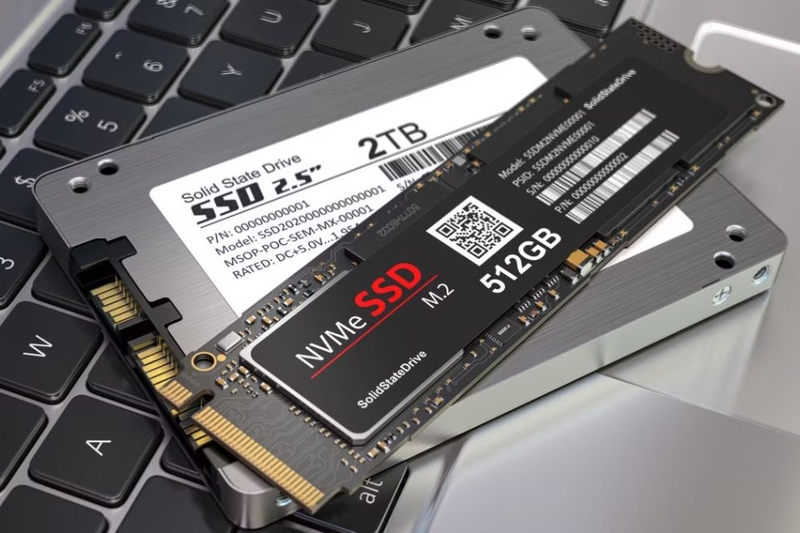
Có nên format ổ SSD không?
Việc có nên format ổ SSD hay không sẽ phụ thuộc vào tình trạng thiết bị và nhu cầu sử dụng thực tế.
Những trường hợp nên format ổ SSD
Dưới đây là những trường hợp phổ biến mà bạn nên cân nhắc format ổ SSD để giúp thiết bị hoạt động ổn định và tối ưu hơn.
- Cài lại Windows sạch.
- SSD nhiễm virus nặng.
- Máy bị lỗi hệ điều hành.
- Muốn bán hoặc cho người khác sử dụng.
- Phân chia lại dung lượng ổ.
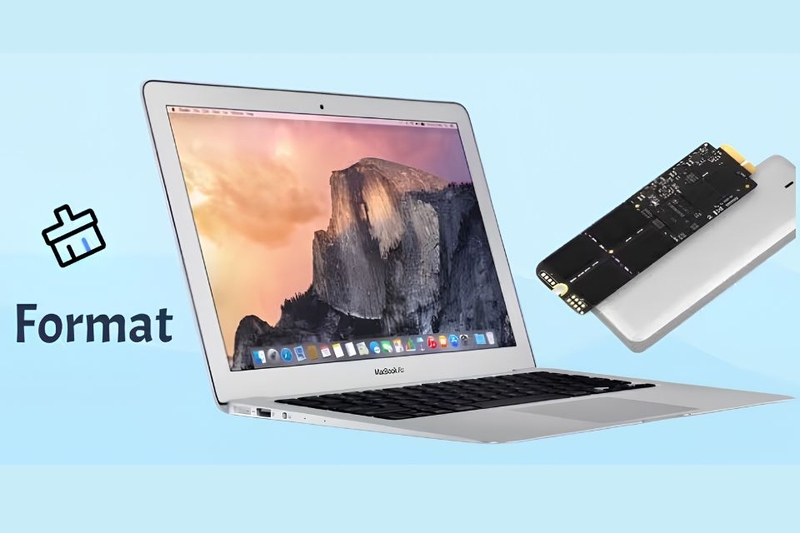
Những trường hợp không nên format SSD thường xuyên
Bên cạnh những lợi ích nhất định, bạn cũng không nên format SSD quá thường xuyên vì những lý do dưới đây:
- Format liên tục làm tăng chu kỳ ghi/xóa.
- Không giải quyết triệt để lỗi phần cứng.
- Có thể mất dữ liệu quan trọng.
Format SSD có làm giảm tuổi thọ không?
SSD có giới hạn TBW (Total Bytes Written), tức tổng dung lượng dữ liệu có thể ghi trước khi giảm độ bền. Vì vậy, việc format vẫn sẽ ảnh hưởng nhất định đến tuổi thọ ổ đĩa. Tuy nhiên, Quick Format gần như tác động rất ít trong quá trình sử dụng thông thường. Ngược lại, Secure Erase hoặc việc ghi/xóa dữ liệu liên tục nhiều lần sẽ khiến SSD hao mòn nhanh hơn theo thời gian.
Những dấu hiệu cho thấy bạn nên format SSD
Nếu đang băn khoăn có nên format ổ SSD hay không, bạn có thể dựa vào một số dấu hiệu thực tế trong quá trình sử dụng để đưa ra quyết định phù hợp.
Máy tính hoạt động chậm bất thường
Một trong những dấu hiệu dễ nhận thấy nhất là máy tính khởi động lâu hơn bình thường dù sử dụng SSD. Ngoài ra, tình trạng treo ứng dụng liên tục, phản hồi chậm hoặc giật lag khi mở nhiều tác vụ cũng có thể xuất phát từ lỗi hệ thống hoặc dữ liệu rác tích tụ lâu ngày.
Hệ điều hành xuất hiện nhiều lỗi
Khi Windows thường xuyên gặp lỗi màn hình xanh, file hệ thống bị hỏng hoặc xuất hiện thông báo lỗi liên tục, format SSD và cài lại hệ điều hành sạch sẽ có thể giúp thiết bị hoạt động ổn định hơn.
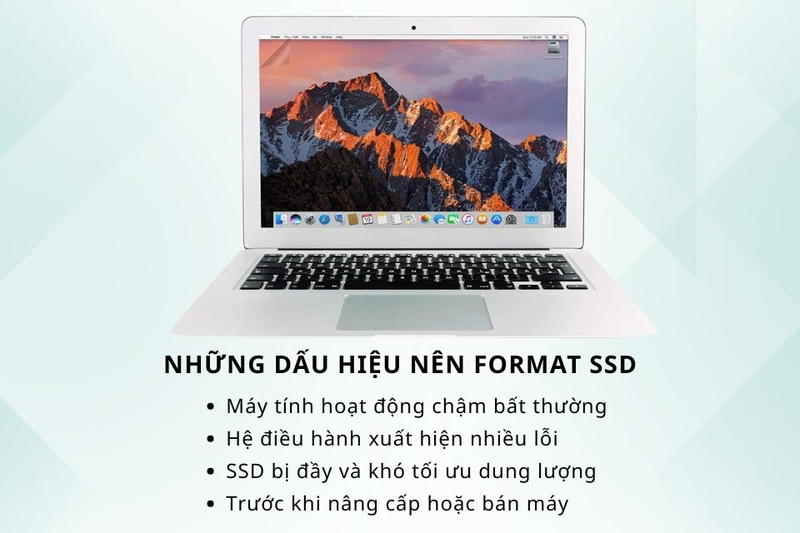
SSD bị đầy và khó tối ưu dung lượng
Sau thời gian dài sử dụng, SSD có thể chứa quá nhiều dữ liệu rác, phần mềm dư thừa hoặc phân vùng thiếu hợp lý khiến dung lượng bị chiếm dụng lớn. Lúc này, format sẽ giúp bạn thiết lập lại không gian lưu trữ hiệu quả hơn.
Trước khi nâng cấp hoặc bán máy
Format SSD cũng là bước cần thiết trước khi bán hoặc cho người khác sử dụng máy tính nhằm xóa sạch tài khoản, dữ liệu cá nhân và tăng tính bảo mật thông tin.
Các cách format ổ SSD an toàn hiện nay
Hiện nay có nhiều cách format SSD khác nhau tùy theo nhu cầu sử dụng. Nếu thực hiện đúng cách, bạn vẫn có thể đảm bảo hiệu suất SSD ổn định mà không ảnh hưởng quá nhiều đến tuổi thọ thiết bị.
Format SSD bằng công cụ Windows
Windows hiện đã tích hợp sẵn các công cụ hỗ trợ format SSD khá đơn giản và dễ thao tác. Một trong những cách phổ biến nhất là sử dụng Disk Management để quản lý phân vùng ổ cứng.
Bước 1: Nhấn chuột phải vào biểu tượng Windows trên thanh Taskbar rồi chọn Disk Management.
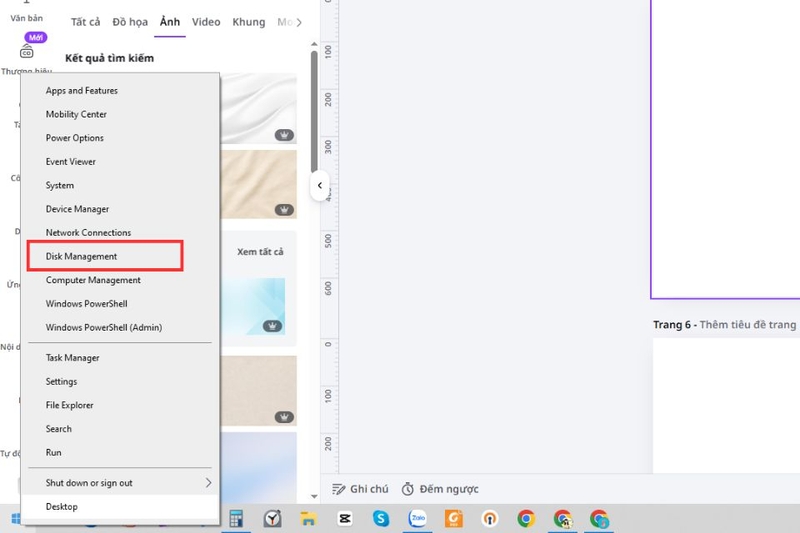
Bước 2: Tại giao diện quản lý ổ đĩa, tìm đến phân vùng SSD muốn format.
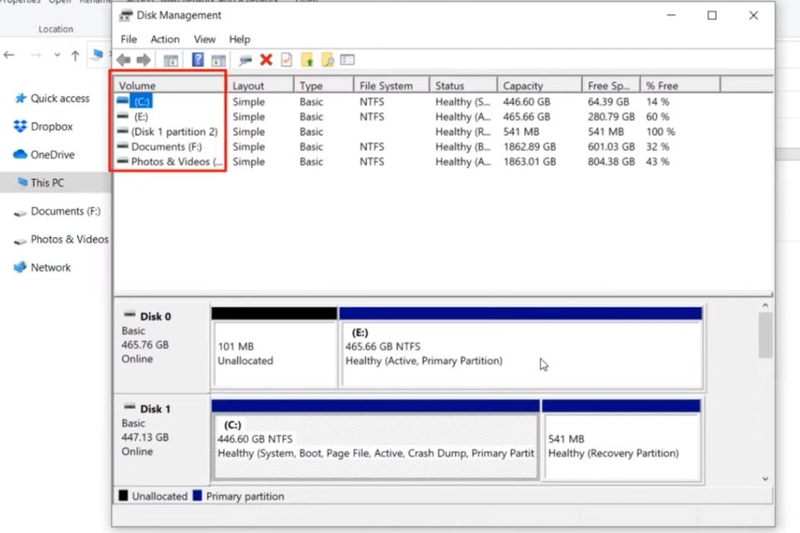
Bước 3: Nhấn chuột phải vào phân vùng đó rồi chọn Format.
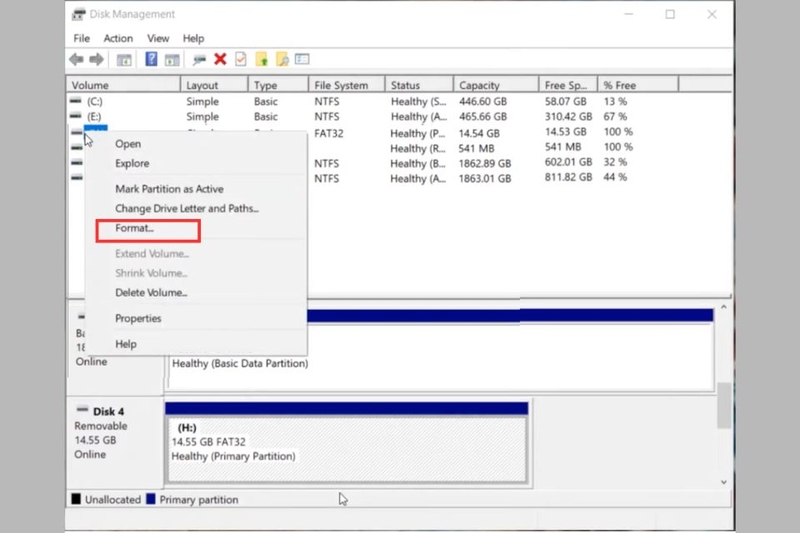
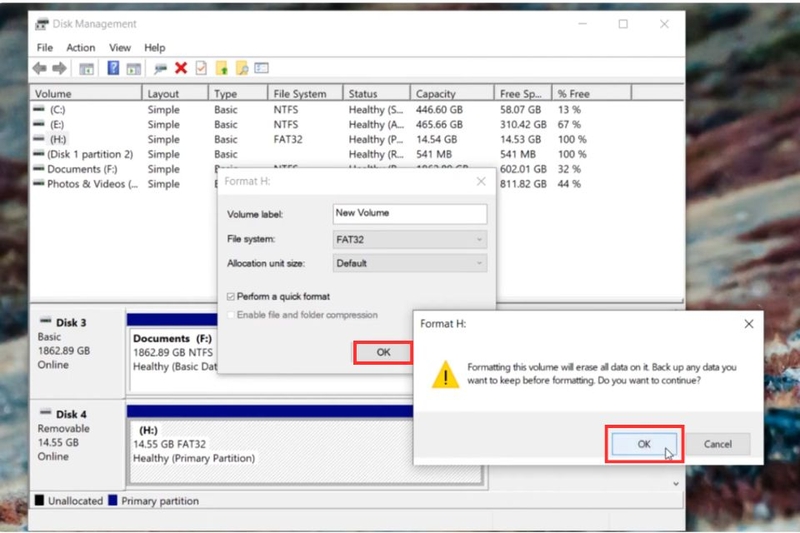
Bước 4: Nhấn OK để hệ thống bắt đầu format SSD.
Ngoài ra, bạn cũng có thể format nhanh trực tiếp trong This PC bằng cách:
Bước 1: Mở This PC trên máy tính Windows.
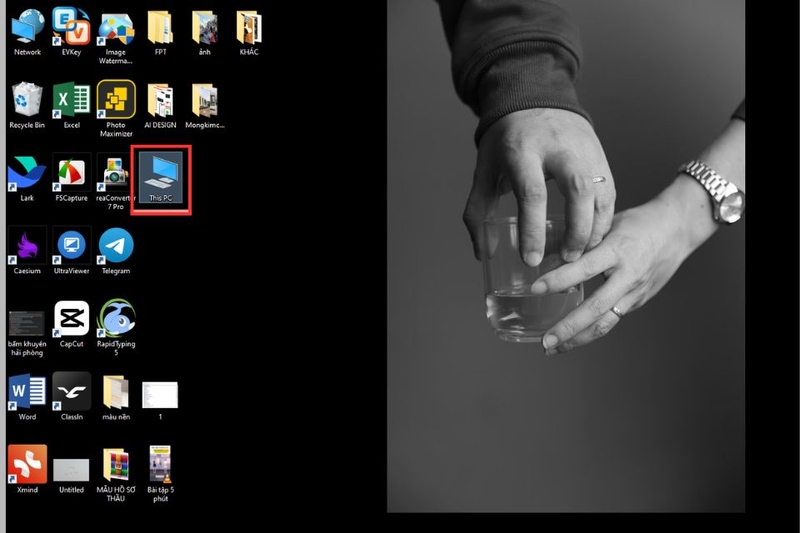
Bước 2: Nhấn chuột phải vào ổ SSD cần format rồi chọn Format.

Bước 3: Chọn hệ thống file như NTFS hoặc exFAT tùy nhu cầu sử dụng.
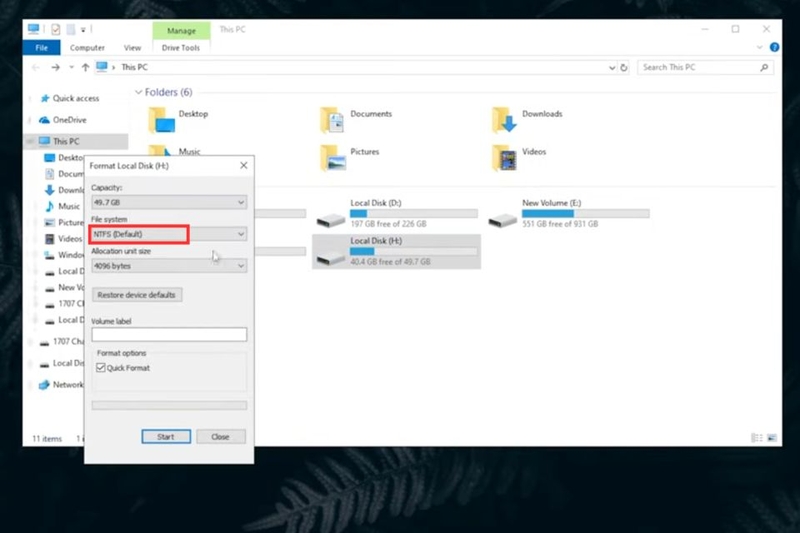
Bước 4: Nhấn Start và xác nhận để bắt đầu quá trình format ổ SSD.

Trước khi format, bạn nên sao lưu dữ liệu quan trọng để tránh mất file cần thiết trong quá trình thao tác.
Format SSD khi cài lại Windows
Đây là phương pháp được nhiều người lựa chọn khi máy tính hoạt động chậm, lỗi hệ điều hành hoặc muốn cài Windows sạch hoàn toàn. Trong quá trình cài đặt Windows, bạn có thể xóa phân vùng cũ trên SSD rồi tạo phân vùng mới ngay trong giao diện cài đặt.
Việc format theo cách này giúp loại bỏ file hệ thống lỗi, phần mềm rác và dữ liệu tồn dư sau thời gian dài sử dụng. Đồng thời, máy tính cũng có cơ hội được tối ưu lại hiệu suất sau khi cài mới hệ điều hành. Tuy nhiên, bạn cần cẩn thận khi xóa phân vùng để tránh format nhầm ổ chứa dữ liệu quan trọng.
Sử dụng phần mềm của hãng SSD
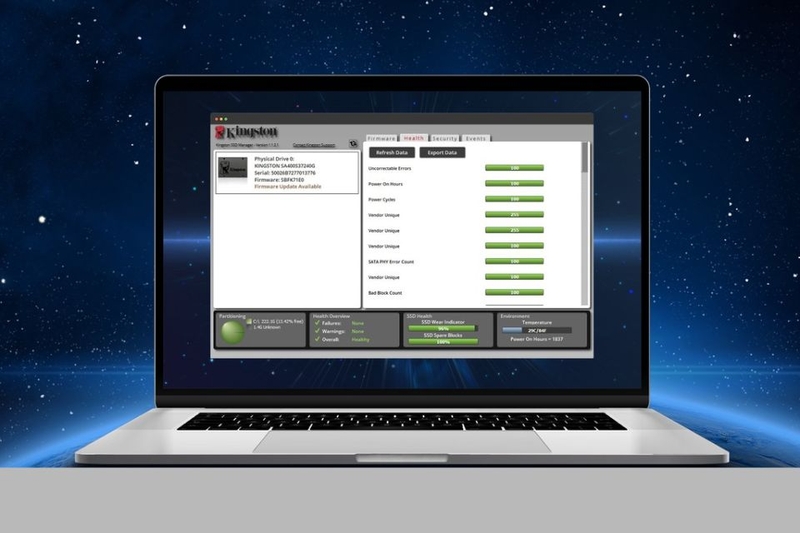
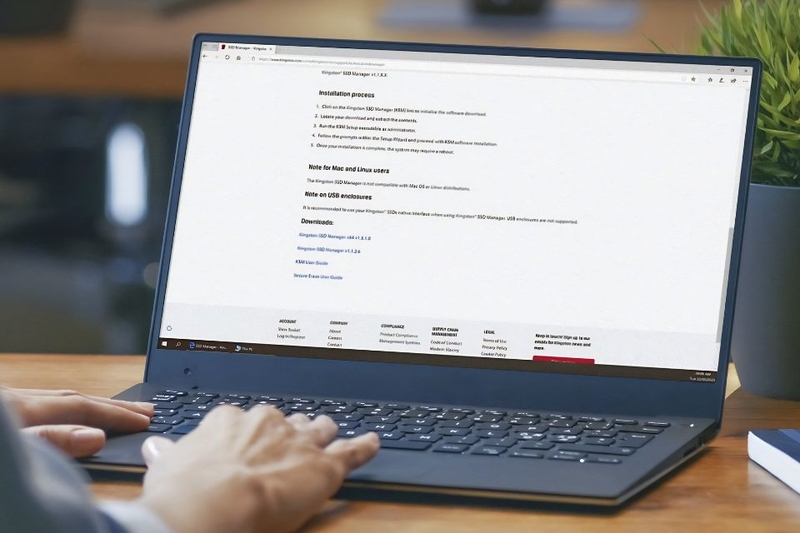
Nhiều thương hiệu SSD hiện nay cũng cung cấp phần mềm quản lý riêng giúp người dùng kiểm tra sức khỏe ổ cứng và format an toàn hơn. Một số công cụ phổ biến gồm Samsung Magician, Crucial Storage Executive hay Kingston SSD Manager.
Các phần mềm này thường hỗ trợ cập nhật firmware, theo dõi nhiệt độ, kiểm tra hiệu suất và thực hiện Secure Erase đúng chuẩn của nhà sản xuất. Đây là lựa chọn phù hợp với người dùng muốn tối ưu SSD chuyên sâu hoặc xử lý các lỗi liên quan đến hiệu suất lưu trữ.
Format ổ SSD bằng Secure Erase
Secure Erase là phương pháp xóa dữ liệu chuyên sâu dành cho SSD, giúp loại bỏ gần như hoàn toàn thông tin lưu trên ổ đĩa. Cách này thường được sử dụng khi bạn chuẩn bị bán máy, chuyển nhượng thiết bị hoặc muốn bảo mật dữ liệu cá nhân tuyệt đối.
Tuy nhiên, Secure Erase không nên bị lạm dụng thường xuyên vì quá trình ghi/xóa sâu sẽ tác động nhiều hơn đến chip nhớ NAND bên trong SSD. Với nhu cầu sử dụng thông thường, Quick Format hoặc cài lại Windows đã đủ đáp ứng trong đa số trường hợp.
Một số câu hỏi thường gặp về việc format SSD
1. Format SSD có mất hết dữ liệu không?
Có. Format sẽ xóa dữ liệu trên phân vùng được chọn, vì vậy nên sao lưu trước khi thực hiện.
2. Format SSD có cài lại Windows được không?
Có. Đây là cách phổ biến để cài Windows sạch và tối ưu hiệu suất máy tính.
3. SSD mới mua có cần format không?
Tùy trường hợp. Một số SSD đã được định dạng sẵn, số khác cần format trước khi sử dụng.
4. Có nên Full Format SSD không?
Không nên lạm dụng. Với nhu cầu thông thường, Quick Format đã đủ và ít ảnh hưởng tuổi thọ SSD hơn.
5. Sau khi format SSD bị mất dữ liệu có khôi phục được không?
Vẫn có thể khôi phục trong một số trường hợp bằng phần mềm chuyên dụng, nhưng tỷ lệ thành công sẽ giảm nếu dữ liệu mới tiếp tục được ghi vào SSD.
Tạm kết
Format SSD là giải pháp hữu ích trong nhiều trường hợp như cài lại Windows, xử lý lỗi hệ điều hành hoặc làm sạch dữ liệu trước khi bán máy. Qua những thông tin trên, chắc hẳn bạn đã có câu trả lời cho thắc mắc có nên format ổ SSD hay không. Thực tế, việc format đúng cách và đúng thời điểm sẽ giúp SSD hoạt động ổn định hơn, tuy nhiên cũng không nên lạm dụng thường xuyên để tránh ảnh hưởng đến tuổi thọ ổ đĩa.
Nếu đang tìm kiếm PC chính hãng được trang bị SSD tốc độ cao với mức giá tốt phục vụ học tập, làm việc hay giải trí, bạn có thể tham khảo các sản phẩm tại FPT Shop. Hệ thống hiện phân phối đa dạng mẫu PC chính hãng từ nhiều thương hiệu lớn cùng chính sách giá cạnh tranh và bảo hành uy tín.
Xem thêm:
:quality(75)/choi_game_nen_dung_ssd_hay_hdd_3_d344a4e0e2.jpg)
:quality(75)/co_nen_chong_phan_manh_o_ssd_c29df67db0.jpg)
:quality(75)/co_nen_su_dung_o_cung_di_dong_ssd_1e51bec754.png)
:quality(75)/danh_gia_o_cung_ssd_sandisk_12_44b5838214.jpg)
:quality(75)/mua_o_cung_ssd_cho_laptop_o_dau_uy_tin_71c8e8aee7.jpg)
:quality(75)/6_2840ad361a.jpg)


