:quality(75)/estore-v2/img/fptshop-logo.png)
:quality(75)/2022_12_23_638074034909219528_doi-giao-dien-man-hinh-khoa-iphone.jpg)
:quality(75)/2022_10_26_638023819608273942_trinh-1.jpg)
Có những cách đổi giao diện iPhone nào?
iPhone 17 series mang đến những nâng cấp toàn diện từ màn hình, camera, chip A19/A19 Pro mạnh mẽ, thiết kế bền bỉ, pin tốt nhất lịch sử. Đặt mua iPhone 17 ngay hôm nay để nhận ưu đãi trợ giá hấp dẫn cùng loạt quà tặng độc quyền chỉ có tại FPTShop.
Khác với máy sử dụng hệ điều hành Android, dòng máy iPhone là điện thoại thông minh chạy trên hệ điều hành iOS có tính chất khép kín, ít có khả năng tùy biến. Chính vì vậy, việc thay đổi giao diện của thiết bị này là việc khá phức tạp, đôi khi phải dùng đến cả thủ thuật jailbreak. Tuy nhiên bạn cũng không cần phải quá lo lắng, hãy tham khảo các cách đổi giao diện iPhone nhanh chóng được giới thiệu trong bài viết dưới đây cùng FPT nhé!
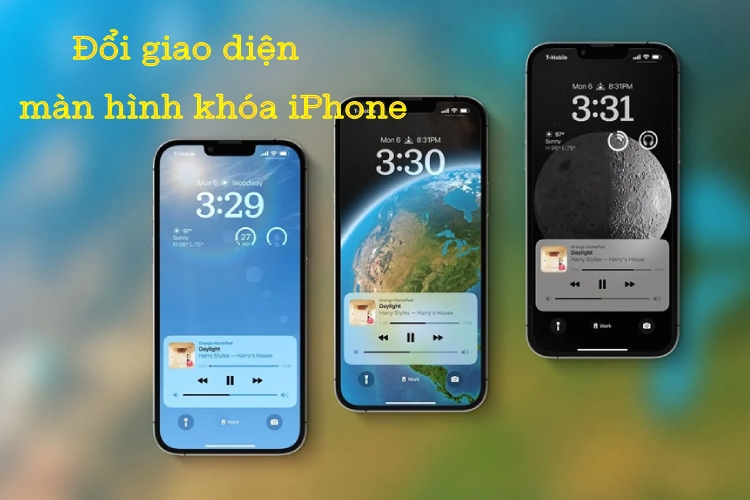
Cách đổi giao diện màn hình khóa iPhone chính thống
- Bước 1: Bạn hãy mở ứng dụng “Cài đặt” đã được cài mặc định trên máy, rồi chọn “Hình nền” và nhấn vào “Thêm hình nền mới”.
- Bước 2: Lựa chọn ảnh theo ý muốn của bạn để đặt hình nền, bạn có thể chọn từ thư viện ảnh hoặc chọn các chủ đề mặc định iOS 16 như: Emoji, Thiên văn, Weather…
- Bước 3: Hãy chọn biểu tượng có dấu 3 chấm ở bên dưới nếu bạn muốn bật/tắt hiệu ứng chiều sâu hay thu nhỏ bối cảnh. Sau đó, nhấn vào dấu “+” để thêm các Widget xem nhanh tại màn hình khóa.
- Bước 4: Lựa chọn chủ để có thể thay đổi màu chữ, màu nền, icon, font chữ…
- Bước 5: Cuối cùng, bạn nhấn “Xong” để hoàn thành.
Những cách đổi giao diện iPhone bằng phần mềm thứ ba
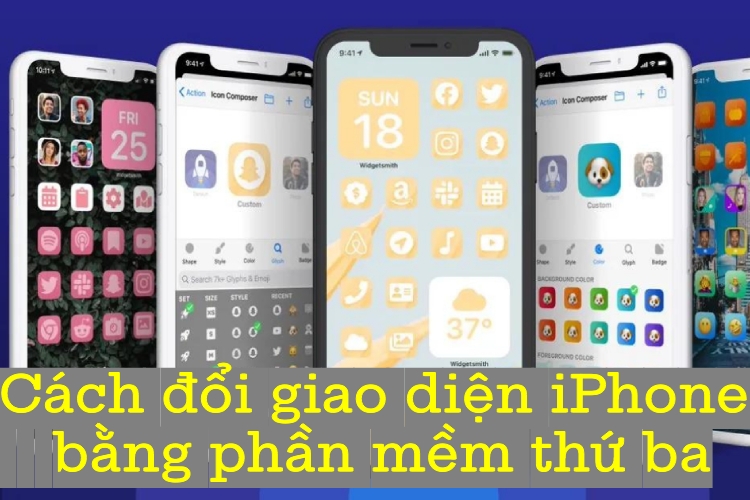
Bên cạnh cách thay đổi giao diện iPhone tại phần cài đặt gốc, bạn cũng có thể thỏa thích chỉnh sửa và thay đổi giao diện theo ý mình bằng cách sử dụng phần mềm thứ ba. Những tùy chọn này không chỉ dành cho các mẫu iPhone hiện tại mà còn cả những thiết bị mới nhất như iPhone Air mới mang đến trải nghiệm cá nhân hóa đỉnh cao.
Thay đổi Theme cho iPhone với ứng dụng X Icon Changer
- Bước 1: Bạn mở “App Store” lên và tìm kiếm ứng dụng với từ khóa “X Icon Changer” rồi tiến hành cài đặt về máy.
- Bước 2: Sau khi tải về iPhone, bạn mở app lên và lựa chọn các ứng dụng mà bạn muốn thay đổi giao diện. Tiếp đó nhấn chọn “OK”.
- Bước 3: Nhấn vào biểu tượng thứ 3 nằm ở dưới màn hình. Rồi nhấn tùy chọn “Thêm vào màn hình chính” là đã hoàn thành.
Cách đổi giao diện iPhone miễn phí qua app Moloko
- Bước 1: Truy cập vào “App Store”, tìm kiếm và tải về máy phần mềm Moloko.
- Bước 2: Mở ứng dụng sau khi đã cài đặt thành công về máy. Tiếp đó, bạn hãy lựa chọn một bộ theme mà mình ưng ý rồi nhấn vào “Get” ở phía bên phải mỗi gói để chuyển sang phần chi tiết hơn của gói theme.
- Bước 3: Bấm vào “Download” phía dưới các mục System apps hoặc Third-party apps để tiến hành tải về các hồ sơ cấu hình của bộ icon.
- Bước 4: Bấm “Cho phép” để điện thoại thực hiện quá trình tải về hồ sơ tại thông báo tiếp theo.
- Bước 5: Khi hoàn tất quá trình tải, bạn nhấn chọn liên tiếp 2 lần “Cài đặt” xuất hiện ở góc bên phải màn hình và tại thông báo tiếp theo để kết thúc các bước cài giao diện.
- Bước 6: Nếu muốn đổi sang giao diện iPhone mới tải về, bạn vào “Cài đặt” kéo đến phần “Cài đặt chung”, mở “Cấu hình” chọn cấu hình đã cài đặt trước đó rồi bấm “Xóa cấu hình” và chọn “Xóa”. Tiếp theo hãy lặp lại cách đổi giao diện iPhone theo hướng dẫn ở trên là xong.
Xem thêm: Cách quản lý quyền truy cập Bluetooth trên iPhone và iPad bạn cần biết
Thay đổi giao diện bằng phần mềm web iSkin
- Bước 1: Mở trình duyệt “Safari”, truy cập vào iSkin tại trang iskin.tooliphone.net.
- Bước 2: Nhấn chọn mục “Browse all themes” để màn hình hiển thị tất cả danh sách các giao diện có thể sử dụng.
- Bước 3: Bạn hãy lựa chọn các giao diện mà mình muốn cài đặt. Sau đó, nhấn vào ô “Application icons” để chọn icon bạn muốn thay đổi tại màn hình chính.
- Bước 4: Tiếp tục chọn ứng dụng muốn đổi icon, rồi kéo xuống dưới màn hình và chọn “Install icons” để tiến hành cài đặt.
- Bước 5: Lúc này hệ thống sẽ yêu cầu bạn nhập mật khẩu màn hình, việc làm này nhằm bảo mật cho điện thoại. Khi nhập xong bạn hãy nhấn “Install” thêm lần nữa để cài đặt.
- Bước 6: Chọn “Done” để hoàn tất và trở lại Safari.
- Bước 7: Nếu sau khi quay lại Safari bạn thấy xuất hiện dòng chữ Installation in progress… có nghĩa rằng quá trình cài đặt giao diện mới đang trong quá trình tiến hành.
- Bước 8: Đợi hệ thống hoàn thành việc thay đổi giao diện rồi bạn quay lại màn hình chính để kiểm tra.
Kết luận
Trên đây là một vài chia sẻ về cách đổi giao diện iPhone. Hy vọng bài viết đã cung cấp các thông tin thực sự hữu ích đến bạn. Hãy thực hiện theo đúng các chỉ dẫn trên để đạt được kết quả như mong muốn của bạn nhé! Nếu bạn đang có ý định Mua iPhone 17, những mẹo nhỏ này sẽ giúp bạn dễ dàng làm mới chiếc điện thoại của mình.
Xem thêm:


