:quality(75)/estore-v2/img/fptshop-logo.png)
:quality(75)/con_tro_chuot_bien_thanh_khoi_mau_den_1_9637ad4959.jpg)
:quality(75)/9598034f_7208_43be_a82b_60ac17013b8f_c646b51a25.jpg)
Con trỏ chuột biến thành khối màu đen do đâu: Nguyên nhân và cách khắc phục hiệu quả nhất
Bài viết dưới đây sẽ giúp bạn hiểu rõ hơn về nguyên nhân gây ra lỗi con trỏ chuột biến thành khối màu đen này, đồng thời cung cấp các cách để làm đẹp thêm cho con trỏ chuột, khiến màn hình desktop của bạn trở nên thú vị hơn.
Con trỏ chuột biến thành khối màu đen
Nguyên nhân
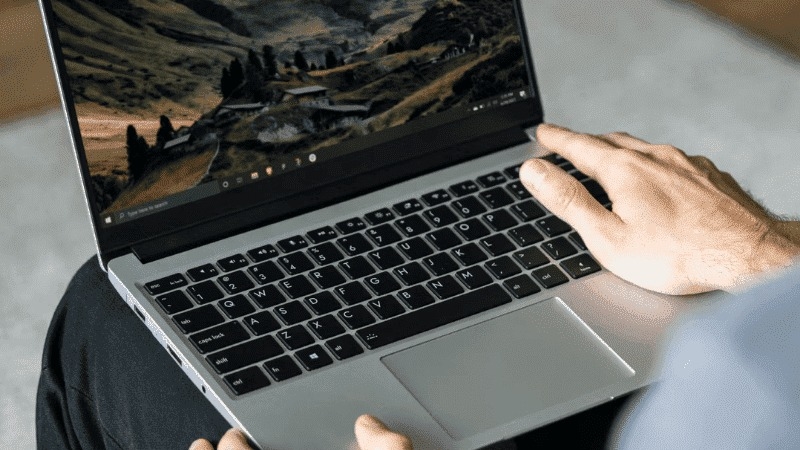
Trong một số hệ điều hành, đặc biệt là các phiên bản Windows, bạn có rất nhiều tùy chọn để điều chỉnh độ dày của con trỏ chuột. Nếu vô tình thay đổi thiết lập này và tăng độ dày của con trỏ lên mức cao sẽ có thể làm cho con trỏ chuột hiển thị không đúng cách. Thay vì là một đường gạch mảnh như thường lệ, con trỏ chuột có thể trở thành một khối màu đen hoặc có kích thước lớn gây mất thẩm mỹ.
Cách khắc phục
Để khắc phục lỗi con trỏ chuột biến thành khối màu đen này, bạn có thể thực hiện theo các bước sau:
Bước 1: Truy cập vào Control Panel bằng cách nhấn vào nút Start, sau đó gõ Control Panel vào ô tìm kiếm và nhấn Enter.
Bước 2: Trong cửa sổ Control Panel, chọn Ease of Access Center.
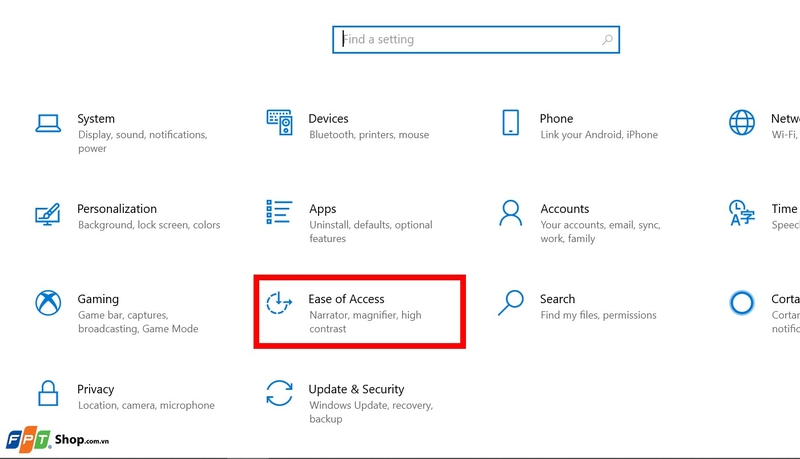
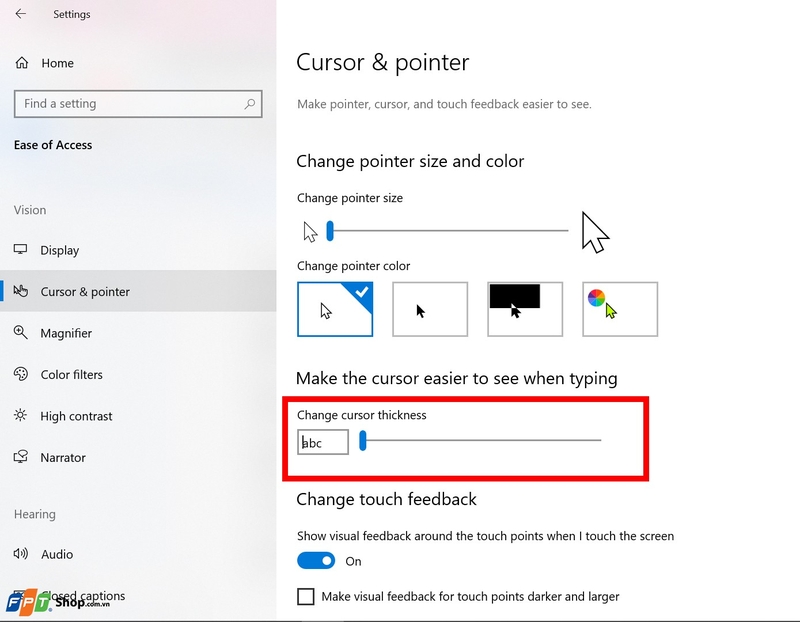
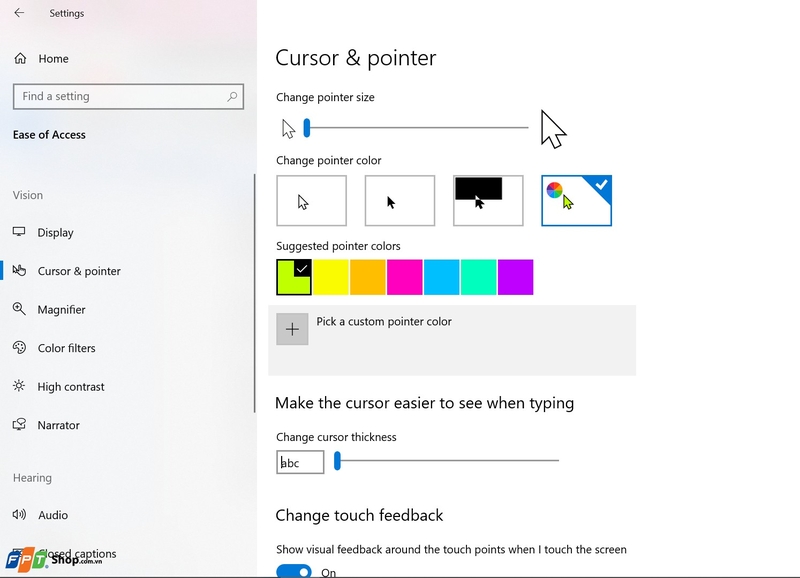
Bước 3: Chọn Cursor & pointer. Tại đây, bạn sẽ thấy nhiều tùy chọn khác nhau, hãy chọn Change cursor thickness và thiết lập độ dày của trỏ chuột mức thấp nhất.
Bước 4: Sau khi thực hiện các thay đổi, bạn chỉ cần khởi động lại máy tính để đảm bảo rằng các thay đổi được áp dụng hoàn toàn.
Lưu ý: Sau khi khởi động lại máy tính, mở một ứng dụng Office và kiểm tra xem vấn đề con trỏ chuột biến thành khối màu đen đã được khắc phục chưa. Nếu lỗi vẫn còn, bạn có thể thử các biện pháp khắc phục khác hoặc kiểm tra các cài đặt liên quan đến hiển thị và phần mềm.
Một số cách làm con trỏ chuột độc đáo hơn
Thay đổi hình dạng chuột
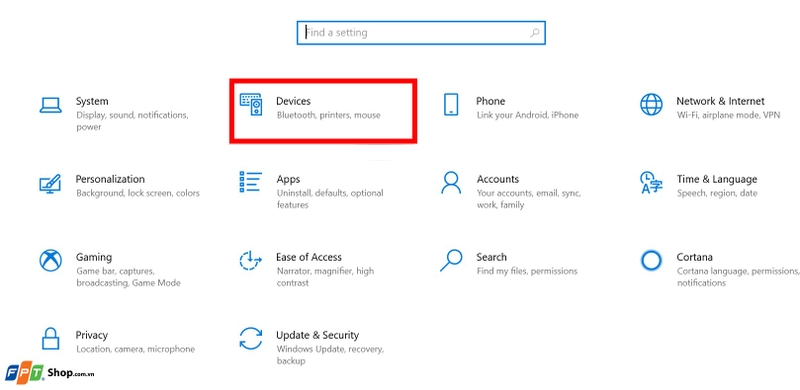
Bước 1: Đầu tiên, bạn mở Cài đặt trên Windows 10 bằng cách nhấn tổ hợp phím Windows + I. Sau đó, hãy nhấn chọn mục Devices.
Bước 2: Trong khung bên trái, tìm và chọn mục Mouse.
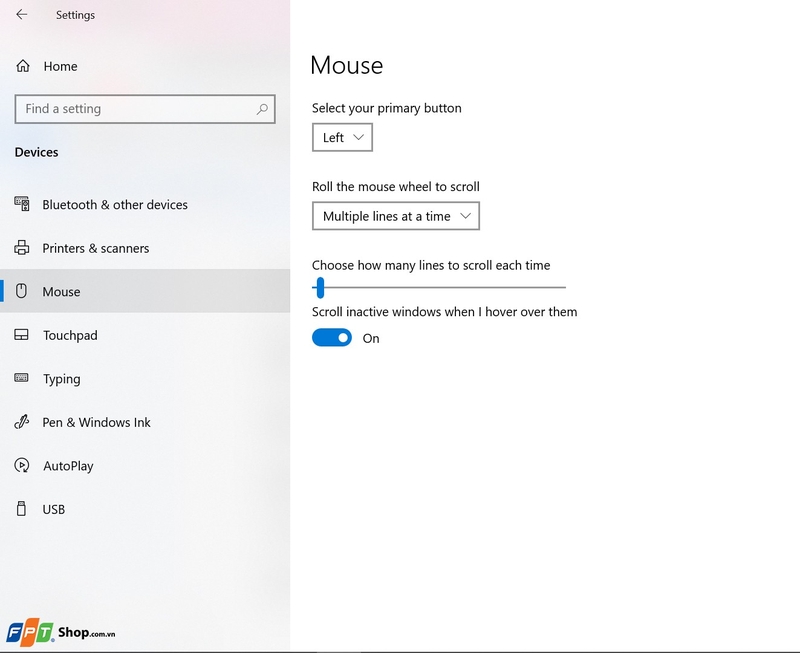
Bước 3: Nhấp vào mục Additional mouse options nằm ở dưới phần Related Settings và cửa sổ Mouse Properties sẽ xuất hiện.
Bước 4: Tại tab Pointers, nhấn vào biểu tượng mũi tên xổ xuống bên cạnh để mở ra nhiều kiểu con trỏ khác nhau. Đây là bộ sưu tập phong phú gồm các hình ảnh tĩnh và động để bạn có thể thay thế con trỏ theo ý thích.
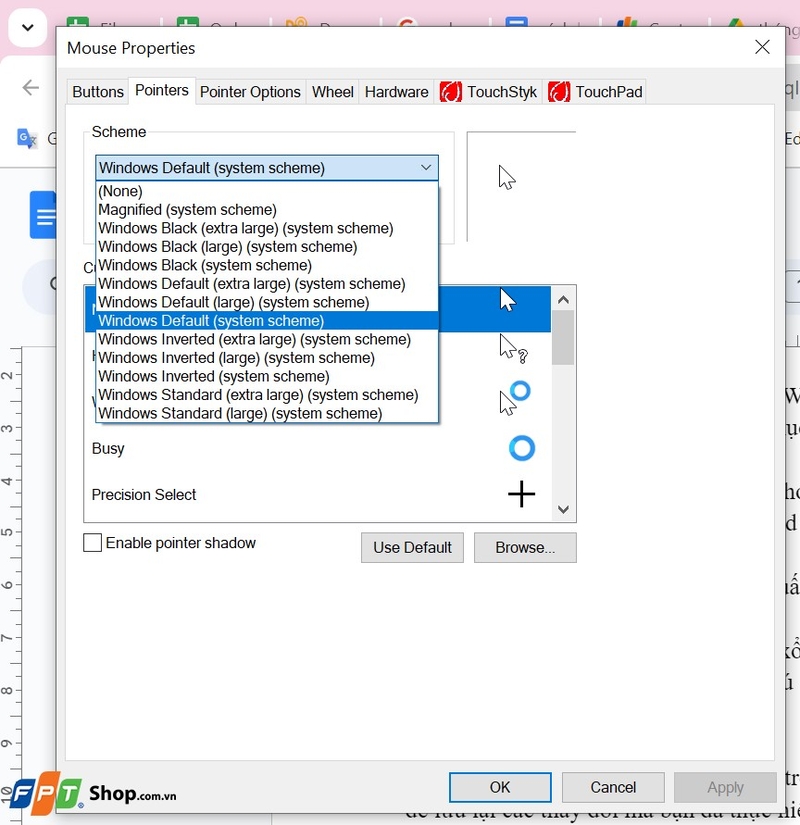
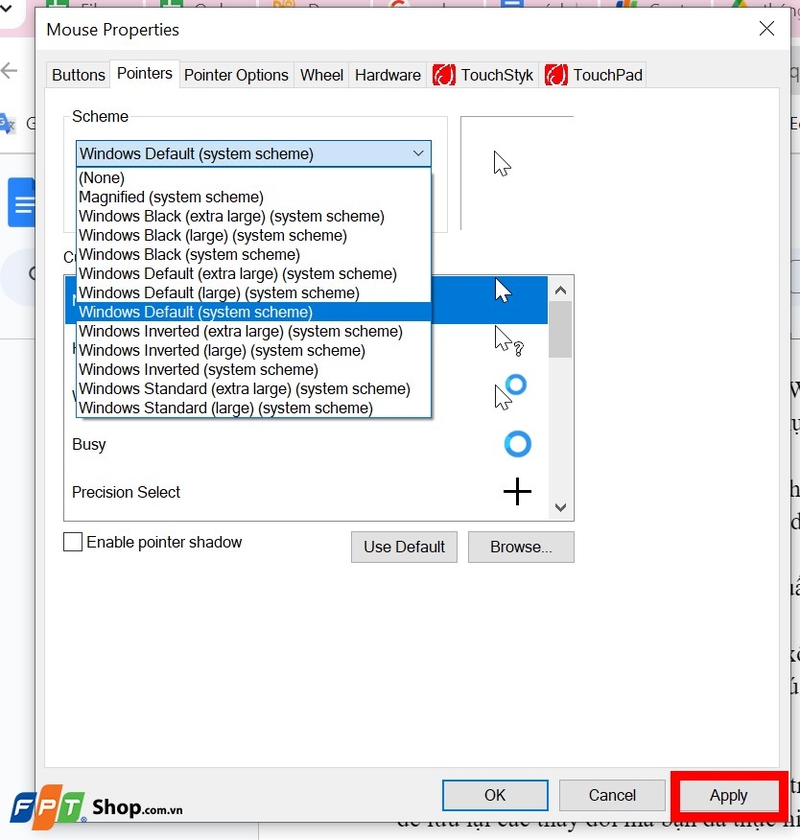
Bước 5: Cuối cùng, hãy chọn kiểu con trỏ và kích thước mà bạn yêu thích. Nhấn Apply để lưu lại các thay đổi mà bạn đã thực hiện.
Đổi màu và kích thước chuột
Để điều chỉnh màu sắc và kích thước con trỏ chuột, bạn có thể truy cập vào Cài đặt theo đường dẫn bằng cách nhấn tổ hợp phím Windows + I và chọn Ease of Access > Cursor & pointer.
Để điều chỉnh kích thước của con trỏ chuột, hãy kéo thanh trượt trong mục Change the Pointer Size. Mặc định, con trỏ sẽ có kích thước nhỏ nhất, bạn có thể tùy chọn kích thước lớn hơn bằng cách kéo thanh trượt sang phải.
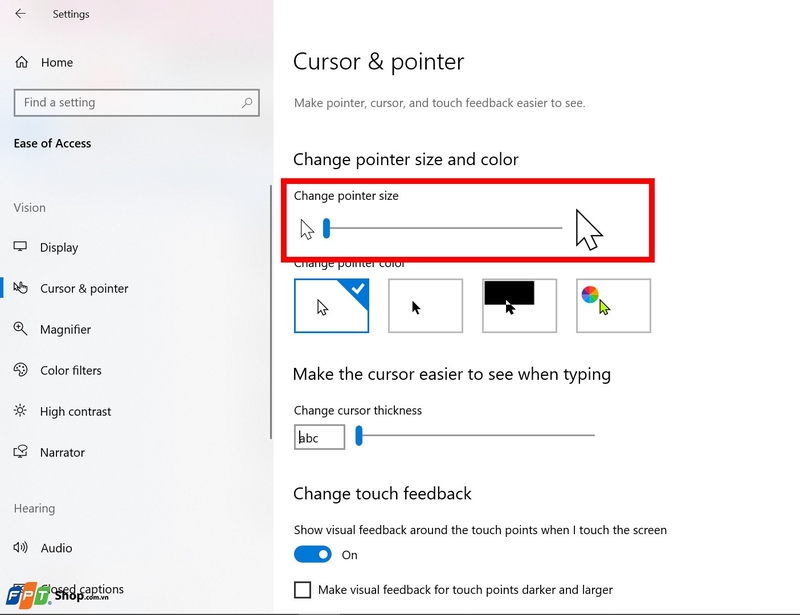
Để thay đổi màu sắc cho con trỏ, bạn hãy tìm đến phần Change Pointer Color. Tại đây, có bốn lựa chọn màu sắc cho bạn: Màu trắng với viền đen (mặc định), màu đen với viền trắng, màu đảo ngược (con trỏ sẽ chuyển sang màu đen trên nền trắng hoặc ngược lại) hoặc màu tùy chỉnh với viền đen.
Nếu bạn chọn màu tùy chỉnh, bảng Suggested pointer colors sẽ xuất hiện, cho phép bạn nhấn vào Pick a custom pointer color và chọn màu mong muốn.
Tạm kết
Như vậy, qua bài viết này, bạn đã biết cách khắc phục khi con trỏ chuột biến thành khối màu đen, cũng như một số cách để “hô biến” nó trở nên độc lạ hơn. Hãy áp dụng các cách mà FPT Shop đã hướng dẫn để nâng cao trải nghiệm sử dụng máy tính nhé. Chúc các bạn thành công!
Bạn đang tìm kiếm một chiếc laptop mới với hiệu suất vượt trội và thiết kế ấn tượng? Đừng bỏ lỡ cơ hội sở hữu những sản phẩm máy tính chất lượng cao tại FPT Shop.
Tham khảo ngay tại đây: Laptop
Xem thêm:
:quality(75)/2021_2_19_637493507596336013_maxresdefault-3.jpg)
:quality(75)/2020_3_10_637194478113457933_ipad-7-smart-keyboard-side-viewcover.jpg)
:quality(75)/2023_2_28_638131887217007207_cach-doi-con-tro-chuot-win-11.jpg)
:quality(75)/2023_11_30_638369750839515879_tim-hieu-custom-cursor-tren-chrome-ung-dung-giup-thay-ao-moi-cho-con-tro-chuot-0.jpg)
:quality(75)/2024_4_13_638486242899322906_bia.jpg)
:quality(75)/2018_4_11_636590572317338611_doi-tro-chuot-tren-windows-10-cover.jpg)


