:quality(75)/estore-v2/img/fptshop-logo.png)
:quality(75)/2020_8_9_637326012406771553_aed8028262e342aa74267f80c14323b1.jpg)
:quality(75)/2022_10_26_638023960772207429_tuanan_d1851e4c40.png)
Cộng tác trên bài thuyết trình được chia sẻ trong Keynote
Số người sửa hoặc xem bài thuyết trình (không tính bạn) xuất hiện trên nút Cộng tác và tên của họ xuất hiện trong danh sách người tham gia.
Chấp nhận lời mời cộng tác
Khi bạn nhận được liên kết đến bài thuyết trình được chia sẻ, điều gì xảy ra khi bạn bấm vào liên kết phụ thuộc vào quyền truy cập và quyền do chủ sở hữu cài đặt, phiên bản Keynote và macOS được cài đặt trên máy tính của bạn và việc bạn đang sử dụng iCloud Drive hay chưa.
-
Bấm vào liên kết trong email, thông báo hoặc bài đăng mà bạn đã nhận được.
-
Nếu được yêu cầu, hãy đăng nhập bằng ID Apple hoặc làm theo mọi hướng dẫn xuất hiện.
Bài thuyết trình mở ra dựa vào những yếu tố sau:
-
Trên máy Mac: Bài thuyết trình mở trong Keynote cho máy Mac hoặc Keynote cho iCloud, tùy thuộc vào việc bạn đã thiết lập iCloud Drive trên máy Mac và bạn đã đăng nhập hay chưa; nơi bạn bấm vào liên kết (ví dụ: trong Mail trên máy Mac hoặc trên trang web); và việc bạn đã cài đặt macOS Mojave 10.14 trở lên và Keynote 10.0 trở lên trên máy tính hay chưa.
-
Trên iCloud.com trên máy Mac hoặc máy tính Windows: Nếu bạn đã đăng nhập vào iCloud.com trên trình duyệt web, bài thuyết trình mở trong Keynote cho iCloud đồng thời được thêm vào trình quản lý bài thuyết trình của bạn và iCloud Drive.
-
Trên iPhone có iOS 12 trở lên và Keynote 10.0 trở lên: Bài thuyết trình mở trong Keynote trên iPhone của bạn và được thêm vào trình quản lý bài thuyết trình.
-
Trên iPad có iOS 12 hoặc iPadOS 13 trở lên và Keynote 10.0 trở lên: Bài thuyết trình mở trong Keynote trên iPad của bạn và được thêm vào trình quản lý bài thuyết trình. Nếu bạn chưa cài đặt Keynote trên iPad của mình thì bài thuyết trình sẽ mở trong Keynote cho iCloud trong trình duyệt web.
-
Trên thiết bị Android hoặc thiết bị không có iOS 12, iPadOS 13 trở lên và Keynote 10.0 trở lên: Bài thuyết trình mở trong trình duyệt nơi bạn có thể xem nhưng không thể sửa.
-
Nếu bạn gặp sự cố khi chấp nhận lời mời, đảm bảo bạn đáp ứng các yêu cầu của hệ thống và iCloud.
Cộng tác trên bài thuyết trình được chia sẻ
-
Mở bài thuyết trình được chia sẻ.
Nếu trước đây bạn đã mở bài thuyết trình, hãy tìm bài thuyết trình đó trong thư mục Keynote của iCloud Drive. Nếu bạn không thấy bài thuyết trình, hãy bấm vào liên kết trong email, tin nhắn hoặc bài đăng mà bạn đã nhận được và nếu được yêu cầu, hãy đăng nhập.
Nếu bạn không thể mở bài thuyết trình, hãy xem “Chấp nhận lời mời cộng tác” ở trên.
-
Sửa bài thuyết trình.
Những chỉnh sửa mà bạn và người khác thực hiện với bài thuyết trình sẽ xuất hiện trong thời gian thực. Con trỏ màu và lựa chọn màu của văn bản và đối tượng cho biết vị trí người khác hiện đang sửa. Di chuyển con trỏ qua con trỏ màu để biết ai đang sửa.
-
Thực hiện bất kỳ thao tác nào sau đây:
-
Xem ai đang làm việc trong bài thuyết trình: Bấm vào
 trên thanh công cụ để mở danh sách người tham gia. Danh sách này sẽ cho biết ai đã tham gia bài thuyết trình và ai đang sửa hay xem bài thuyết trình. Số người đang sửa hoặc xem bài thuyết trình (không tính bạn) cũng xuất hiện dưới dạng biểu trưng bên cạnh nút.
 -
Theo dõi hoạt động sửa của người nào đó: Bấm vào chấm màu bên cạnh tên của người đó trong danh sách người tham gia. Nếu bạn không thấy chấm màu, người đó có bài thuyết trình đang mở nhưng không tích cực tham gia.
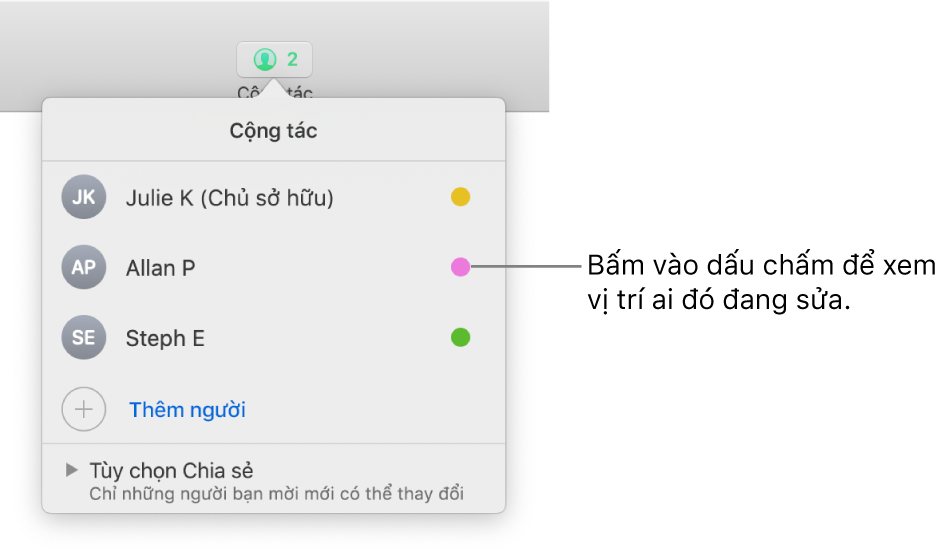
-
Ẩn hoặc hiển thị hoạt động (con trỏ màu hoặc phần lựa chọn): Chọn Xem > Ẩn hoạt động cộng tác hoặc Xem > Hiển thị hoạt động cộng tác (từ menu Xem ở đầu màn hình của bạn).
-
Giải quyết xung đột: Bạn sẽ thấy một hộp thoại nếu có các xung đột. Chọn phiên bản bạn muốn giữ; nếu bạn giữ lại nhiều tài liệu, tài liệu gần đây nhất sẽ vẫn là phiên bản được chia sẻ.
-
Nếu bạn thấy dấu chấm than trên nút Cộng tác thì máy tính của bạn đang ngoại tuyến. Mọi chỉnh sửa bạn thực hiện sẽ tự động được tải lên iCloud vào lần tiếp theo khi thiết bị của bạn được kết nối vào internet.
Sửa trong khi ngoại tuyến
Khi thiết bị của bạn chưa được kết nối vào internet, bạn sẽ thấy dấu chấm than trên nút Cộng tác. Bạn có thể tiếp tục làm việc trên bài thuyết trình và các thay đổi sẽ tự động được tải lên iCloud vào lần tiếp theo khi bạn trực tuyến.
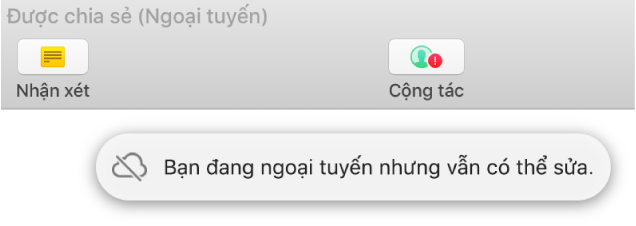
Dưới đây là một vài điều cần nhớ trong khi sửa bài thuyết trình được chia sẻ trong khi đang ngoại tuyến:
-
Để gửi bản sao của bài thuyết trình với các thay đổi của bạn cho ai đó khác trước khi các thay đổi được tải lên, hãy chọn Chia sẻ > Gửi bản sao (từ menu Chia sẻ ở đầu màn hình). Phương thức này sẽ đảm bảo rằng các thay đổi của bạn được bao gồm. Trái lại, ví dụ: nếu bạn kéo bài thuyết trình từ Finder vào thư email thì các chỉnh sửa bạn đã thực hiện trong khi ngoại tuyến sẽ không được bao gồm.
-
Nếu bạn không chắc chắn liệu các thay đổi của mình đã được đồng bộ hóa hay chưa, bạn có thể kiểm tra trạng thái của các thay đổi đó. Chọn Xem > Hiển thị trạng thái đồng bộ hóa (từ menu Xem ở đầu màn hình của bạn).
-
Nếu những người tham gia khác trực tuyến xóa các đối tượng hoặc trang chiếu bạn đang sửa thì các chỉnh sửa bạn đã thực hiện đối với những đối tượng đó sẽ không còn có trong bài thuyết trình khi bạn trực tuyến trở lại.
Chọn không tham gia bài thuyết trình được chia sẻ
Nếu bạn không muốn có quyền truy cập vào bài thuyết trình được chia sẻ với bạn nữa, bạn có thể xóa chính bạn khỏi danh sách người tham gia.
-
Bấm vào
trên thanh công cụ. -
Di chuyển con trỏ qua tên bạn, bấm vào ba dấu chấm xuất hiện, sau đó chọn Xóa tôi.
Xóa tên bạn khỏi danh sách người tham gia sẽ xóa bài thuyết trình khỏi iCloud Drive của bạn. Nếu sau này bạn muốn truy cập lại vào bài thuyết trình, bạn có thể sử dụng liên kết ban đầu để mở bài thuyết trình.


