:quality(75)/estore-v2/img/fptshop-logo.png)
:quality(75)/copy_paste_khong_hoat_dong_tren_word_excel_0_ea120feac6.png)
:quality(75)/quoc_tuan_7881fe8c47.JPG)
Copy Paste không hoạt động trên Word, Excel: Nguyên nhân và cách khắc phục chi tiết
Việc Copy Paste không hoạt động trên Word, Excel là một trong những lỗi phổ biến khiến người dùng mất thời gian và gián đoạn công việc. Lỗi này có thể bắt nguồn từ nhiều nguyên nhân khác nhau như cài đặt hệ thống, phần mềm bảo mật hay xung đột phím tắt. Trong bài viết hôm nay, hãy cùng FPT Shop tìm hiểu chi tiết nguyên nhân và cách khắc phục lỗi Copy Paste không hoạt động trên Word, Excel nhanh chóng và hiệu quả nhất!
Nguyên nhân gây lỗi không Copy Paste được trong Word, Excel
Khi bạn không thể sao chép hoặc dán dữ liệu trong Word hay Excel, nguyên nhân thường đến từ một số vấn đề phổ biến sau:
- Máy tính bị virus hoặc phần mềm độc hại tấn công: Virus có thể can thiệp vào hoạt động của hệ thống, làm hỏng hoặc vô hiệu hóa chức năng clipboard khiến bạn không thể thực hiện thao tác Copy Paste như bình thường.
- Xung đột giữa các ứng dụng đang chạy: Khi mở quá nhiều phần mềm cùng lúc, đặc biệt là các ứng dụng có quyền truy cập clipboard (như trình duyệt, phần mềm diệt virus hoặc chat), có thể xảy ra xung đột khiến tính năng sao chép - dán bị gián đoạn.
- Phiên bản Windows hoặc Office bị lỗi hoặc quá cũ: Các phiên bản phần mềm cũ có thể không tương thích với hệ điều hành hiện tại, gây lỗi trong quá trình xử lý lệnh Copy Paste.
- Clipboard không hoạt động hoặc bị đầy: Bộ nhớ tạm (Clipboard) của Windows lưu trữ dữ liệu được sao chép. Nếu clipboard bị lỗi, đầy bộ nhớ hoặc bị tắt do cài đặt hệ thống, bạn sẽ không thể dán nội dung đã sao chép.
Cách khắc phục lỗi không Copy Paste được trong Word, Excel
Kiểm tra lại bàn phím và các phím tắt
Đây là nguyên nhân phổ biến nhất khi người dùng không thể thực hiện thao tác Copy - Paste trong Word hoặc Excel. Trước khi thử các biện pháp phức tạp hơn, bạn nên ưu tiên kiểm tra tình trạng bàn phím của mình.
Hãy thử sử dụng một bàn phím khác đang hoạt động bình thường và kết nối vào máy tính. Nếu các tổ hợp phím Ctrl + C và Ctrl + V hoạt động bình thường trên bàn phím mới thì có nghĩa là bàn phím cũ của bạn đã bị lỗi. Ngược lại, nếu việc sao chép và dán vẫn không thực hiện được, khả năng cao là lỗi nằm ở phần mềm hoặc hệ thống chứ không phải ở phần cứng.
Quét máy tính để loại bỏ virus và malware
Đôi khi, lỗi Copy Paste không hoạt động trên Word, Excel có thể do virus hoặc phần mềm độc hại gây ra. Vì vậy, việc quét toàn bộ máy tính là bước quan trọng giúp bạn loại bỏ các mối đe dọa tiềm ẩn và khôi phục hoạt động bình thường cho Excel. Dưới đây là hướng dẫn chi tiết cách thực hiện:
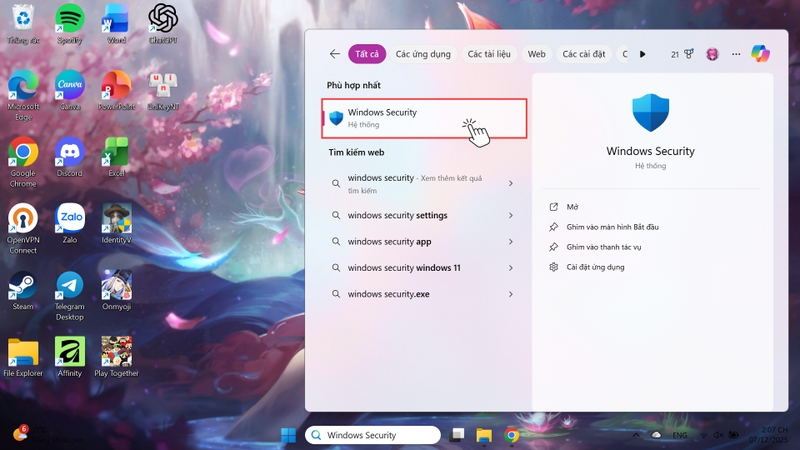
Bước 1: Từ menu Start, nhập từ khóa “Windows Security” vào ô tìm kiếm, sau đó chọn ứng dụng Windows Security xuất hiện trong kết quả. Đây là công cụ bảo mật tích hợp sẵn trên Windows giúp bảo vệ máy tính khỏi các mối đe dọa bảo mật.
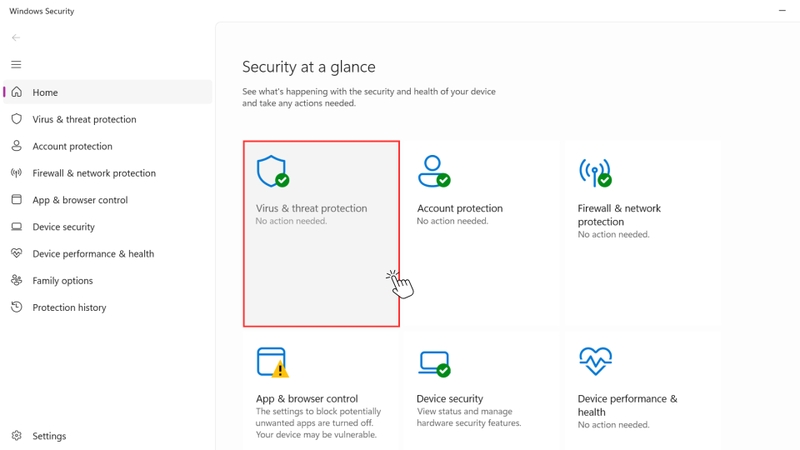
Bước 2: Tại giao diện chính của Windows Security, chọn mục Virus & threat protection ở thanh menu bên trái.
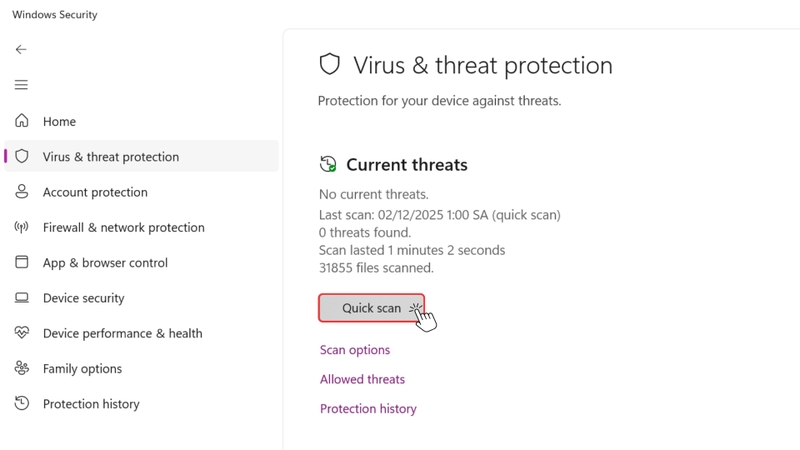
Bước 3: Nhấn Quick scan để bắt đầu quá trình quét nhanh. Windows sẽ tự động phát hiện và loại bỏ virus hoặc phần mềm độc hại, đây cũng là một trong những nguyên nhân phổ biến gây ra lỗi Copy Paste không hoạt động trên Word, Excel. Sau khi quét xong, bạn hãy khởi động lại máy và kiểm tra lại tính năng sao chép, dán.
Kiểm tra phím tắt Copy Paste trên Word và Excel
Đôi khi lỗi Copy Paste không hoạt động trên Word, Excel không đến từ phần mềm mà lại do người dùng vô tình thay đổi hoặc vô hiệu hóa các phím tắt mặc định. Việc kiểm tra lại thiết lập phím tắt sẽ giúp bạn khôi phục thao tác nhanh chóng, đảm bảo công việc không bị gián đoạn. Dưới đây là hướng dẫn chi tiết cách thực hiện:
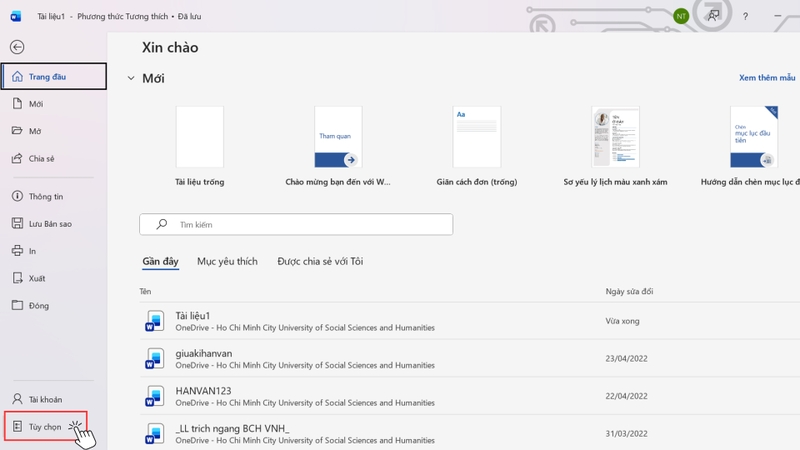
Bước 1: Mở một tệp trên Word hoặc Excel, chọn thẻ Tệp (File) ở góc trên bên trái, sau đó chọn Tùy chọn (Options) để mở cửa sổ thiết lập Tùy chọn Word (Word Options).
Bước 2: Trong cửa sổ Tùy chọn Word, chọn Tùy chỉnh Dải băng (Customize Ribbon) ở danh sách bên trái. Ở phần Phím tắt (Keyboard shortcuts), nhấn Tùy chỉnh (Customize) để mở bảng Tùy chọn Bàn phím (Customize Keyboard).
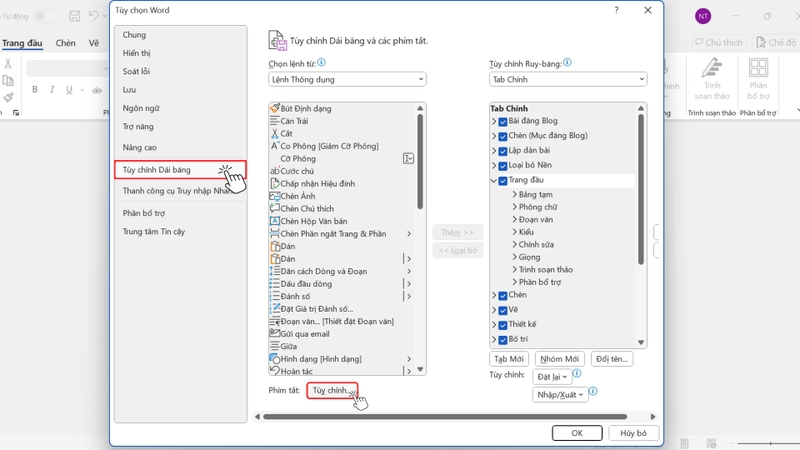
Bước 3: Trong cửa sổ Tùy chọn Bàn phím, thực hiện theo các bước sau:
Ở mục Thể loại (Categories), chọn Tab Trang đầu (Home Tab).
Trong Commands, lần lượt chọn EditCopy, EditCut và EditPaste để kiểm tra phím tắt tương ứng. Cụ thể:
- EditCopy (Sao chép): Ở phần Current keys phải có Ctrl + C và Ctrl + Insert. Nếu thiếu, chọn Press new shortcut key, nhập phím tắt còn thiếu rồi nhấn Enter.
- EditCut (Cắt): Mặc định gồm Ctrl + X và Shift + Del. Nếu không có, thêm lại tương tự.
- EditPaste (Dán): Mặc định là Ctrl + V và Shift + Insert. Nếu bị mất, nhập lại tổ hợp phím này để khôi phục.
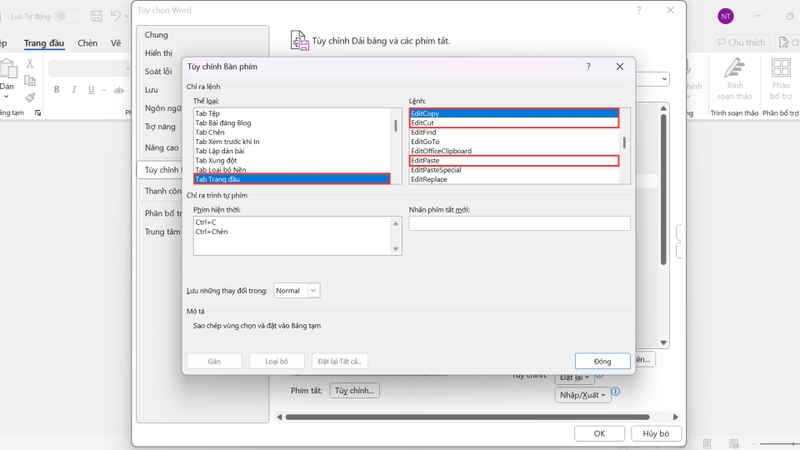
Bước 4: Sau khi hoàn tất, nhấn OK để lưu cài đặt. Tiếp theo, mở lại Excel và thử thao tác Copy Paste để kiểm tra.
Chạy Word, Excel không cần Plugins
Trong một số trường hợp, các plugin (phần bổ trợ) được cài thêm vào Word hoặc Excel có thể gây ra xung đột, dẫn đến lỗi khi sử dụng các tính năng như Copy Paste. Vì vậy, việc khởi động ứng dụng ở chế độ Safe Mode là cách hiệu quả để kiểm tra và khắc phục vấn đề. Dưới đây là hướng dẫn chi tiết:
Bước 1: Trước hết, hãy đảm bảo bạn đã tắt hoàn toàn mọi cửa sổ Word hoặc Excel đang mở để tránh xung đột trong quá trình khởi động.
Bước 2: Nhấn Windows + R để mở hộp thoại Run, sau đó nhập lệnh tương ứng và nhấn OK:
- Đối với Word: winword /safe
- Đối với Excel: excel /safe
Ứng dụng sẽ khởi động trong chế độ Safe Mode, tức là không tải bất kỳ plugin nào.

Bước 3: Khi ứng dụng đã mở, chọn Tệp (File) > Tùy chọn (Options) để mở giao diện Tùy chọn Word.
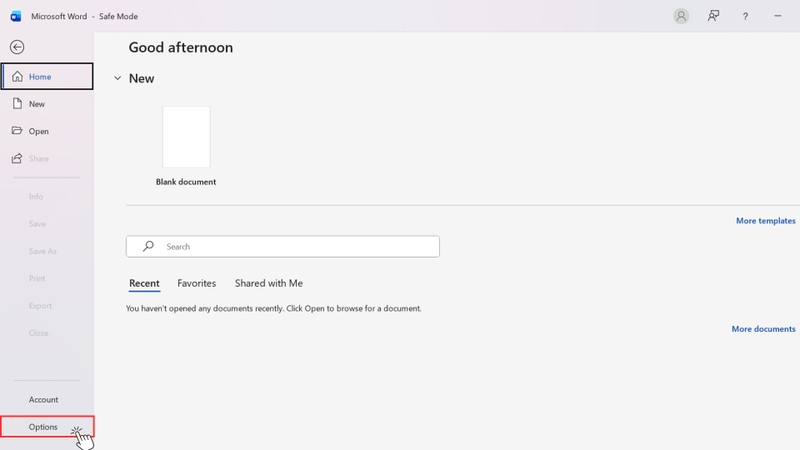
Bước 4: Trong giao diện Tùy chọn Word, chọn Add-ins, sau đó ở mục Manage, chọn COM Add-ins và nhấn Go.
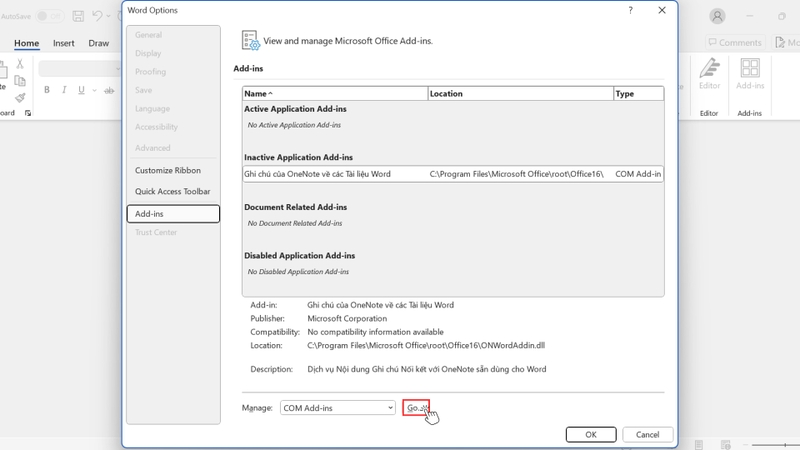
Bước 5: Trong cửa sổ Add-ins, bỏ tích toàn bộ các plugin đang được kích hoạt rồi nhấn OK để lưu thay đổi. Thao tác này sẽ tạm thời vô hiệu hóa tất cả các phần bổ trợ có thể gây lỗi.
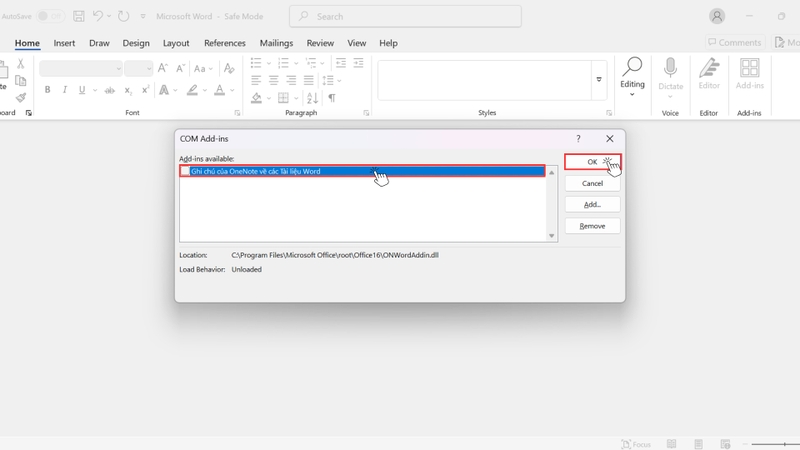
Bước 6: Đóng hoàn toàn ứng dụng, sau đó mở lại Word hoặc Excel ở chế độ bình thường. Kiểm tra xem tính năng Copy - Cut - Paste đã hoạt động ổn định hay chưa.
Vô hiệu hóa các phần mềm bảo mật
Trong một số trường hợp, các phần mềm bảo mật được cài đặt trên máy tính như phần mềm bảo vệ thư mục, bảo mật dữ liệu hay trình duyệt an toàn có thể gây xung đột với tính năng Copy và Paste trong Word. Điều này khiến người dùng không thể sao chép hoặc dán nội dung như bình thường. Nếu máy bạn có các phần mềm bảo mật như vậy, hãy thử tạm thời vô hiệu hóa chúng, sau đó thực hiện lại thao tác Copy và Paste để kiểm tra xem lỗi đã được khắc phục hay chưa.
Một số giải pháp khắc phục khác
Nếu bạn đã thử các cách trên mà vẫn chưa thể Copy Paste trong Excel, hãy tham khảo thêm một số biện pháp bổ sung sau để tối ưu hiệu suất và giảm lỗi:
- Cập nhật Excel lên phiên bản mới nhất: Đảm bảo phần mềm tương thích với hệ điều hành và phần cứng của bạn. Phiên bản cũ có thể thiếu bản vá sửa lỗi, gây giới hạn một số tính năng sao chép hoặc dán.
- Tránh sao chép dữ liệu quá nặng: Khi sao chép cùng lúc nhiều công thức hoặc vùng dữ liệu lớn, Excel dễ bị treo hoặc phản hồi chậm. Hãy chia nhỏ thao tác để tránh quá tải.
- Dọn dẹp bộ nhớ tạm và file cũ: Xóa bớt các file Excel không sử dụng và làm sạch bộ nhớ đệm của máy tính giúp Excel hoạt động mượt hơn. Bộ nhớ tạm đầy có thể khiến thao tác Copy - Paste bị chặn hoặc không phản hồi.
Tạm kết
Trên đây là những nguyên nhân phổ biến và cách khắc phục hiệu quả khi Copy Paste không hoạt động trên Word, Excel. Hy vọng rằng với những hướng dẫn chi tiết từ FPT Shop, bạn có thể nhanh chóng xử lý lỗi và tiếp tục công việc một cách trơn tru. Đừng quên thường xuyên cập nhật phần mềm và kiểm tra hệ thống để hạn chế lỗi tương tự xảy ra trong tương lai nhé!
Nếu bạn đang tìm kiếm một chiếc laptop văn phòng có hiệu năng ổn định, thiết kế hiện đại và độ bền cao để phục vụ công việc hằng ngày, hãy truy cập ngay FPT Shop để chọn mua sản phẩm phù hợp. Đừng bỏ lỡ nhiều ưu đãi hấp dẫn đang chờ bạn!
Xem thêm:
:quality(75)/cach_xoa_nhieu_sheet_trong_excel_62434ee784.jpg)
:quality(75)/microsoft_mang_tinh_nang_vibe_working_len_excel_va_word_voi_agent_mode_moi_3884161eb2.jpg)
:quality(75)/file_excel_quan_ly_thu_chi_quan_cafe_96d0a9e800.png)
:quality(75)/canva_excel_b996162872.png)
:quality(75)/Cach_gioi_han_gia_tri_nhap_Excel_dbb10e62f1.jpg)
:quality(75)/dinh_dang_tien_trong_excel_01_9f27b471de.jpg)


