:quality(75)/estore-v2/img/fptshop-logo.png)
:quality(75)/cu_chi_cho_cac_kieu_may_ipad_co_face_id_1_58d7898474.png)
:quality(75)/Huyen_Dang_Ngoc_6818881a4d.jpg)
Cử chỉ cho các kiểu máy iPad có Face ID là gì? Hướng dẫn đầy đủ giúp bạn làm chủ thiết bị dễ dàng hơn
Bạn thao tác nhiều bằng phím cứng gây bất tiện? Học ngay hệ thống cử chỉ cho các kiểu máy iPad có Face ID để tận dụng tối đa tiện ích của thiết bị. Ở các dòng iPad này, hệ thống cử chỉ cho các kiểu máy iPad có Face ID đã thay đổi hoàn toàn cách người dùng tương tác. Thay vì phụ thuộc vào nút bấm, bạn có thể điều khiển mọi thứ chỉ bằng thao tác vuốt và chạm một cách linh hoạt và trực quan hơn.
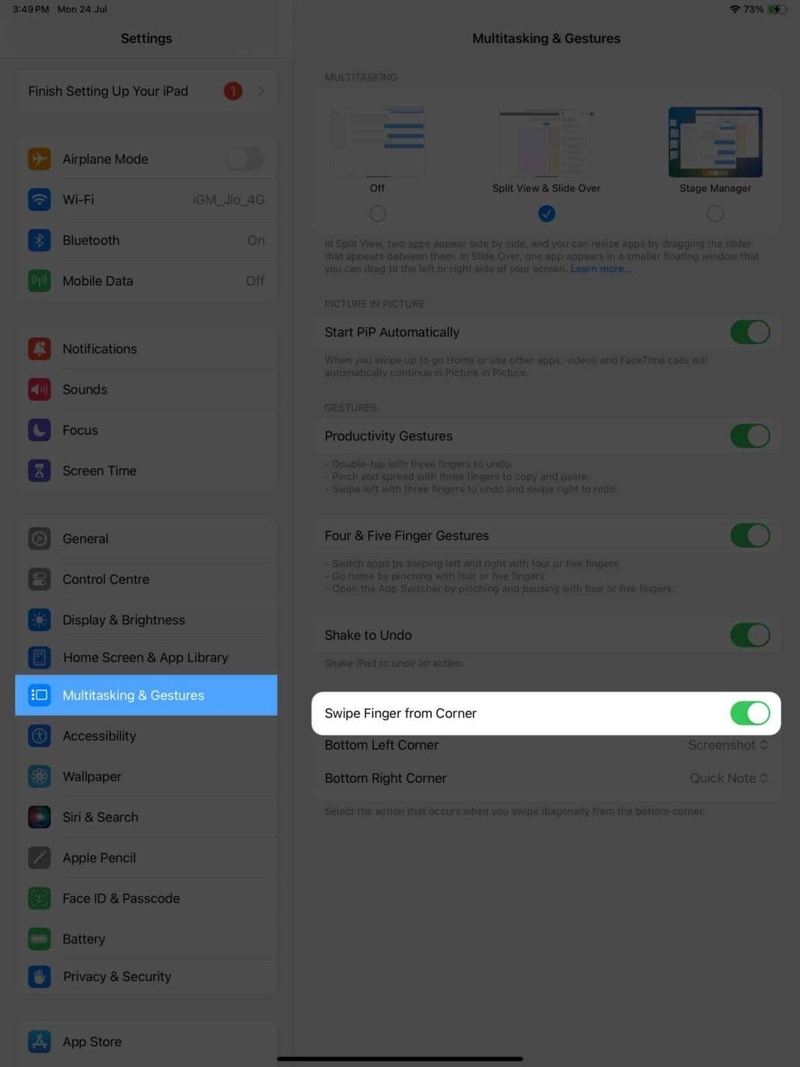
Cử chỉ cho các kiểu máy iPad có Face ID là gì?
Cử chỉ cho các kiểu máy iPad có Face ID là tập hợp các thao tác vuốt, chạm và giữ giúp người dùng điều khiển thiết bị mà không cần sử dụng nút Home vật lý. Đây là một bước tiến lớn trong thiết kế của Apple, giúp tối ưu không gian hiển thị và mang lại trải nghiệm liền mạch hơn.
Với những dòng iPad hiện đại như iPad Pro hoặc iPad Air mới, Face ID không chỉ giúp mở khóa nhanh mà còn đi kèm với hệ thống cử chỉ thông minh. Khi đã làm quen, bạn sẽ nhận ra rằng các thao tác này giúp tiết kiệm thời gian đáng kể và nâng cao hiệu suất sử dụng.
Lợi ích của hệ thống cử chỉ trên iPad
Khi sử dụng thiết bị, người dùng hẳn ai cũng mong muốn có thể thao tác nhanh và chính xác. Do đó, Apple đã không ngừng cải tiến thiết bị để cải thiện những vấn đề này, trong đó không thể bỏ qua hệ thống cử chỉ. Thay vì phụ thuộc vào nút bấm vật lý, hệ thống cử chỉ mang đến sự linh hoạt và trực quan hơn trong từng thao tác.
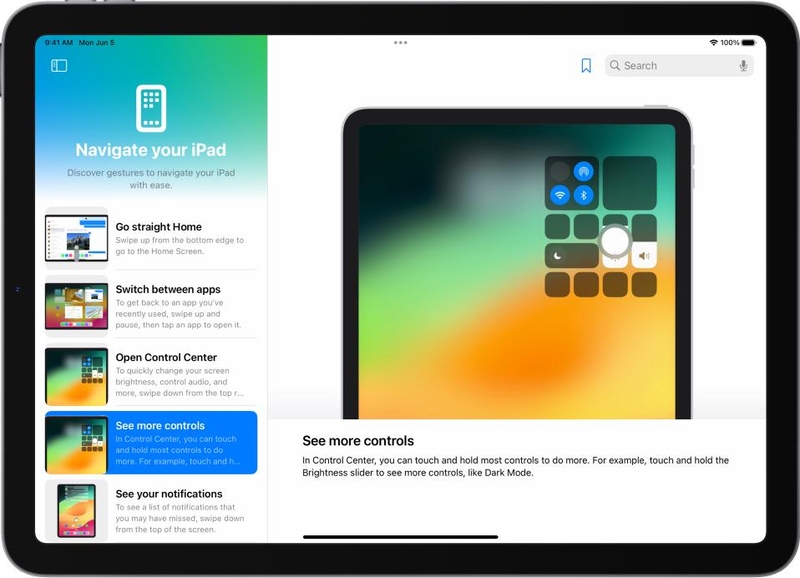
Cử chỉ cho các kiểu máy iPad có Face ID giúp bạn tận dụng tối đa màn hình lớn của thiết bị. Bạn có thể chuyển đổi ứng dụng, truy cập nhanh các tính năng hoặc điều khiển thiết bị chỉ bằng một vài thao tác vuốt đơn giản.
Ngoài ra, sử dụng cử chỉ cũng giúp giảm hao mòn phần cứng. Vì không cần sử dụng nút bấm nhiều, thiết bị sẽ bền hơn và mang lại trải nghiệm sử dụng lâu dài ổn định.
Các cử chỉ cơ bản bạn cần biết
Để sử dụng iPad hiệu quả, bạn nên nắm vững các cử chỉ cơ bản. Đây là nền tảng giúp bạn thao tác nhanh và chính xác trong mọi tình huống.
Quay về màn hình chính
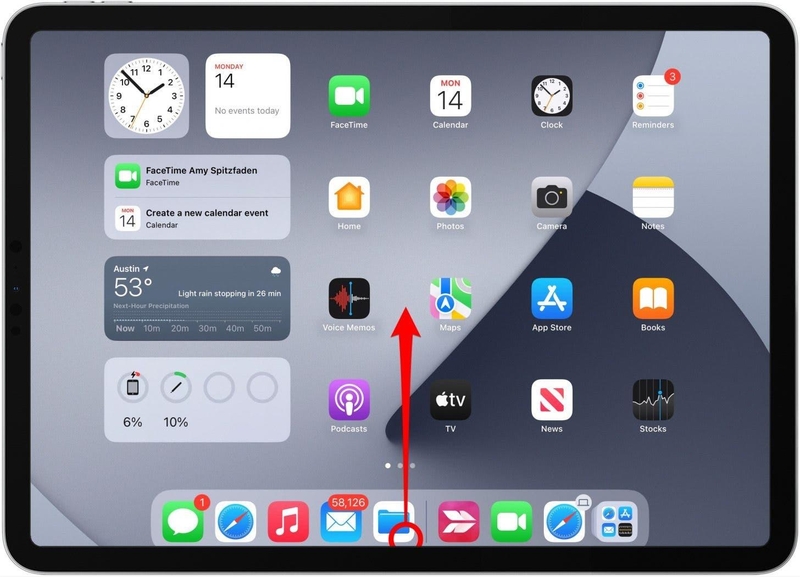
Đây là thao tác cơ bản nhất khi sử dụng iPad không có nút Home. Chỉ cần vuốt nhẹ, bạn sẽ quay về màn hình chính ngay lập tức mà không cần thêm thao tác nào khác.
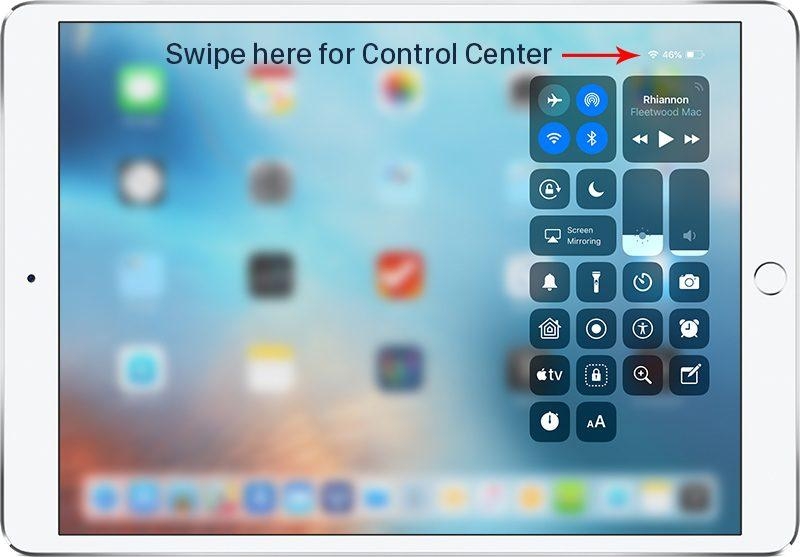
Mở Trung tâm điều khiển
Vuốt xuống từ góc trên bên phải màn hình. Trung tâm điều khiển cho phép bạn truy cập nhanh các tính năng như Wi-Fi, Bluetooth, độ sáng hoặc âm lượng. Khi giữ vào từng biểu tượng, bạn có thể mở rộng để điều chỉnh chi tiết hơn.
Mở App Switcher (trình đa nhiệm)
- Bước 1: Vuốt lên từ cạnh dưới và giữ ở giữa màn hình
- Bước 2: Thả tay khi thấy danh sách ứng dụng
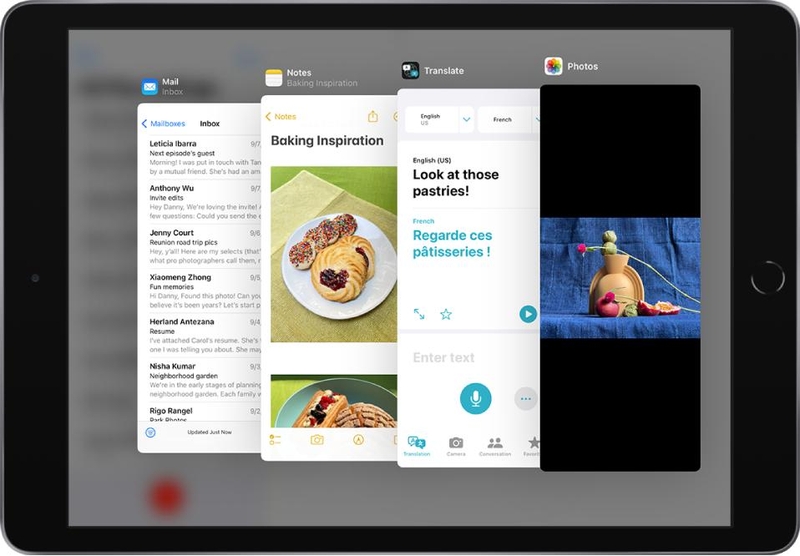
Đây là nơi hiển thị tất cả các ứng dụng đang mở. Bạn có thể chuyển đổi nhanh giữa các app hoặc đóng những ứng dụng không cần thiết.
Chuyển đổi nhanh giữa các ứng dụng
Bạn chỉ cần vuốt sang trái hoặc phải ở cạnh dưới màn hình. Thao tác này giúp bạn chuyển đổi giữa các ứng dụng đang mở mà không cần vào trình đa nhiệm. Đây là một trong những cử chỉ tiện lợi nhất khi làm việc đa nhiệm.
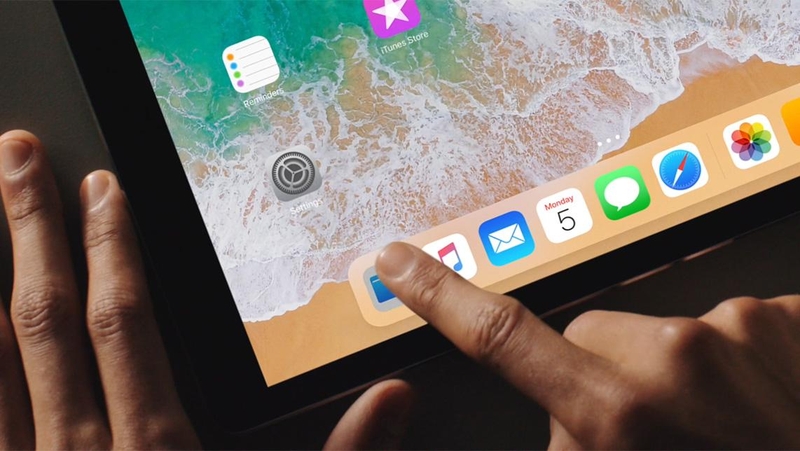
Mở Dock trong khi đang dùng ứng dụng
Bạn chỉ cần vuốt nhẹ từ cạnh dưới lên và giữ. Dock sẽ xuất hiện, cho phép bạn mở nhanh các ứng dụng khác mà không cần thoát khỏi ứng dụng hiện tại.
Các thao tác nâng cao trên iPad có Face ID
Ngoài các cử chỉ cơ bản, bạn cũng nên làm quen với những thao tác nâng cao để tận dụng tối đa thiết bị. Đây là những tính năng giúp iPad trở thành công cụ làm việc và giải trí mạnh mẽ.
Gọi Siri nhanh chóng
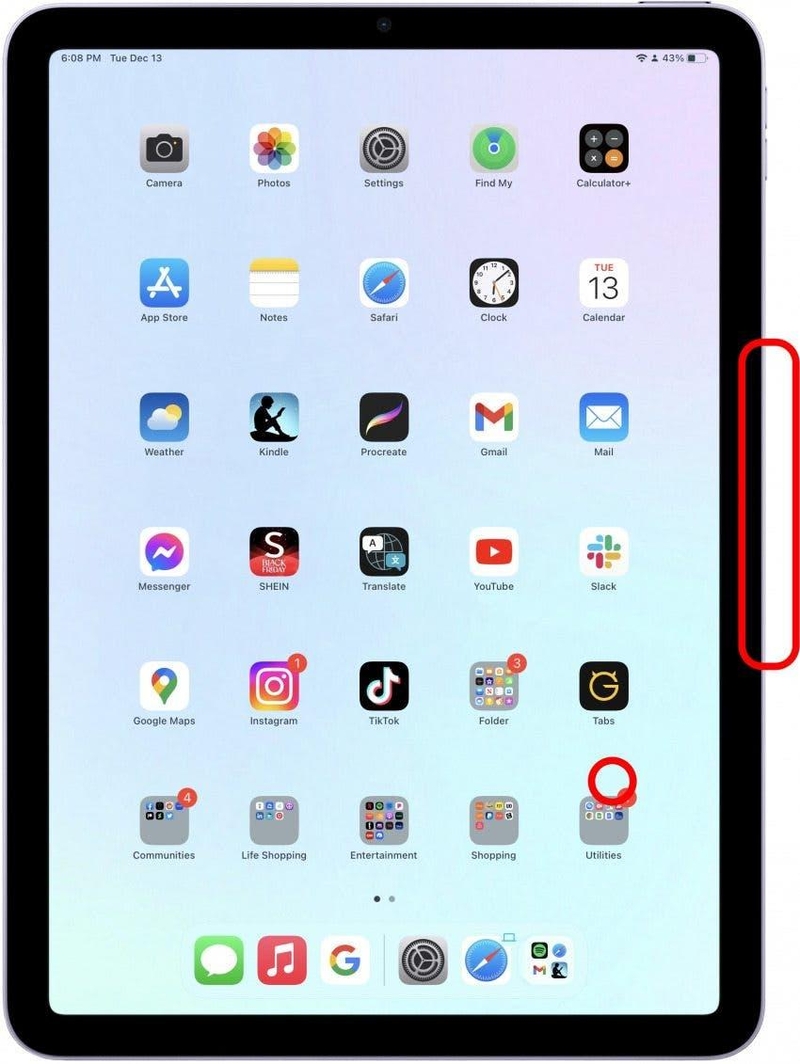
Bạn có thể kích hoạt Siri bằng cách giữ nút nguồn hoặc sử dụng khẩu lệnh “Hey Siri”. Trợ lý ảo này giúp bạn thực hiện nhiều tác vụ như mở ứng dụng, tìm kiếm thông tin hoặc điều khiển thiết bị.
Chụp màn hình
Bạn nhấn đồng thời nút nguồn và nút tăng âm lượng. Ảnh chụp sẽ được lưu ngay lập tức và bạn có thể chỉnh sửa hoặc chia sẻ nhanh chóng.
Tắt nguồn thiết bị
- Bước 1: Nhấn giữ nút nguồn và một trong hai nút âm lượng
- Bước 2: Kéo thanh trượt để tắt máy
Đây là cách tắt nguồn phổ biến trên các thiết bị không có nút Home.
Khởi động lại khi bị treo
- Bước 1: Nhấn tăng âm lượng
- Bước 2: Nhấn giảm âm lượng
- Bước 3: Nhấn giữ nút nguồn đến khi hiện logo Apple
Thao tác này giúp bạn xử lý nhanh khi thiết bị gặp lỗi hoặc bị đơ.
Những cử chỉ đa nhiệm nâng cao
Ngoài các thao tác cơ bản, hệ thống cử chỉ trên iPad còn hỗ trợ tốt cho đa nhiệm. Một trong những tính năng nổi bật là Split View và Slide Over. Khi đang mở một ứng dụng, bạn chỉ cần kéo một ứng dụng khác từ Dock lên cạnh màn hình để chia đôi không gian làm việc. Bạn có thể vừa đọc tài liệu, vừa ghi chú hoặc vừa xem video, vừa trả lời tin nhắn mà không cần chuyển qua lại giữa các ứng dụng.
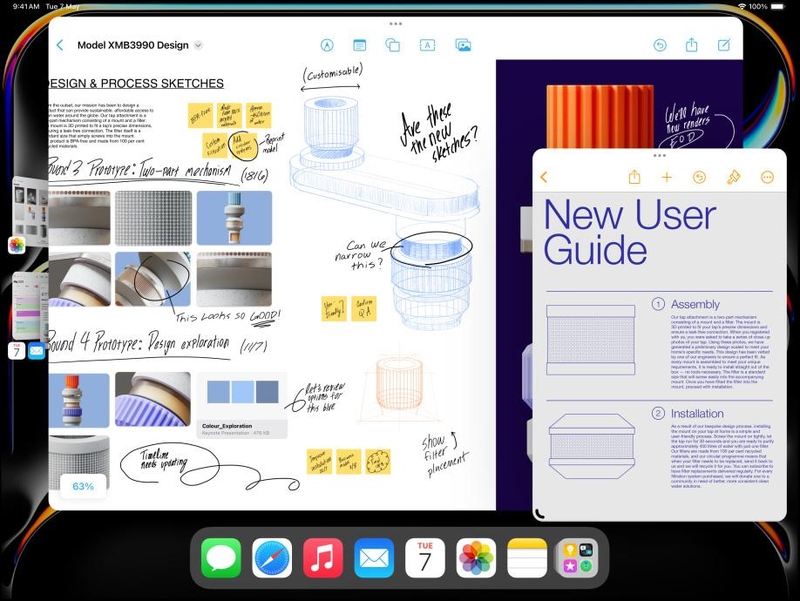
Bạn cũng có thể sử dụng cử chỉ kéo và thả (drag & drop) giữa các ứng dụng. Ví dụ, bạn có thể kéo một đoạn văn bản, hình ảnh hoặc file từ ứng dụng này sang ứng dụng khác chỉ bằng thao tác chạm giữ và di chuyển.
Cử chỉ với nhiều ngón tay trên iPad
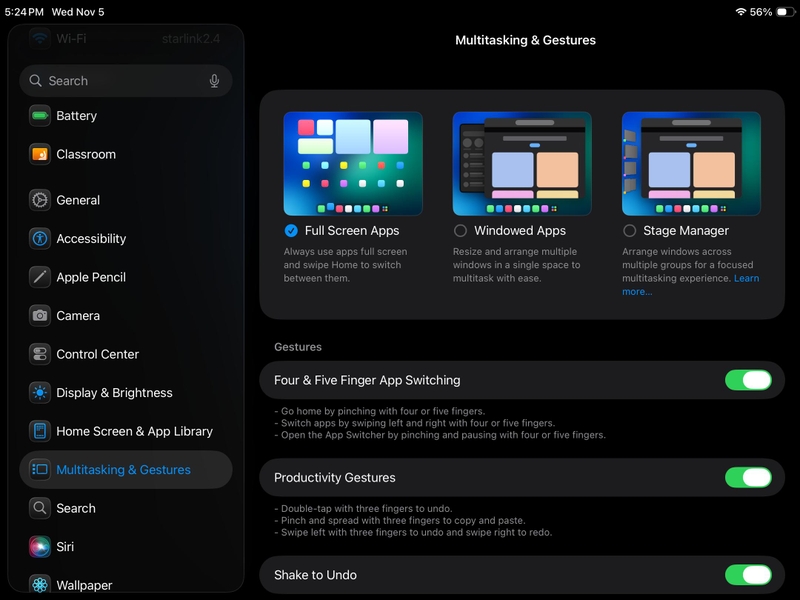
Đặc biệt, bạn có thể sử dụng nhiều ngón tay cùng lúc để thực hiện thao tác nhanh hơn. Ví dụ, bạn có thể dùng ba ngón tay để vuốt lên nhằm quay về màn hình chính, hoặc vuốt sang trái/phải để chuyển đổi ứng dụng.
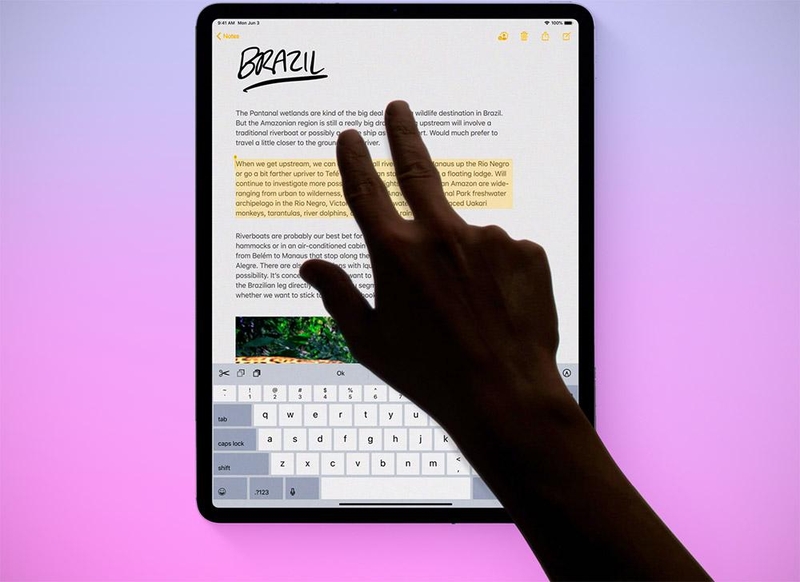
Thao tác chụm ba ngón tay cũng có thể dùng để sao chép hoặc dán nội dung nhanh chóng trong một số ứng dụng hỗ trợ. Những cử chỉ này giúp bạn thao tác nhanh hơn mà không cần phụ thuộc vào menu hoặc nút chức năng.
Khi nào các cử chỉ phát huy hiệu quả nhất?
Trong thực tế, các cử chỉ phát huy hiệu quả rõ rệt khi bạn sử dụng iPad cho công việc hoặc học tập. Khi cần chuyển đổi nhanh giữa các ứng dụng, hệ thống cử chỉ giúp bạn tiết kiệm thời gian đáng kể.
Khi giải trí như xem phim, chơi game hoặc lướt web, thao tác bằng cử chỉ cũng giúp trải nghiệm liền mạch hơn. Bạn không bị gián đoạn bởi các nút bấm mà có thể tương tác trực tiếp trên màn hình.
Cử chỉ cho các kiểu máy iPad có Face ID đặc biệt hữu ích với những người làm việc đa nhiệm. Khi cần xử lý nhiều tác vụ cùng lúc, bạn có thể chuyển đổi nhanh chóng mà không mất tập trung.
Những lưu ý khi sử dụng cử chỉ trên iPad
Khi mới bắt đầu sử dụng, bạn có thể cảm thấy chưa quen. Điều này là hoàn toàn bình thường và sẽ cải thiện sau một thời gian sử dụng.
Bạn nên thực hành các thao tác cơ bản thường xuyên để hình thành phản xạ. Sau khi quen, bạn sẽ nhận thấy việc sử dụng iPad trở nên nhanh chóng và mượt mà hơn. Ngoài ra, hãy đảm bảo màn hình luôn sạch sẽ để thao tác vuốt được chính xác. Một bề mặt cảm ứng tốt sẽ giúp các cử chỉ hoạt động ổn định hơn.
Kết luận
Cử chỉ cho các kiểu máy iPad có Face ID không chỉ là một thay đổi về cách điều khiển mà còn là bước tiến lớn trong trải nghiệm người dùng. Hãy thường xuyên thực hiện các cử chỉ để sử dụng iPad nhanh chóng, linh hoạt và hiệu quả hơn trong cả công việc lẫn giải trí.
Nếu bạn đang sử dụng iPad đời cũ có nút Home và muốn trải nghiệm hệ thống cử chỉ mượt mà hơn, đây là thời điểm phù hợp để nâng cấp. Các dòng iPad mới tại FPT Shop không chỉ được trang bị Face ID hiện đại mà còn tối ưu tốt cho đa nhiệm và cử chỉ, giúp bạn tận dụng tối đa không gian màn hình và thao tác nhanh hơn. Nâng cấp thiết bị sẽ mang lại trải nghiệm hoàn toàn khác biệt, đặc biệt khi bạn thường xuyên làm việc hoặc học tập trên iPad.
Xem thêm:
:quality(75)/small/tai_nghe_ipad_2ca9beaad1.jpg)
:quality(75)/co_nen_mua_ipad_cu_khong_6_8835dfa15d.jpg)
:quality(75)/apple_phat_hanh_ipados_265_beta_1_204840_1_888dc84d34.jpg)
:quality(75)/ipad_air_4_su_dung_chip_gi_1acc343fff.png)
:quality(75)/collanote_la_gi_thumb_b26f050218.jpg)
:quality(75)/ipad_co_lam_powerpoint_duoc_khong_thumb_929f565f71.jpg)


