:quality(75)/estore-v2/img/fptshop-logo.png)
:quality(75)/dang_ky_tai_khoan_telegram_59d2f9560b.jpg)
:quality(75)/462538784_1243724100380625_3235893345342091389_n_259d91e5db.jpg)
Hướng dẫn đăng ký tài khoản Telegram và cách đăng nhập trên máy tính dễ dàng
Đăng ký tài khoản Telegram đang trở thành xu hướng mạnh mẽ khi người dùng ngày càng lo ngại về vấn đề chia sẻ dữ liệu trên WhatsApp. Ứng dụng này cho phép bạn nhắn tin đa nền tảng cực kỳ tiện lợi. Bài viết sau sẽ hướng dẫn bạn cách tạo tài khoản trên mọi thiết bị một cách dễ dàng nhất.
Hướng dẫn đăng ký tài khoản Telegram trên điện thoại
Để bắt đầu sử dụng dịch vụ nhắn tin này, bước đầu tiên và quan trọng nhất là bạn phải thiết lập tài khoản trên điện thoại thông minh của mình. Để thực hiện việc tạo tài khoản mới, bạn hãy làm theo các bước cụ thể sau đây:
Bước 1: Truy cập vào kho ứng dụng trên thiết bị của bạn. Nếu bạn dùng Android, hãy vào Google Play. Nếu bạn dùng iPhone, hãy vào App Store. Tìm kiếm từ khóa "Telegram" và tải ứng dụng về máy.
Bước 2: Sau khi quá trình cài đặt hoàn tất, hãy khởi chạy ứng dụng Telegram từ màn hình chính. Tại giao diện chào mừng đầu tiên, bạn hãy nhấn vào nút Start Messaging.
Bước 3: Ứng dụng sẽ yêu cầu bạn nhập số điện thoại để đăng ký. Hãy chọn đúng mã vùng quốc gia của bạn và nhập số điện thoại đang hoạt động.
- Đối với người dùng iPhone (iOS): Sau khi nhập số, hãy nhấn vào nút Next.
- Đối với người dùng Android: Sau khi nhập số, hãy nhấn vào biểu tượng mũi tên màu xanh để tiếp tục.
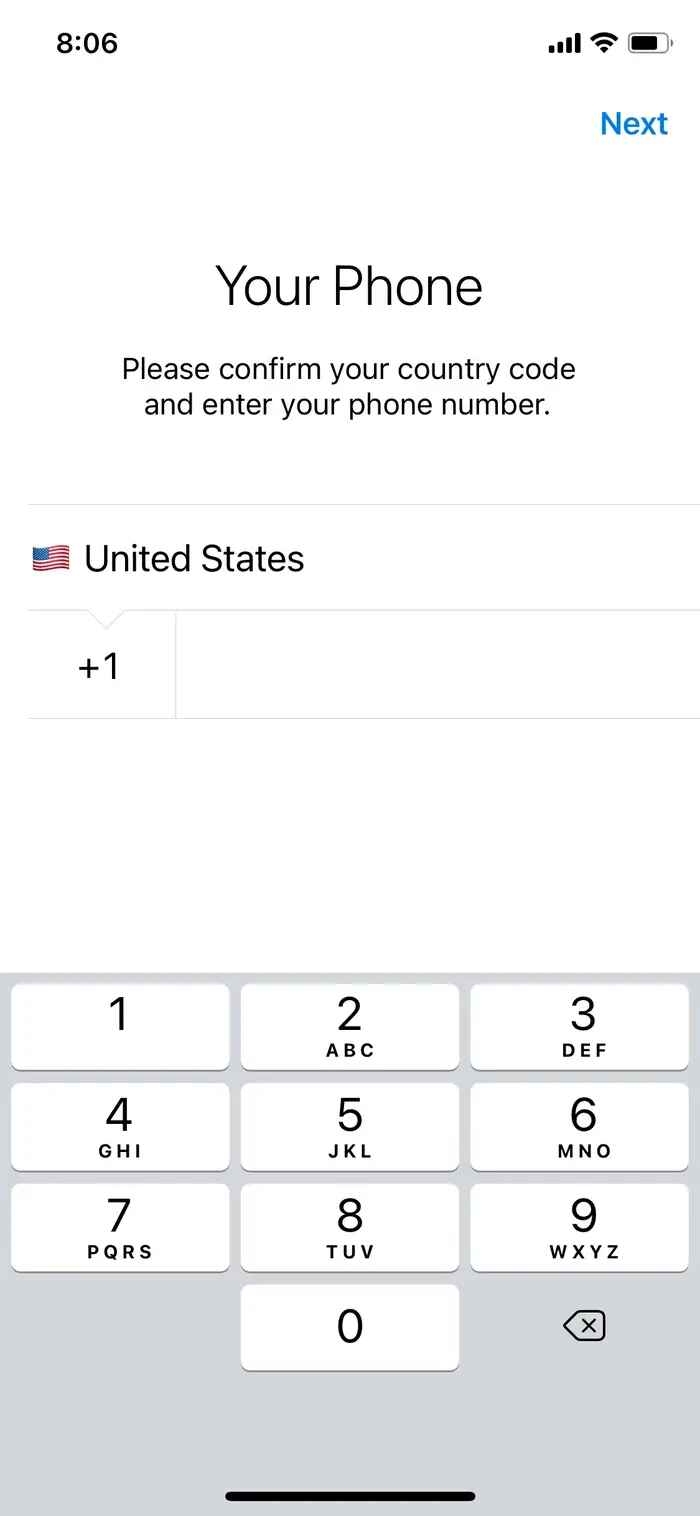
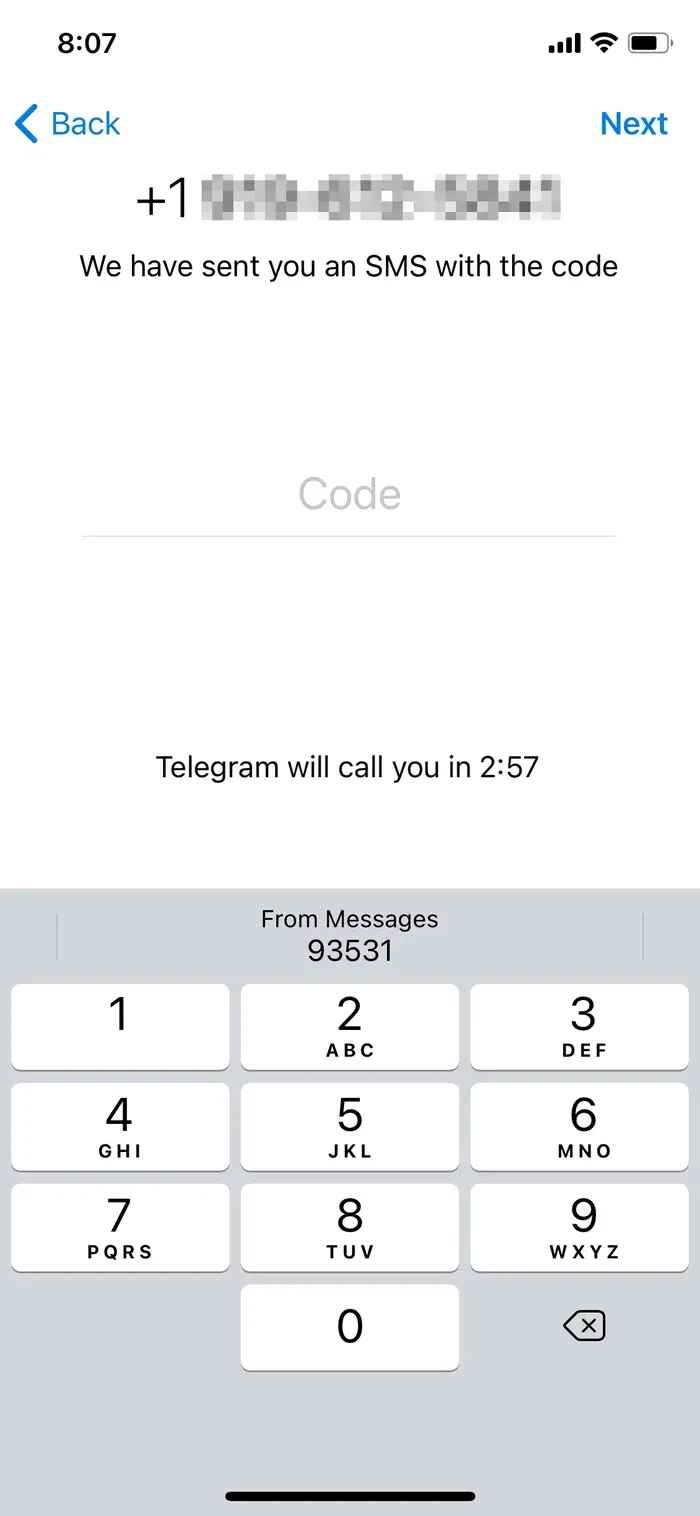
Bước 4: Telegram sẽ gửi một tin nhắn văn bản (SMS) chứa mã xác minh đến số điện thoại bạn vừa cung cấp để đảm bảo số đó thuộc về bạn. Hãy kiểm tra tin nhắn, sao chép mã số đó và nhập vào ứng dụng. Sau đó nhấn Next hoặc mũi tên màu xanh.
Lưu ý: Nếu bạn không nhập mã trong vòng ba phút, hệ thống của Telegram sẽ tự động thực hiện một cuộc gọi đến điện thoại của bạn để đọc mã xác minh thay vì gửi tin nhắn.
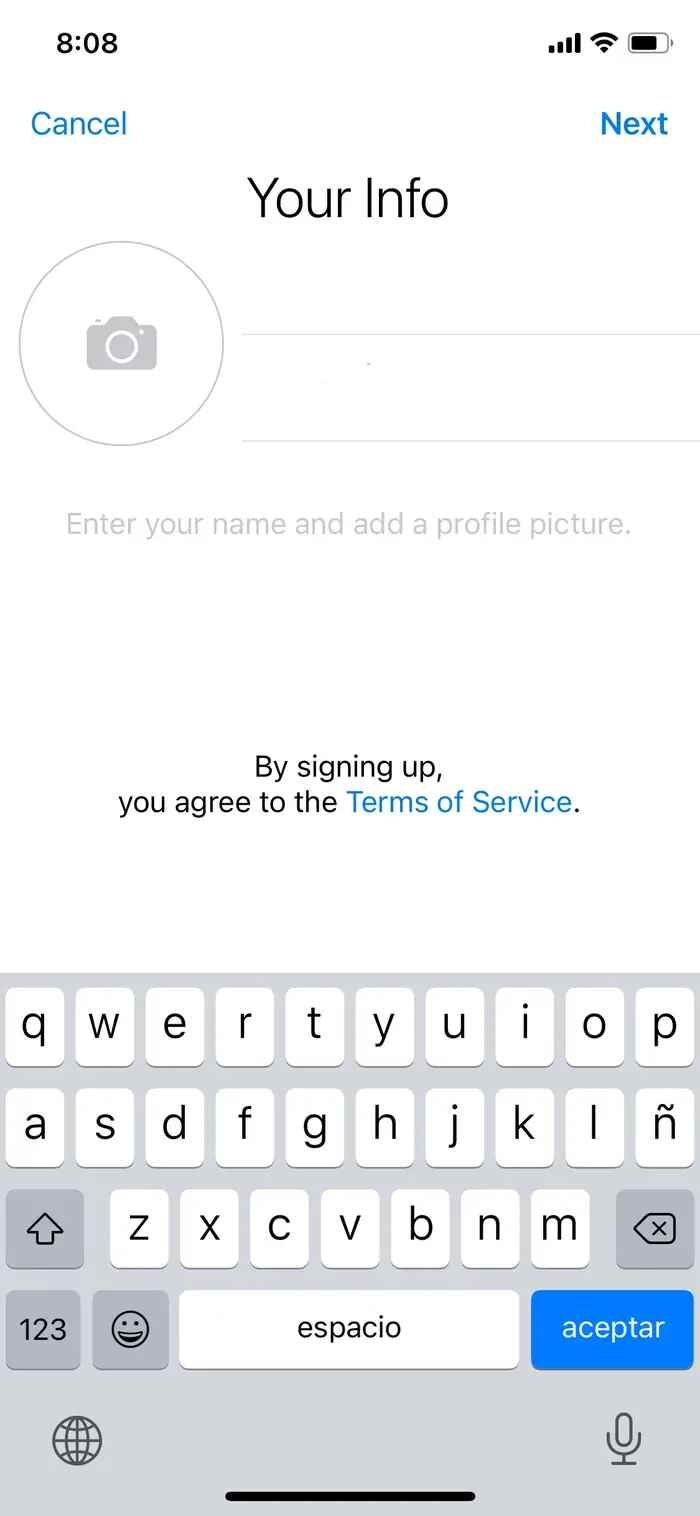
Bước 5: Sau khi xác minh thành công, bạn sẽ đến bước thiết lập hồ sơ. Hãy điền tên (first name) và họ (last name) của bạn. Tại bước này, bạn cũng có thể thêm ảnh đại diện nếu muốn. Một điểm cộng lớn về quyền riêng tư khi đăng ký tài khoản Telegram là bạn không bắt buộc phải sử dụng tên thật hay ảnh thật của mình. Khi đã hoàn tất, hãy nhấn Next hoặc mũi tên màu xanh.
Sau khi hoàn tất quá trình đăng ký, Telegram sẽ yêu cầu quyền truy cập vào danh bạ, nhật ký cuộc gọi cũng như quyền thực hiện và nhận cuộc gọi trên điện thoại của bạn. Việc cấp quyền hay hạn chế các quyền này hoàn toàn phụ thuộc vào nhu cầu sử dụng và mong muốn bảo mật của cá nhân bạn.
Cách đăng nhập vào Telegram trên máy tính và trình duyệt web
Sau khi đăng ký tài khoản Telegram trên điện thoại, bạn có thể tận dụng tính năng đa nền tảng của Telegram để nhắn tin trên máy tính, giúp công việc và giao tiếp trở nên thuận tiện hơn. Có hai cách chính để làm điều này: sử dụng phần mềm cài đặt trên máy tính hoặc sử dụng trực tiếp trên trình duyệt web.
Sử dụng ứng dụng Telegram Desktop
Đây là phương pháp tối ưu nếu bạn thường xuyên làm việc trên máy tính và muốn có một ứng dụng chuyên biệt, ổn định.
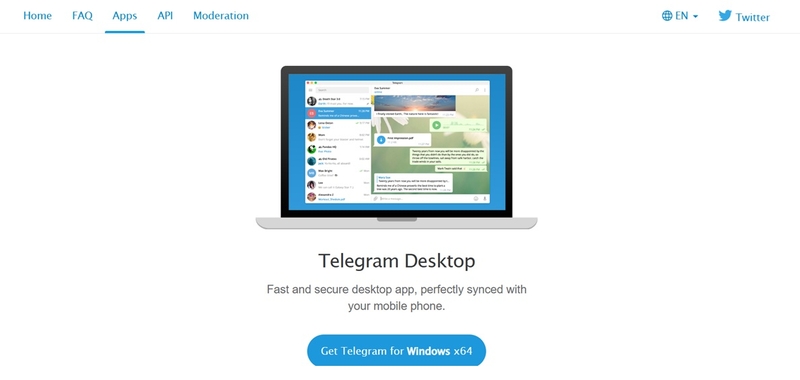
Bước 1: Mở trình duyệt web bất kỳ trên máy tính của bạn và truy cập vào địa chỉ desktop.telegram.org. Tại đây, hãy tải xuống phiên bản ứng dụng phù hợp với hệ điều hành máy tính của bạn (Windows, macOS hoặc Linux).
Bước 2: Sau khi tải và cài đặt xong, hãy khởi chạy ứng dụng Telegram trên máy tính và chọn Start Messaging.
Bước 3: Một mã QR sẽ xuất hiện trên màn hình máy tính. Để kích hoạt đăng nhập, bạn cần quay lại ứng dụng Telegram trên điện thoại của mình. Hãy vào mục Settings, sau đó chọn Devices.
Bước 4: Tại mục Devices, hãy nhấn vào nút Scan QR Code và đưa camera điện thoại lên để quét mã QR đang hiển thị trên màn hình máy tính.
Bước 5: Ngay sau khi quét thành công, hệ thống sẽ tự động đồng bộ và bạn sẽ được đăng nhập vào tài khoản của mình. Lúc này, bạn có thể bắt đầu trò chuyện, gửi file và sử dụng Telegram trên máy tính một cách bình thường.
Sử dụng Telegram web
Nếu bạn không muốn cài đặt thêm phần mềm hoặc đang sử dụng máy tính công cộng, phiên bản web là lựa chọn hoàn hảo.
Bước 1: Mở trình duyệt web và truy cập vào địa chỉ web.telegram.org. Đây là giao diện trải nghiệm hoàn toàn dựa trên trình duyệt.
Bước 2: Để đăng nhập tại đây, bạn cần nhập số điện thoại đã được liên kết với tài khoản Telegram của mình.
Bước 3: Hệ thống sẽ gửi một mã xác nhận về ứng dụng Telegram trên điện thoại của bạn (hoặc qua SMS). Hãy nhập mã này vào trình duyệt. Ngay lập tức, bạn sẽ được đăng nhập vào tài khoản Telegram và có thể sử dụng mọi tính năng nhắn tin cơ bản.

Những lưu ý bảo mật sau khi đăng ký tài khoản Telegram
Mặc dù Telegram được đánh giá cao về tính riêng tư, nhưng việc chủ động cài đặt thêm các lớp khóa là điều vô cùng cần thiết. Ngay sau khi đăng ký tài khoản Telegram, bạn nên truy cập vào phần Cài đặt > Quyền riêng tư và Bảo mật để kích hoạt tính năng Xác minh hai bước (Two-Step Verification).
Tính năng này yêu cầu một mật khẩu phụ do chính bạn thiết lập mỗi khi đăng nhập trên thiết bị lạ, ngăn chặn hacker chiếm quyền truy cập ngay cả khi họ có được mã SMS của bạn. Ngoài ra, hãy cân nhắc việc ẩn số điện thoại và trạng thái hoạt động với người lạ để tránh bị làm phiền hoặc theo dõi không mong muốn.

Lời kết
Đăng ký tài khoản Telegram mang lại sự linh hoạt tuyệt vời cho người dùng trong kỷ nguyên số. Với khả năng đồng bộ hóa tức thì giữa điện thoại và máy tính, bạn sẽ không bao giờ bỏ lỡ bất kỳ tin nhắn quan trọng nào. Hãy trải nghiệm ngay hôm nay để cảm nhận sự khác biệt về tốc độ và sự tiện lợi mà ứng dụng này mang lại.
Để quá trình tạo tài khoản và nhắn tin trên Telegram diễn ra mượt mà nhất, bạn cần một chiếc smartphone có cấu hình ổn định và khả năng xử lý tác vụ nhanh chóng. Hãy ghé ngay FPT Shop để chọn cho mình một thiết bị đời mới, giúp mọi thao tác từ nhập mã xác thực đến gửi file dung lượng lớn đều trở nên trơn tru.
Xem thêm:
:quality(75)/3_221cf2aa31.jpg)
:quality(75)/small/tecno_pova_curve_2_5g_ra_mat_voi_man_hinh_cong_amoled_144hz_1_5556916a67.jpg)
:quality(75)/cach_tao_sticker_tu_anh_tren_telegram_1_c68353351b.jpg)
:quality(75)/telegram_cover_6543d8a773.png)
:quality(75)/link_tele_9_3b0dae82be.jpg)
:quality(75)/cach_tim_ban_tren_telegram_bang_so_dien_thoai_cfff6371ca.jpg)


