:quality(75)/estore-v2/img/fptshop-logo.png)
:quality(75)/2019_8_26_637024146907149148_7bd377c397b3ccf5a02c928a19a8c9e6.jpg)
:quality(75)/2022_10_26_638023960772207429_tuanan_d1851e4c40.png)
Đăng ký xem album được người dùng iCloud khác chia sẻ
Sau khi bạn đăng ký, bạn có thể xem và tải về các mục trong album được chia sẻ—và thậm chí đăng ảnh và clip video mới lên album (nếu chủ sở hữu album cho phép). Bạn có thể hủy đăng ký khỏi album được chia sẻ bất kỳ lúc nào.
Đăng ký vào album được chia sẻ
Khi bạn chấp nhận email mời vào album được chia sẻ, album mới sẽ xuất hiện bên dưới Album được chia sẻ trên thanh bên Ảnh.
-
Trong email mời, hãy bấm vào Đăng ký, sau đó bấm vào Tham gia.
Hủy đăng ký khỏi album được chia sẻ
Để hủy đăng ký khỏi album được chia sẻ, hãy xóa album.
CẢNH BÁO: Khi bạn hủy đăng ký khỏi album được chia sẻ, bạn lập tức xóa các ảnh và clip video trong album được chia sẻ khỏi tất cả các thiết bị của bạn.
-
Trong ứng dụng Ảnh
 trên máy Mac của bạn, hãy chọn album được chia sẻ bạn muốn hủy đăng ký từ bên dưới Được chia sẻ trên thanh bên, sau đó nhấn Command-Delete.
Nhận xét hoặc thích ảnh trong album được chia sẻ
-
Trong ứng dụng Ảnh
trên máy Mac của bạn, hãy bấm vào album được chia sẻ bên trong phần Được chia sẻ trên thanh bên. -
Bấm hai lần vào ảnh, sau đó bấm
 ở góc phía dưới bên trái của ảnh.
 -
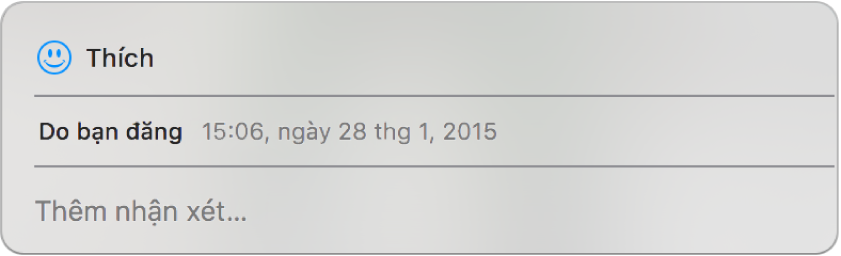
Trong khung xuất hiện, thực hiện bất kỳ tác vụ nào sau đây:
-
Thích ảnh hoặc video: Bấm Thích.
-
Thêm nhận xét vào ảnh hoặc video: Bấm Thêm Nhận xét, sau đó nhập nhận xét của bạn.
-
-
Bấm Gửi.
Khi bạn thích hoặc nhận xét về một mục, thông báo sẽ được gửi đến người tạo và tất cả người đăng ký của album ảnh. Để xóa nhận xét bạn đã thêm vào một mục, đặt con trỏ trên nhận xét và bấm nút Xóa.
Lưu các mục từ album được chia sẻ vào thư viện Ảnh của bạn
Bạn có thể nhập các mục từ album được chia sẻ vào thư viện Ảnh, sau đó thực hiện các chỉnh sửa, chia sẻ album được cập nhật và thêm chúng vào album và dự án của bạn.
-
Trong ứng dụng Ảnh
trên máy Mac của bạn, hãy bấm vào album được chia sẻ bên trong phần Được chia sẻ trên thanh bên. -
Chọn các ảnh hoặc clip video bạn muốn lưu, sau đó giữ Control khi bấm vào mục được chọn hoặc chọn Nhập.
Các mục được nhập xuất hiện trong album Lần nhập Cuối.
-
Bấm Album trong thanh bên, sau đó bấm hai lần vào album Lần nhập Cuối để mở.
-
Chọn các mục được nhập, sau đó bấm vào
trên thanh công cụ và chọn album hoặc dự án mà bạn muốn thêm các mục vào.


