:quality(75)/estore-v2/img/fptshop-logo.png)
:quality(75)/2024_5_23_638520797698030956_dang-nhap-2-zalo-tren-may-tinh-cung-luc-cuc-tien-loi-voi-nhung-thao-tac-sieu-de1.jpg)
:quality(75)/2023_11_1_638344258854921406_186472625_938498223654544_8644890850859349300_n01_5f424a8a2f.jpg)
Đăng nhập 2 Zalo trên máy tính cùng lúc cực tiện lợi với những thao tác siêu dễ
Đăng nhập 2 Zalo trên máy tính thực ra không quá khó. Nếu bạn có 2 tài khoản Zalo và muốn dùng song song trên máy tính, laptop, hãy tham khảo ngay những chia sẻ dưới đây từ FPT Shop.
Đăng nhập 2 Zalo trên máy tính để làm gì?
Việc đăng nhập Zalo PC bằng 2 tài khoản trên máy tính đem đến nhiều lợi ích cho người dùng như:
- Kết nối, trò chuyện thuận tiện hơn trên cả 2 tài khoản, không cần phải đăng xuất mỗi khi muốn đăng nhập tài khoản khác.
- Không bị gián đoạn hay bỏ lỡ tin nhắn, thông báo quan trọng.
- Tiết kiệm nhiều thời gian so với việc đăng xuất nick Zalo này và đăng nhập vào Zalo khác để nhắn tin, kết nối với mọi người.
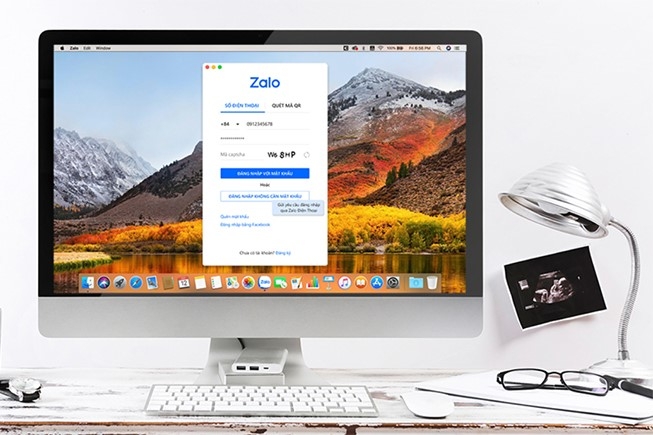
Nếu bạn đang sử dụng 2 tài khoản Zalo cùng lúc và không muốn bỏ lỡ bất cứ cuộc trò chuyện, thông báo nào, hãy tham khảo ngay cách đăng nhập 2 Zalo trên máy tính mà FPT Shop chia sẻ dưới đây.
Cách đăng nhập 2 Zalo trên máy tính
Đăng nhập 2 Zalo trên máy tính với Zalo PC và Zalo web
Để đăng nhập 2 Zalo trên máy tính với Zalo PC và Zalo web, bạn thực hiện như sau:
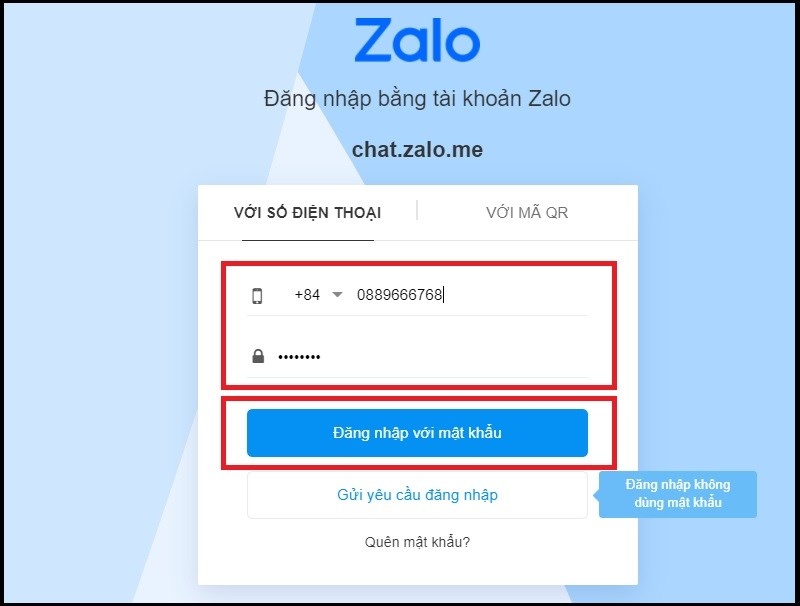
Bước 1: Truy cập vào trang Web Zalo Chat trên máy tính, sau đó điền đầy đủ Số điện thoại, Mật khẩu vào ô tương ứng và chọn Đăng nhập với mật khẩu.
Xem thêm: Zalo PC là gì? Hướng dẫn cách tải, đăng nhập và sử dụng Zalo PC có thể bạn sẽ cần
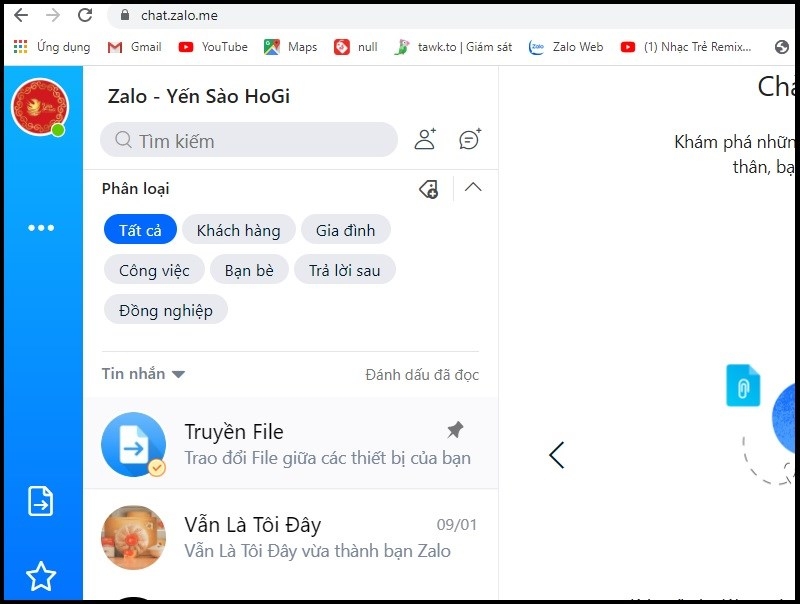
Lúc này, bạn đã đăng nhập thành công tài khoản Zalo thứ nhất trên máy tính.
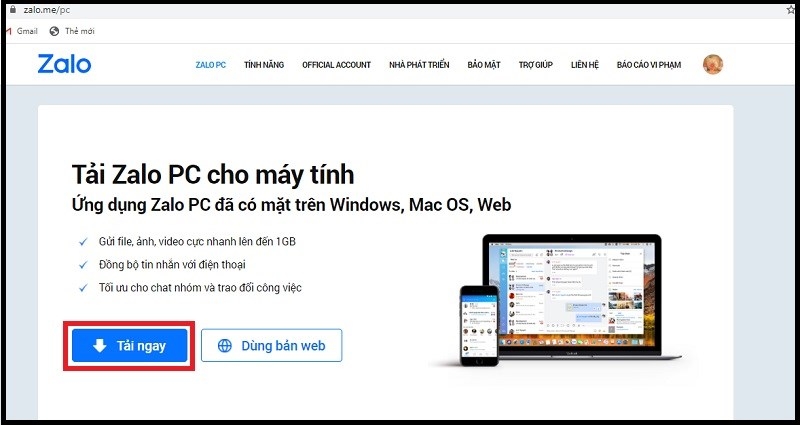
Bước 2: Để tiếp tục đăng nhập 2 Zalo trên máy tính, bạn hãy tải phần mềm Zalo về máy bằng cách truy cập trang web tải chính thức của Zalo, chọn Tải ngay.
Bước 3: Nhấn mở tập tin vừa tải và nhấp chuột 2 lần liên tiếp để kích hoạt cài đặt phần mềm.
Bước 4: Sau khi phần mềm Zalo được cài đặt xong, bạn sẽ chuyển sang giao diện đăng nhập. Lúc này, hãy điền Số điện thoại, Mật khẩu và bấm chọn ĐĂNG NHẬP VỚI MẬT KHẨU bạn nhé.
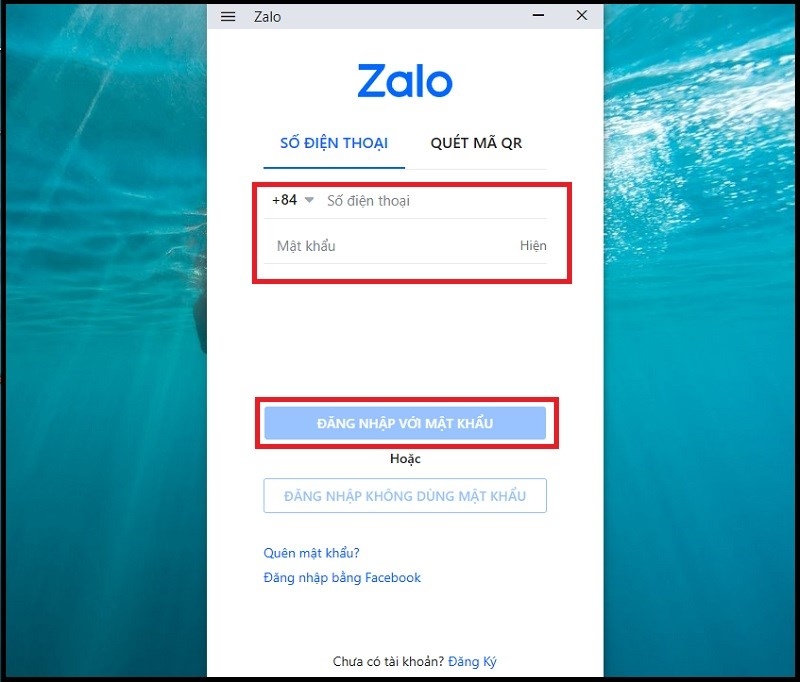
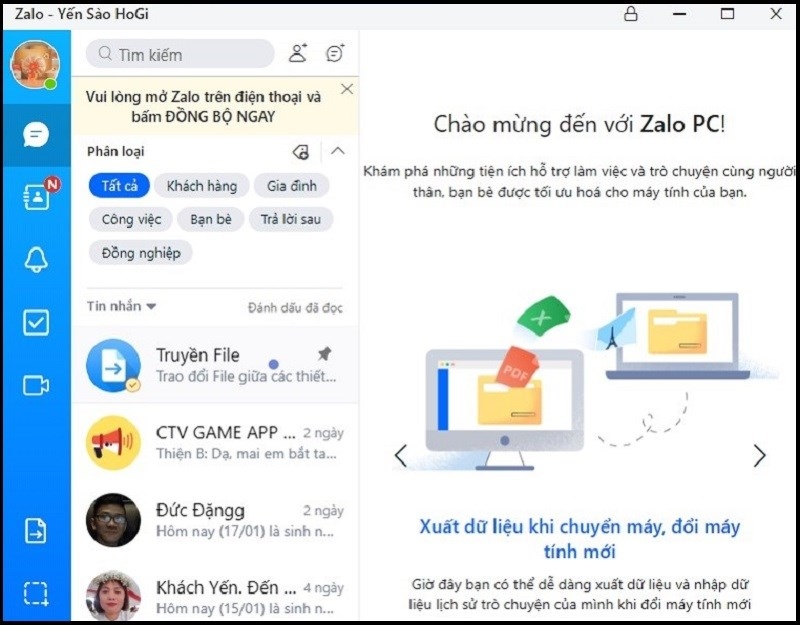
Như vậy là tài khoản Zalo thứ 2 đã được đăng nhập thành công trên Zalo PC rồi đấy.
Đăng nhập 2 Zalo trên máy tính bằng All-in-One Messenger
Cách thứ 2 giúp bạn đăng nhập 2 Zalo trên máy tính đó là thông qua tiện ích All-in-One Messenger. Các bước tiến hành như sau:
Bước 1: Truy cập vào cửa hàng Chrome trực tuyến, tìm kiếm tiện ích All-in-One Messenger sau đó tải về bằng cách bấm Thêm vào Chrome.

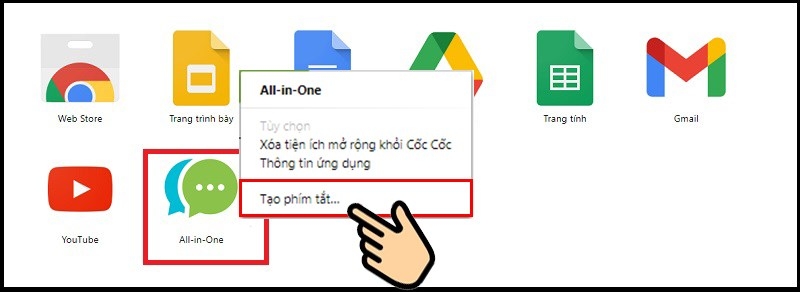
Bước 2: Chọn vào All-in-One rồi nhấn chuột phải, tiếp theo bạn chọn Tạo phím tắt…
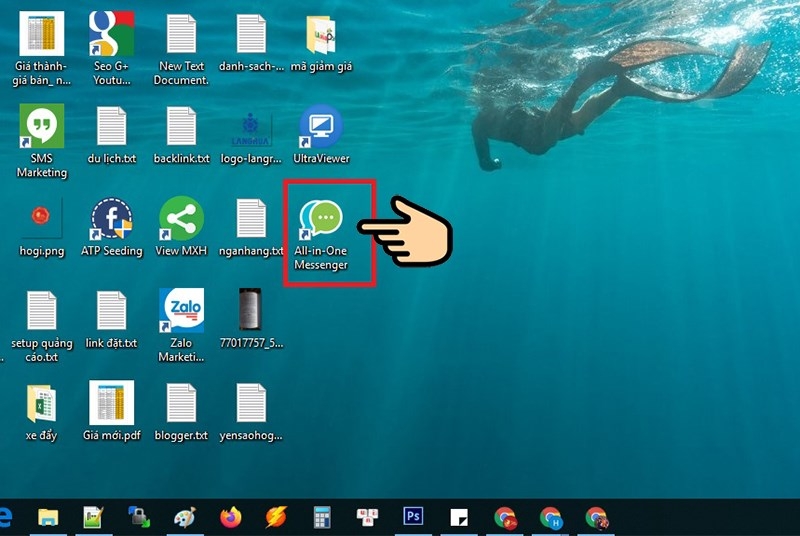
Bước 3: Lúc này, tiện ích All-in-One sẽ tự động được thêm vào màn hình thiết bị. Bạn hãy mở All-in-One bằng cách nhấn đúp chuột.
Bước 4: Lướt xuống tìm và chọn Zalo.
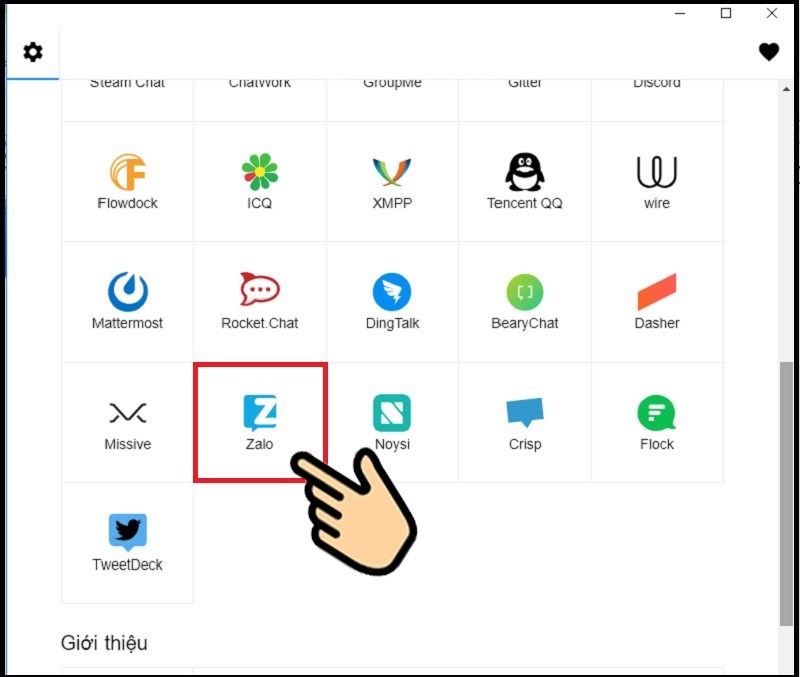
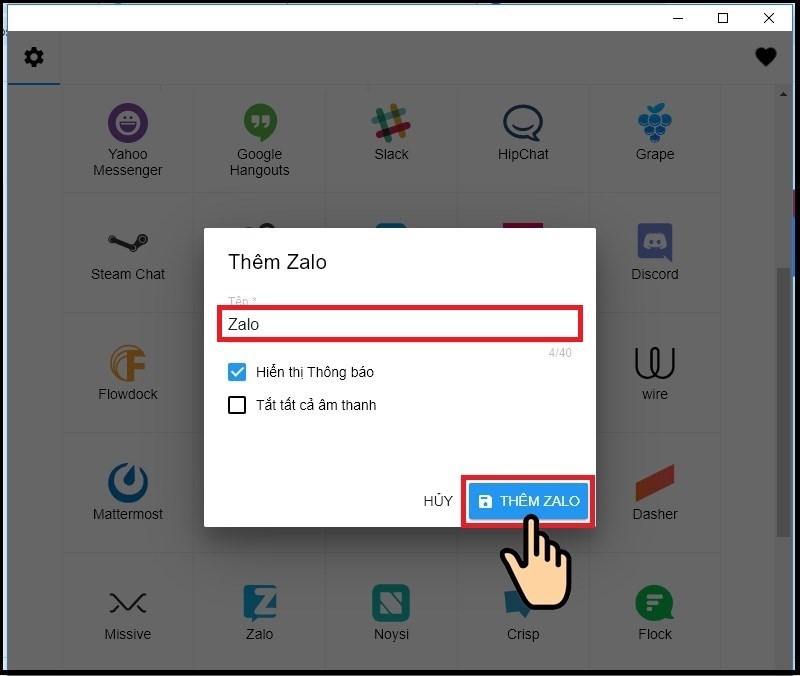
Bước 5: Để tiếp tục đăng nhập 2 Zalo trên máy tính bằng All-in-One, bạn cần điền Tên cho tài khoản Zalo thứ nhất, sau đó chọn THÊM ZALO.
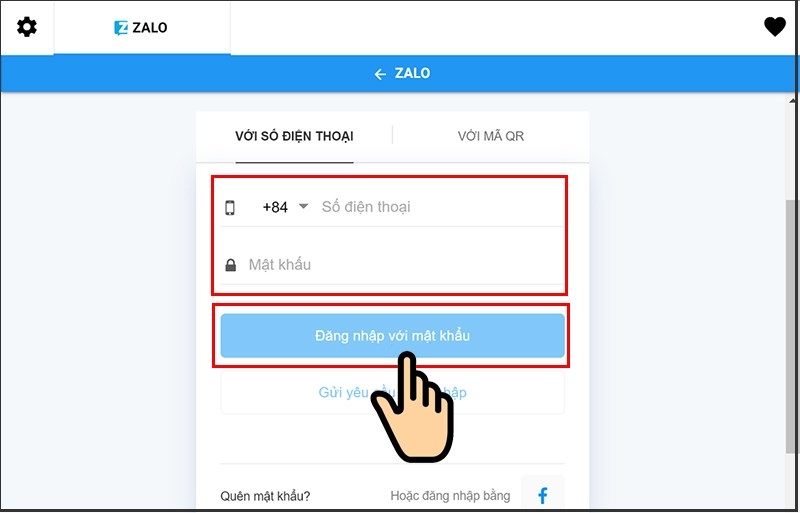
Bước 6: Tiếp theo, bạn điền Số điện thoại và Mật khẩu của tài khoản Zalo thứ nhất rồi bấm chọn Đăng nhập với mật khẩu.
Bước 7: Sau khi hoàn tất bước trên, bạn nhấn chọn biểu tượng bánh răng cưa để truy cập mục cài đặt.
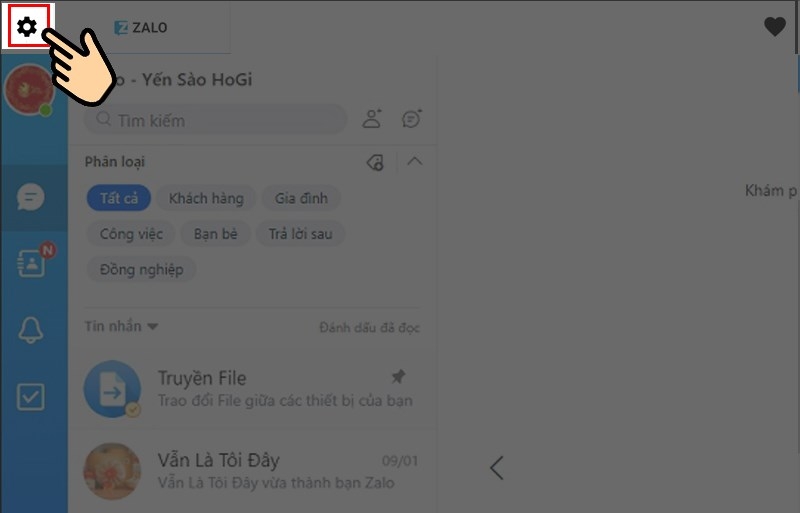
Bước 8: Lướt xuống và chọn Zalo.
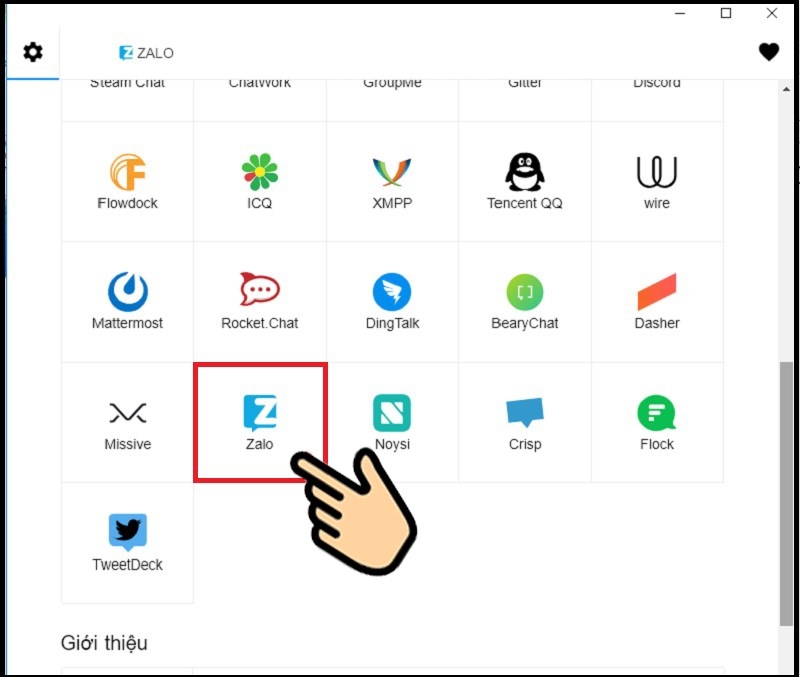
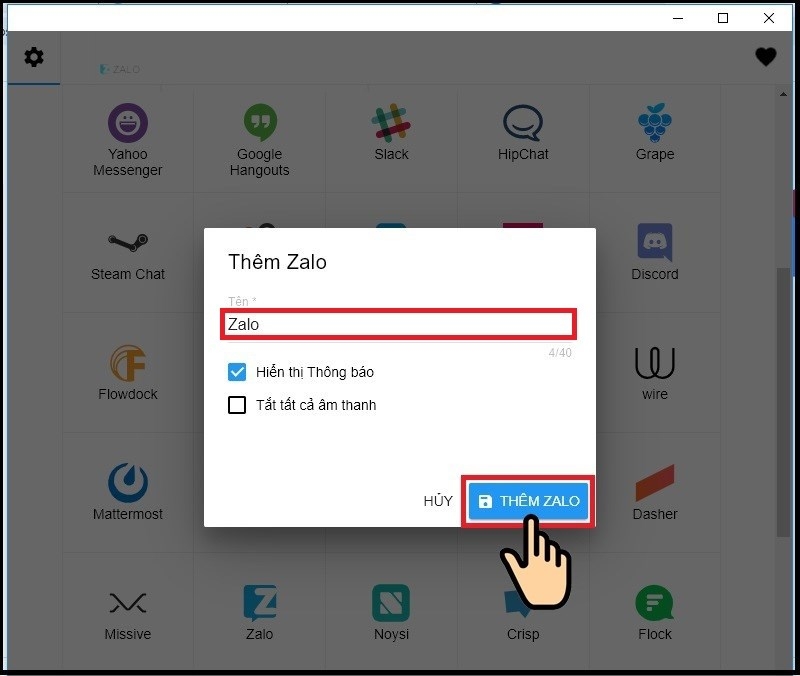
Bước 9: Đặt Tên cho tài khoản Zalo thứ 2 rồi chọn THÊM ZALO.
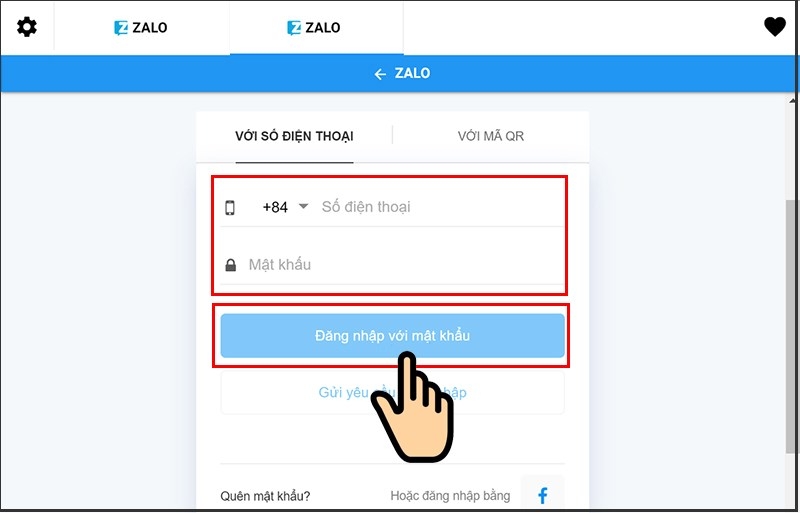
Bước 10: Cuối cùng, bạn điền Số điện thoại, Mật khẩu nick Zalo thứ 2 và chọn Đăng nhập với mật khẩu là đã hoàn thành cách đăng nhập 2 Zalo trên máy tính bằng All-in-One rồi đấy.
Tạm kết
Mong rằng qua những chia sẻ trên từ FPT Shop đã giúp bạn nắm được các bước đăng nhập 2 Zalo trên máy tính. Thủ thuật này chắc chắn sẽ hữu ích, giúp bạn sử dụng đồng thời 2 tài khoản Zalo cùng lúc và không bỏ lỡ bất kỳ thông báo hay tin nhắn nào.
Xem thêm:
- Cách đăng nhập Chat Zalo Me trên điện thoại và PC đơn giản nhanh chóng mà không cần tải app Zalo
- Tại sao Zalo không xem được hình ảnh trên PC? Cách khắc phục các lỗi liên quan đến hình ảnh trên Zalo
Để làm việc và giải trí thuận tiện, chắc chắn không thể thiếu được chiếc laptop hoặc máy tính bảng, máy tính để bàn. Tất cả những thiết bị này đều đang có tại FPT Shop với nhiều mẫu mã đa dạng, mang tới cho bạn vô vàn lựa chọn giá tốt.
Xem nhanh những laptop bán chạy tại FPT Shop ở đây:


