:quality(75)/estore-v2/img/fptshop-logo.png)
:quality(75)/4_4dbe47d288.jpg)
:quality(75)/small/l_f5095523f4.jpg)
Bật mí phương thức đăng nhập Spark thành công 100% – Tất cả những gì bạn cần biết
Bạn đang tìm cách đăng nhập Spark một cách nhanh chóng và hiệu quả? Bài viết này sẽ hướng dẫn chi tiết từng bước truy cập Spark an toàn và thuận tiện nhất cho người dùng mới lẫn người dùng lâu năm. Cùng FPT Shop khám phá những lưu ý quan trọng để đăng nhập Spark thành công ngay lần đầu tiên!
Giới thiệu Spark là gì?
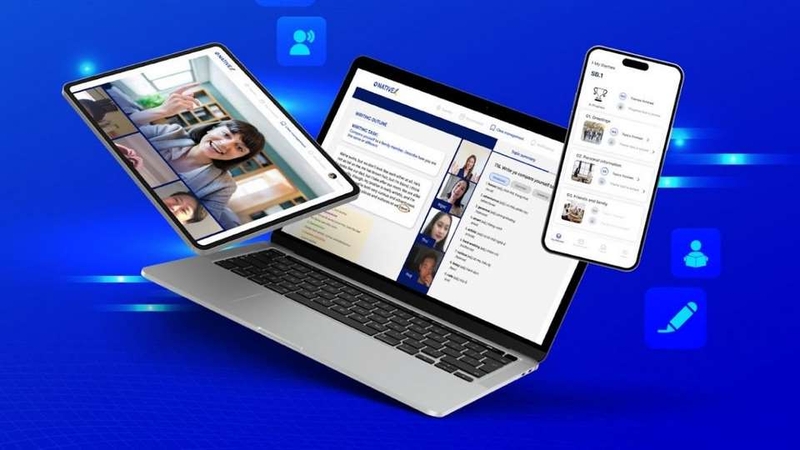
Spark là một nền tảng quản lý học tập trực tuyến (Learning Management System - LMS) được phát triển để hỗ trợ quá trình giảng dạy và học tập. Nền tảng này đặc biệt phù hợp với môi trường giáo dục như trường học, đại học hoặc tổ chức đào tạo. Nó cho phép giáo viên và học sinh tương tác, quản lý nội dung học tập, nộp bài tập, giao tiếp và theo dõi tiến độ học tập một cách hiệu quả qua trình duyệt web.
Một số tính năng tiêu biểu của Spark chính là:
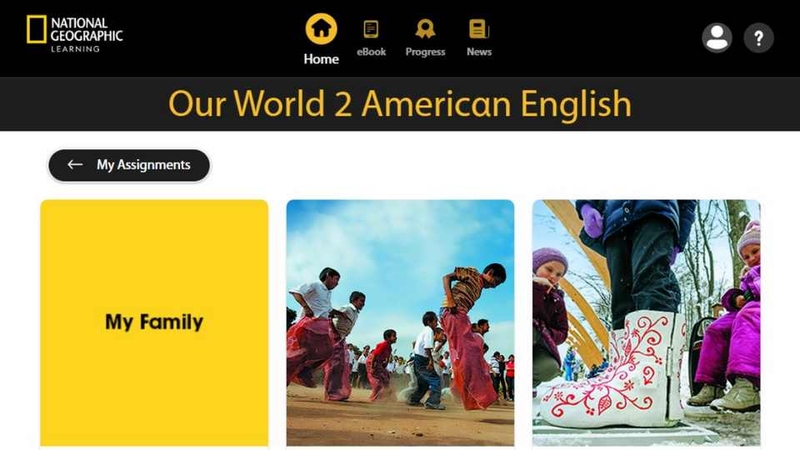
- Truy cập qua trình duyệt: Không cần cài đặt phần mềm phức tạp, chỉ cần internet và trình duyệt (Chrome, Edge, Firefox, Safari...). Điều này rất thuận tiện cho cả giáo viên và học sinh trên các thiết bị khác nhau (máy tính, laptop, máy tính bảng).
- Phân quyền theo vai trò: Hệ thống có các giao diện và chức năng riêng biệt cho:
- Giáo viên: Tạo và quản lý khóa học, tải lên tài liệu, giao bài tập, chấm điểm, theo dõi tiến độ học sinh, quản lý lớp.
- Học sinh: Xem nội dung khóa học, tải tài liệu, làm bài tập, nộp bài, xem điểm, tham gia thảo luận.
- Quản lý nội dung học tập: Lưu trữ và tổ chức các tài nguyên học tập (PDF, PowerPoint, video, link...) một cách có hệ thống.
- Tạo lập và phân phối bài tập: Giáo viên dễ dàng giao bài tập, đặt hạn nộp. Học sinh nộp bài trực tuyến.
- Giao tiếp và tương tác: Có thể tích hợp các công cụ như diễn đàn thảo luận, tin nhắn nội bộ, bản tin để tăng cường tương tác giữa giáo viên - học sinh và học sinh - học sinh.
- Theo dõi và báo cáo: Giáo viên và nhà trường có thể theo dõi tiến độ hoàn thành bài tập, điểm số và sự tham gia của học sinh.
Cách đăng nhập Spark online nhanh chóng
Đăng nhập Spark dưới vai trò học sinh
- Bước 1: Truy cập địa chỉ hệ thống.
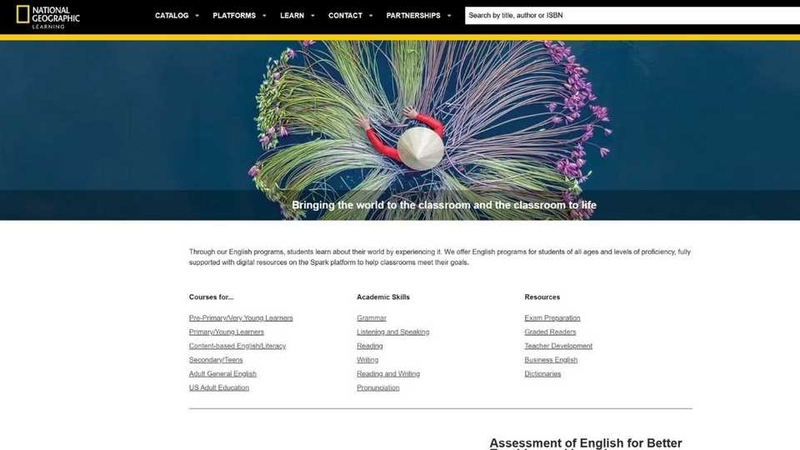
Trên trình duyệt web (Chrome, Edge, Safari, Firefox,...), bạn nhập chính xác địa chỉ sau vào thanh địa chỉ (Address Bar) và nhấn phím Enter. Trang chủ hoặc trang đăng nhập của hệ thống Spark sẽ hiển thị.
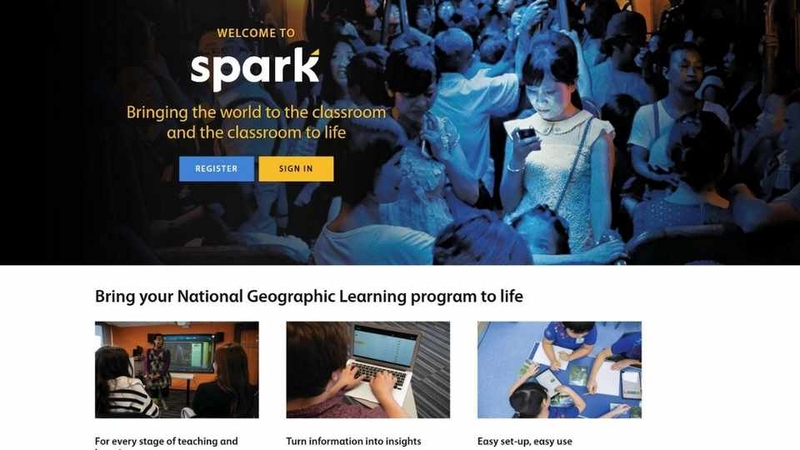
- Bước 2: Đăng nhập bằng tài khoản học sinh.
Hãy tìm và nhấp chuột vào nút hoặc liên kết có chữ "Sign In" (thường nằm ở góc trên bên phải màn hình).
Trên màn hình đăng nhập hiện ra, nhập chính xác Tên đăng nhập (Username) và Mật khẩu (Password) do nhà trường hoặc giáo viên cung cấp dành riêng cho tài khoản học sinh của bạn vào các ô tương ứng. Bạn hãy nhấn nút "Sign In" để xác nhận.
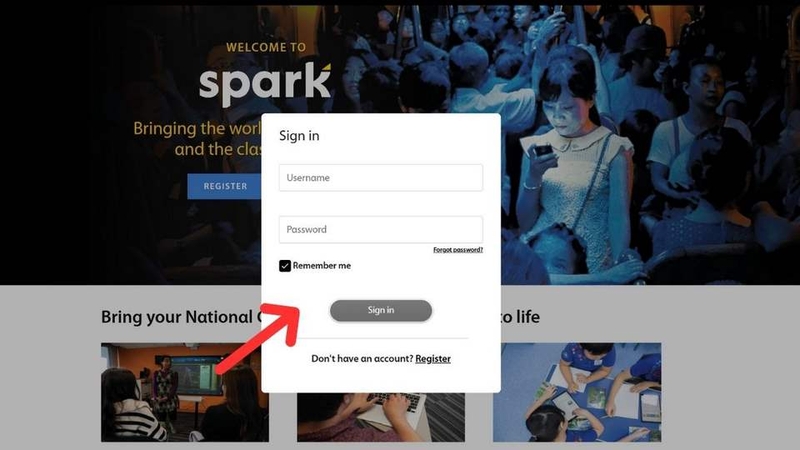
Bạn sẽ được chuyển vào giao diện hệ thống học tập chính (Dashboard/Homepage) của Spark dành cho học sinh.
- Bước 3: Truy cập nội dung khóa học.
Trong giao diện hệ thống chính vừa đăng nhập:
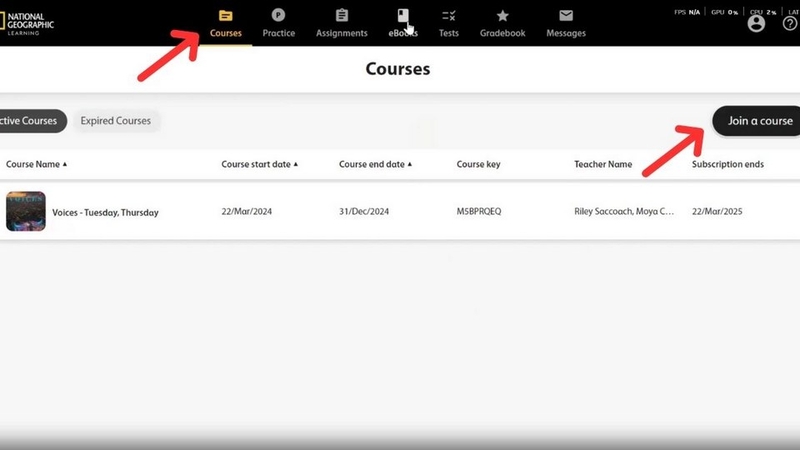
- Nếu bạn đã được gán vào một lớp học (Course) cụ thể: Nhấn chọn mục "Course" (hoặc "Khóa học", "Lớp học của tôi") để xem danh sách các khóa học bạn đang tham gia và bắt đầu học tập bằng cách chọn vào khóa học tương ứng.
- Nếu cần tham gia một lớp học mới: Nhấn chọn mục "Join a Course" (hoặc "Tham gia lớp học", "Tham gia khóa học"). Bạn sẽ cần nhập Mã lớp (Class Code) hoặc Mã khóa học (Course Code) do giáo viên cung cấp để tham gia vào lớp học mới đó.
Đăng nhập Spark dưới vai trò giáo viên
- Bước 1: Khởi động quy trình đăng ký.
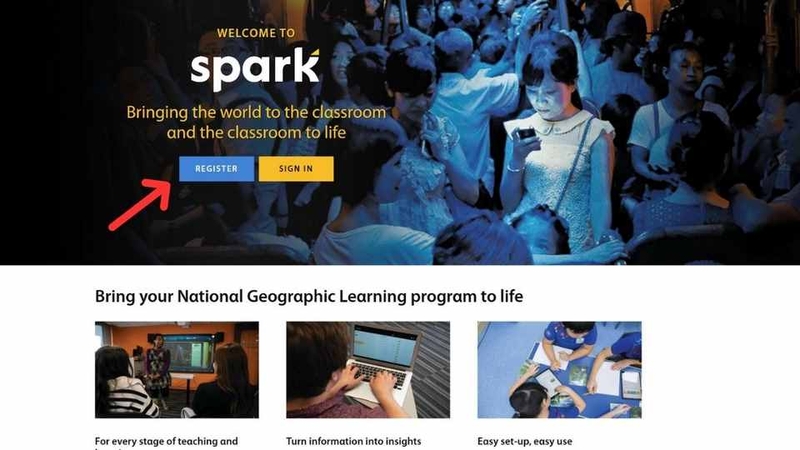
Đầu tiên, bạn hãy mở trình duyệt web, nhập địa chỉ learn.eltngl.com vào thanh URL và nhấn Enter. Tìm và nhấn vào nút hoặc liên kết có chữ "Register" (thường nằm gần nút "Sign In").
- Bước 2: Xác định vai trò giảng dạy.
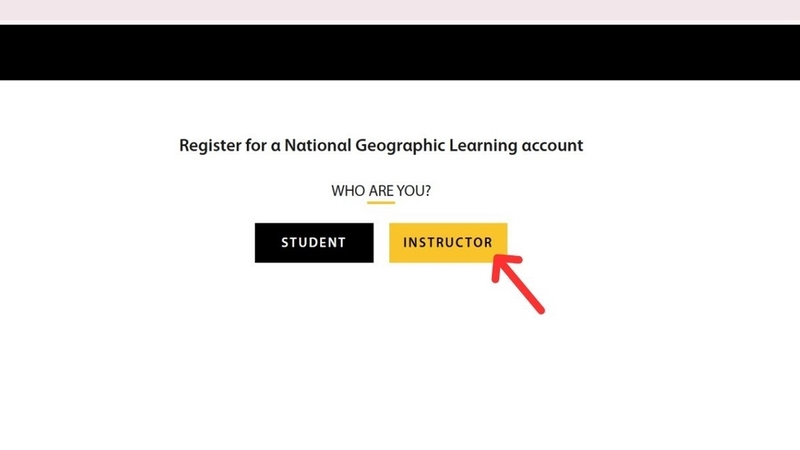
Trên màn hình đăng ký hiển thị, tìm và chọn mục dành cho "Instructor" (Giáo viên/Giảng viên). Đảm bảo không chọn nhầm các vai trò khác như "Student" (Học sinh/Sinh viên).
- Bước 3: Nhập mã định danh nhà trường.
Tại màn hình yêu cầu thông tin tổ chức, nhập chính xác mã số gồm 9 chữ số (9-digit) được gọi là "NGL Institution ID" vào ô quy định.
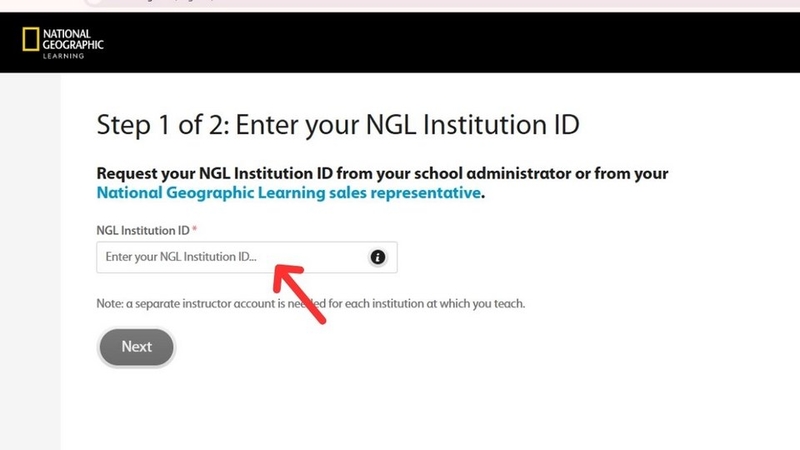
- Lưu ý quan trọng: Nếu bạn không biết hoặc không nhớ mã này, bạn bắt buộc phải liên hệ với quản trị viên CNTT hoặc bộ phận quản lý của trường học để được cung cấp.
Sau khi nhập mã, nhấn nút "Next" để tiếp tục quy trình.
- Bước 4: Điền thông tin cá nhân.
Trên màn hình mới, điền đầy đủ và chính xác các thông tin cá nhân được yêu cầu, bao gồm:
- Họ và Tên đầy đủ (thường có các ô riêng cho First Name - Tên và Last Name - Họ).
- Địa chỉ Email (sử dụng email chuyên nghiệp hoặc email do trường cung cấp nếu có).
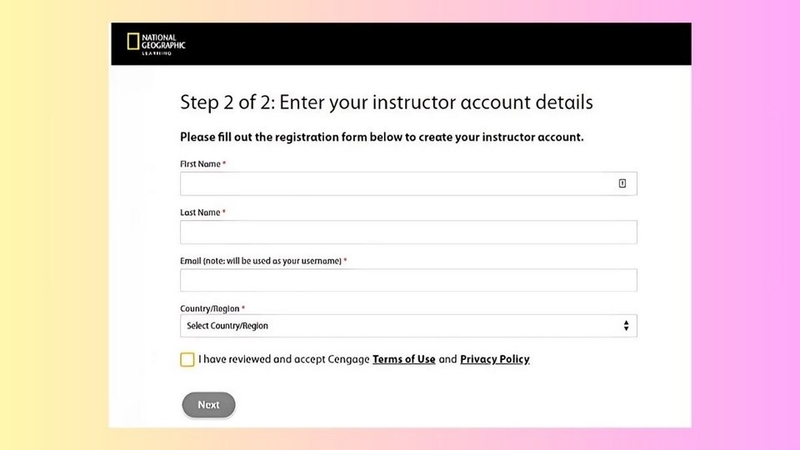
Kiểm tra lại thông tin đã nhập, sau đó nhấn nút "Next" để hệ thống tạo tài khoản.
- Bước 5: Đăng nhập vào hệ thống.
Tiếp theo, bạn hãy quay trở lại trang chủ chính của hệ thống tại địa chỉ learn.eltngl.com và nhấn vào nút "Sign In" (Đăng nhập). Nhập Tên đăng nhập (Username) và Mật khẩu (Password) mà bạn đã thiết lập trong bước đăng ký vào các ô tương ứng.
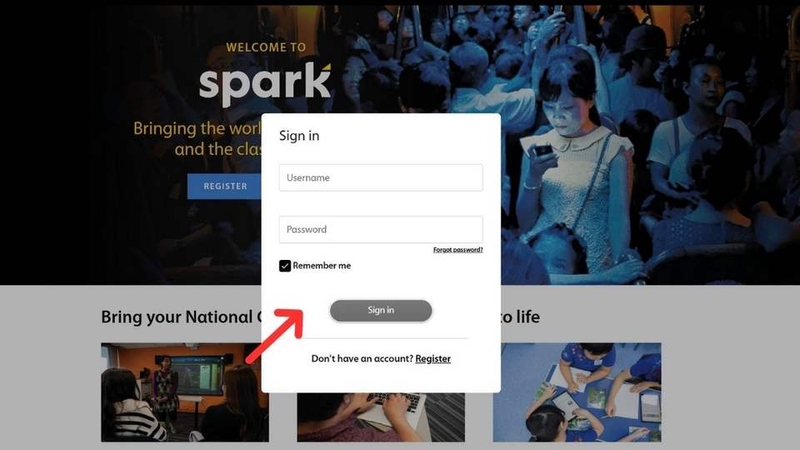
Cuối cùng, bạn chỉ cần nhấn nút "Sign In" để xác thực và truy cập vào hệ thống Spark với vai trò giáo viên.
Cách đăng nhập Spark khi quên mật khẩu
- Bước 1: Kích hoạt tính năng "Quên mật khẩu".
Trước tiên, bạn hãy truy cập trang đăng nhập Spark tại learn.eltngl.com. Tại màn hình đăng nhập, bạn cần tìm và nhấp vào liên kết có chữ "Forgot Password?" (Quên mật khẩu?).
- Bước 2: Nhận liên kết khôi phục và đặt lại mật khẩu.
Truy cập hộp thư đến (Inbox) của email vừa nhập. Mở email và tìm liên kết đặt lại mật khẩu và làm theo hướng dẫn trên màn hình. Thông thường bạn sẽ cần nhập mật khẩu mới vào ô "New Password" và nhập lại mật khẩu mới vào ô "Confirm New Password" để xác nhận.
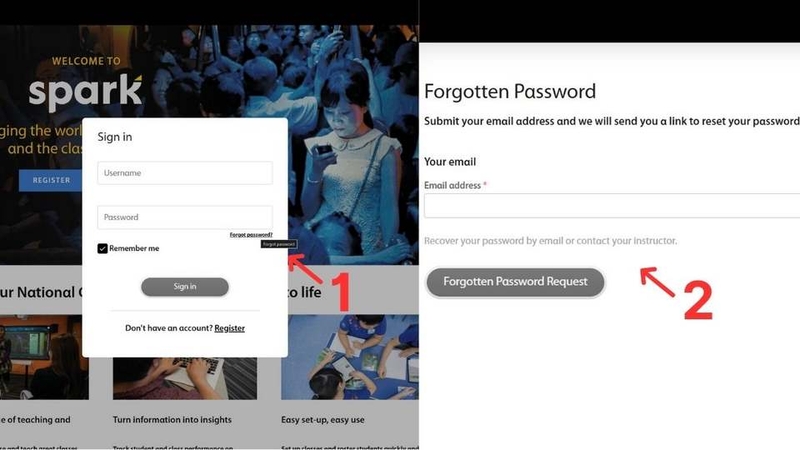
Bạn hãy sử dụng tên đăng nhập (Username/Email) và mật khẩu mới vừa thiết lập để tiến hành đăng nhập (Sign In) vào hệ thống.
Những lỗi phổ biến khi đăng nhập Spark
Sai thông tin đăng nhập
Đây là lỗi phổ biến nhất với thông báo "Invalid username or password". Nguyên nhân thường do: nhập sai mật khẩu (kiểm tra Caps Lock hoặc gõ nhầm), dùng sai tên đăng nhập (với học sinh thường là mã số, giáo viên dùng email đăng ký) hoặc tài khoản chưa kích hoạt qua email.
Sự cố kết nối mạng hoặc hệ thống
Khi gặp thông báo "This site can’t be reached" hoặc trang tải chậm/trắng xóa, nguyên nhân chính thường do mạng internet không ổn định, hệ thống Spark bảo trì hoặc lỗi DNS.
Tài khoản bị khóa hoặc chặn truy cập
Nếu nhận thông báo "Access Denied" hoặc "Your account has been locked", có thể bạn đã nhập sai mật khẩu quá 5 lần liên tiếp (tài khoản tự động khóa 15-30 phút), vi phạm quy định sử dụng hoặc dùng VPN/tường lửa chặn kết nối.
Lỗi trình duyệt
Hiện tượng nút đăng nhập không nhấn được, giao diện lỗi thường xuất phát từ: bộ nhớ đệm (cache) trình duyệt lỗi, tiện ích mở rộng (như Adblock) gây xung đột hoặc trình duyệt cũ.
Mẹo tổng hợp khi xử lý lỗi
- Luôn kiểm tra hộp thư Spam trước khi báo lỗi không nhận email.
- Ghi chép lại mã lỗi (ví dụ: Error 500, 404) để tra cứu nhanh trên Google.
- Chụp ảnh màn hình lỗi làm minh chứng khi liên hệ hỗ trợ.
- Sử dụng thiết bị và trình duyệt khác để loại trừ nguyên nhân từ máy cá nhân.
Tạm kết
Đăng nhập Spark qua trình duyệt web là bước khởi đầu quan trọng để học sinh và giáo viên khai thác hiệu quả nền tảng học tập trực tuyến. Dù đôi lúc gặp sự cố kỹ thuật nhỏ, hầu hết lỗi đều được khắc phục nhanh qua email hoặc điều chỉnh thiết bị. Hãy lưu lại hướng dẫn này để truy cập Spark thành công ngay từ lần đầu!
Bạn đang tìm kiếm thiết bị học tập/làm việc hiệu quả? Laptop Dell tại FPT Shop là lựa chọn hoàn hảo cho giáo viên và học sinh! Với thiết kế nhẹ, hiệu năng mạnh mẽ và độ bền cao, Dell đảm bảo hỗ trợ tối ưu cho các hoạt động trên nền tảng Spark.
Xem thêm:
:quality(75)/edtech_la_gi_568409a06e.png)
:quality(75)/second_brain_la_gi_1_e9fce3f175.png)
:quality(75)/tai_lieu_tham_khao_la_gi_0_30ee14bedf.png)
:quality(75)/tu_duy_hinh_anh_la_gi_b43a00b11a.png)
:quality(75)/small/app_tao_flashcard_mien_phi_9b19b97709.jpg)
:quality(75)/nganh_Ky_thuat_dien_bbb335f6dc.jpg)


