:quality(75)/estore-v2/img/fptshop-logo.png)
:quality(75)/Chia_se_vi_tri_trong_Ban_do_tren_i_Phone_cuc_de_bf148e78e4.jpg)
:quality(75)/Thu_Phuong_c6ff1c9803.jpg)
Chia sẻ vị trí trong Bản đồ trên iPhone cực dễ giúp bạn gửi địa điểm chỉ trong vài giây
Trong thời đại công nghệ hiện nay, việc chia sẻ vị trí đã trở thành một nhu cầu quen thuộc trong cuộc sống hằng ngày. Dù là hẹn gặp bạn bè, chỉ đường cho người thân hay hỗ trợ trong công việc, việc gửi đúng vị trí một cách nhanh chóng luôn rất quan trọng. Với iPhone, bạn hoàn toàn có thể thực hiện điều này chỉ trong vài thao tác đơn giản nhờ tính năng chia sẻ vị trí trong Bản đồ. Bài viết dưới đây của FPT Shop sẽ hướng dẫn bạn cách sử dụng tính năng này một cách chi tiết, dễ hiểu và hiệu quả nhất.
Giới thiệu về tính năng chia sẻ vị trí trong Bản đồ trên iPhone
Tính năng chia sẻ vị trí trong Bản đồ trên iPhone cho phép bạn gửi vị trí hiện tại hoặc bất kỳ địa điểm nào đến người khác một cách nhanh chóng. Đây là tính năng được tích hợp sẵn trong ứng dụng Apple Maps, giúp bạn không cần cài đặt thêm ứng dụng bên ngoài.
Thông qua tính năng này, người nhận có thể xem chính xác vị trí bạn gửi, đồng thời nhận được hướng dẫn đường đi chi tiết. Điều này giúp việc di chuyển, gặp gỡ trở nên dễ dàng và thuận tiện hơn rất nhiều.
Ngoài ra, Apple còn tích hợp sâu tính năng này với các ứng dụng khác như Tin nhắn, Mail hoặc AirDrop, giúp bạn chia sẻ vị trí một cách linh hoạt trong nhiều tình huống khác nhau.

Lợi ích khi sử dụng Bản đồ trên iPhone để gửi vị trí
Việc sử dụng Bản đồ trên iPhone để chia sẻ vị trí mang lại rất nhiều lợi ích thiết thực. Trước hết, độ chính xác cao là ưu điểm nổi bật. Khi bạn gửi vị trí từ Apple Maps, người nhận sẽ thấy chính xác điểm bạn đang đứng hoặc địa điểm bạn chọn, hạn chế tối đa việc nhầm lẫn địa chỉ.
Thứ hai, thao tác thực hiện rất đơn giản. Bạn không cần phải nhập địa chỉ dài dòng hay mô tả đường đi phức tạp. Chỉ cần vài lần chạm, vị trí đã được gửi đi nhanh chóng.
Bên cạnh đó, tính năng này còn giúp tiết kiệm thời gian. Thay vì phải giải thích đường đi, bạn chỉ cần chia sẻ vị trí là người nhận có thể tự điều hướng.
Một lợi ích quan trọng khác là khả năng tích hợp trong hệ sinh thái Apple. Việc chia sẻ qua iMessage hoặc AirDrop giúp tốc độ truyền tải nhanh, ổn định và bảo mật cao.

Hướng dẫn cách chia sẻ vị trí trên iPhone
Có nhiều cách để chia sẻ vị trí trên iPhone, nhưng phổ biến nhất là thông qua Apple Maps và ứng dụng Tìm (Find My). Mỗi cách đều có ưu điểm riêng, phù hợp với từng nhu cầu sử dụng khác nhau.
Nếu bạn chỉ cần gửi nhanh một địa điểm, Apple Maps là lựa chọn đơn giản nhất. Trong khi đó, nếu bạn muốn chia sẻ vị trí theo thời gian thực, ứng dụng Tìm sẽ là giải pháp tối ưu hơn.
Cách chia sẻ vị trí trong Bản đồ trên iPhone
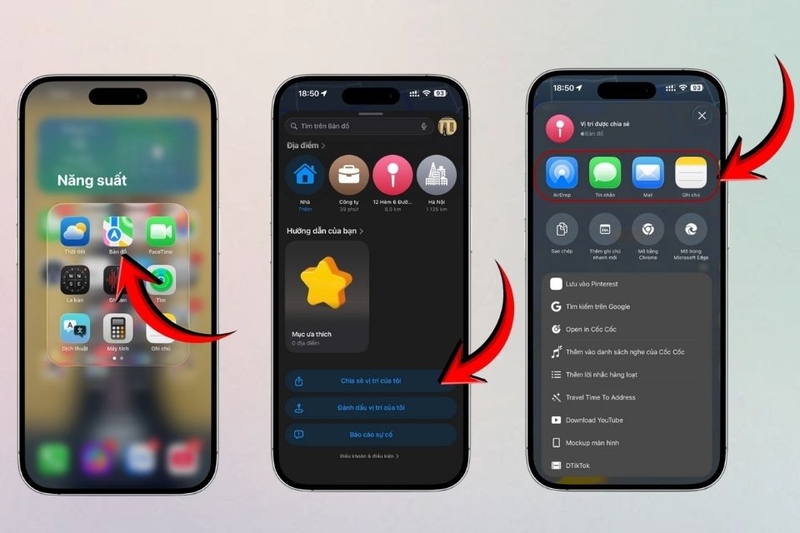
Nếu bạn sử dụng Apple Maps, việc chia sẻ vị trí sẽ rất nhanh chóng và dễ thực hiện.
Bước 1: Xác định vị trí hiện tại
Mở ứng dụng Bản đồ trên iPhone. Sau đó, nhấn vào biểu tượng mũi tên để xác định vị trí của bạn trên bản đồ. Khi chấm xanh hiển thị, hãy nhấn vào đó và chọn “Chia sẻ vị trí của tôi”.
Bước 2: Chọn người nhận
Bạn có thể lựa chọn gửi vị trí qua nhiều ứng dụng như Tin nhắn, Mail hoặc AirDrop. Sau khi chọn, vị trí sẽ được gửi kèm bản đồ chi tiết. Nếu bạn bật chế độ chia sẻ liên tục, người nhận còn có thể theo dõi quá trình di chuyển của bạn theo thời gian thực.
Cách này đặc biệt hữu ích khi bạn đang di chuyển hoặc cần người khác theo dõi hành trình của mình.
Chia sẻ vị trí qua ứng dụng Tìm trên iPhone
Ngoài Apple Maps, bạn cũng có thể sử dụng ứng dụng Tìm (Find My) để chia sẻ vị trí.
Bước 1: Vào Tìm > Cho phép khi dùng ứng dụng > Bắt đầu chia sẻ vị trí.

Bước 2: Nhập tên người muốn chia sẻ > chọn khoảng thời gian muốn chia sẻ > nhấn OK.

Chọn người nhận và thiết lập thời gian chia sẻ như 1 giờ, đến cuối ngày hoặc vĩnh viễn.
Phương pháp này rất phù hợp khi bạn muốn chia sẻ vị trí lâu dài với người thân hoặc bạn bè.
Những lưu ý khi chia sẻ vị trí trên iPhone
Để việc chia sẻ vị trí trong Bản đồ trên iPhone diễn ra chính xác, nhanh chóng và an toàn, bạn cần chú ý đến một số yếu tố quan trọng. Những lưu ý dưới đây sẽ giúp bạn hạn chế lỗi phát sinh và tận dụng tính năng này hiệu quả hơn trong thực tế.
Bật dịch vụ định vị
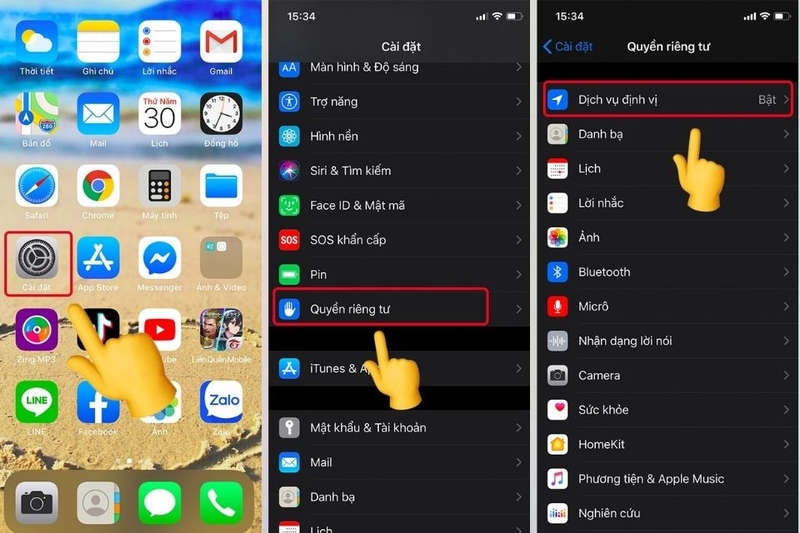
Dịch vụ định vị là điều kiện bắt buộc để iPhone có thể xác định vị trí của bạn. Nếu chưa bật tính năng này, bạn sẽ không thể chia sẻ vị trí hoặc vị trí gửi đi sẽ không chính xác.
Cách bật định vị nhanh:
Mở Cài đặt > Chọn Quyền riêng tư & Bảo mật > Nhấn vào Dịch vụ định vị và bật công tắc.
Kiểm tra kết nối mạng
Việc chia sẻ vị trí cần có kết nối internet ổn định, thông qua WiFi hoặc dữ liệu di động. Nếu mạng yếu hoặc bị gián đoạn, vị trí gửi đi có thể bị sai lệch hoặc không hiển thị được.
Vì vậy, trước khi chia sẻ, bạn nên kiểm tra kết nối mạng để đảm bảo quá trình gửi vị trí diễn ra nhanh chóng và chính xác.
Quyền riêng tư và bảo mật
Chia sẻ vị trí đồng nghĩa với việc bạn đang cung cấp thông tin cá nhân về nơi mình đang ở. Do đó, bạn chỉ nên chia sẻ với người thân, bạn bè hoặc những người thực sự đáng tin cậy.
Hạn chế gửi vị trí cho người lạ hoặc đăng công khai để tránh những rủi ro không mong muốn liên quan đến quyền riêng tư.
Tránh chia sẻ sai vị trí
Một lỗi thường gặp là gửi nhầm vị trí do chọn sai điểm trên bản đồ. Điều này có thể khiến người nhận khó tìm hoặc di chuyển sai hướng. Trước khi gửi, bạn nên kiểm tra lại chấm xanh hoặc địa điểm đã chọn để đảm bảo đúng vị trí mong muốn.
Mẹo sử dụng Bản đồ trên iPhone hiệu quả hơn
Ngoài việc chia sẻ vị trí, bạn có thể tận dụng thêm nhiều tính năng hữu ích trong ứng dụng Bản đồ để nâng cao trải nghiệm sử dụng hằng ngày.
- Lưu địa điểm thường dùng: Bạn có thể lưu lại các địa điểm quen thuộc như nhà, nơi làm việc hoặc quán yêu thích để truy cập nhanh khi cần. Điều này giúp tiết kiệm thời gian tìm kiếm và thao tác.
- Đặt tên vị trí: Việc đặt tên cho các địa điểm như “nhà” hoặc “cơ quan” giúp bạn dễ dàng tìm kiếm và chia sẻ hơn. Bạn không cần nhập lại địa chỉ dài dòng mỗi lần sử dụng.
- Sử dụng Siri để tìm nhanh: Bạn có thể sử dụng trợ lý ảo Siri để tìm đường hoặc địa điểm chỉ bằng giọng nói. Tính năng này đặc biệt hữu ích khi bạn đang di chuyển hoặc không tiện thao tác trên màn hình.
- Kết hợp với Apple Watch: Nếu bạn sử dụng Apple Watch, bạn có thể nhận chỉ đường hoặc thông báo vị trí ngay trên cổ tay mà không cần mở điện thoại. Điều này giúp việc di chuyển trở nên thuận tiện và an toàn hơn.
Tạm kết
Tóm lại, tính năng chia sẻ vị trí trong Bản đồ Apple trên iPhone giúp bạn dễ dàng gửi vị trí hoặc theo dõi hành trình theo thời gian thực. Nhờ đó, việc di chuyển, gặp gỡ hay đảm bảo an toàn cho người thân trở nên thuận tiện và nhanh chóng hơn trong mọi tình huống.
Nếu muốn sở hữu một chiếc điện thoại iPhone chính hãng để trải nghiệm các tính năng hữu ích này, bạn có thể ghé thăm các cửa hàng của FPT Shop trên toàn quốc. Tại đây, iPhone được phân phối chính hãng với mức giá đa dạng, phù hợp nhiều phân khúc giá. Ghé thăm ngay để được đội ngũ nhân viên của FPT Shop hỗ trợ tư vấn nhé!
Xem thêm:
:quality(75)/apple_maps_sap_co_quang_cao_203949_4_1d4e510294.jpg)
:quality(75)/xac_dinh_vi_tri_hien_tai_cua_toi_4_048d43a2d9.jpg)
:quality(75)/apple_maps_bo_sung_nut_tim_kiem_tai_day_moi_1_b76710685b.jpg)
:quality(75)/chuyen_doi_toa_do_google_maps_sang_vn2000_online_8_0f139e766a.png)
:quality(75)/apple_maps_phien_ban_web_hien_da_hoat_dong_voi_firefox_va_edge_cho_mac_1_75c9a2c7ca.jpg)
:quality(75)/nhung_tinh_nang_moi_cua_apple_maps_trong_ios_18_33af971600.jpg)


