:quality(75)/estore-v2/img/fptshop-logo.png)
:quality(75)/so_la_ma_trong_word_thumbnail_ec2ddab45c.jpg)
:quality(75)/2023_7_9_638244995248093421_ioio.jpg)
Bí quyết đánh số La Mã trong Word: Mẹo hay cho bài viết của bạn trở nên nổi bật hơn
Trong việc soạn thảo tài liệu, việc sử dụng số La Mã trong Word để đánh chỉ mục không chỉ giúp tài liệu trở nên rõ ràng và dễ dàng theo dõi mà còn tăng cường tính chuyên nghiệp. Microsoft Word cung cấp các công cụ mạnh mẽ để bạn có thể tạo danh sách đánh số theo kiểu số La Mã một cách dễ dàng và chính xác. Trong bài viết này, chúng ta sẽ cùng khám phá cách thiết lập và sử dụng số La Mã trong danh sách chỉ mục của bạn trên Word, giúp bạn tổ chức tài liệu một cách hiệu quả và đồng bộ.
1. Lợi ích của việc đánh chỉ mục bằng số La Mã trong Word
Đánh chỉ mục bằng số La Mã trong Word có một số lợi ích quan trọng:
- Tạo cấu trúc rõ ràng: Số La Mã giúp tạo ra một cấu trúc rõ ràng và dễ theo dõi cho các phần và chương trong tài liệu. Điều này đặc biệt hữu ích trong các tài liệu lớn hoặc tài liệu cần phân chia thành các phần quan trọng.
- Nhấn mạnh các mục quan trọng: Số La Mã thường được sử dụng trong các tài liệu học thuật, tài liệu pháp lý, hoặc các báo cáo nghiên cứu để nhấn mạnh các mục chính và phụ. Điều này giúp người đọc nhanh chóng xác định và truy cập các phần quan trọng của tài liệu.
- Tạo ấn tượng: Việc sử dụng số La Mã có thể làm cho tài liệu của bạn trông chuyên nghiệp và trang trọng hơn. Đây là lý do tại sao chúng thường xuất hiện trong các tài liệu chính thức, sách giáo khoa, và báo cáo.
- Dễ dàng cập nhật và quản lý: Word hỗ trợ tính năng tự động cập nhật chỉ mục khi bạn thêm hoặc thay đổi các mục trong tài liệu. Điều này giúp bạn duy trì sự chính xác và đồng nhất mà không phải chỉnh sửa thủ công từng mục.
- Hỗ trợ trong việc tham chiếu và tìm kiếm: Đánh số La Mã trong Word giúp dễ dàng tham chiếu và tìm kiếm các phần cụ thể trong tài liệu. Người đọc có thể nhanh chóng tìm thấy thông tin cần thiết thông qua số hiệu của các mục.
- Tăng tính linh hoạt: Số La Mã có thể được kết hợp với các kiểu đánh số khác (như số 1, 2, 3 hoặc chữ cái) để tạo ra hệ thống phân loại linh hoạt phù hợp với nhu cầu của bạn.
2. Cách đánh chỉ mục bằng số la mã trong Word
2.1. Hướng dẫn nhanh
Vào tab Home → Nhấp mũi tên cạnh biểu tượng 1 2 3 → Chọn Define New Number Format → Thiết lập số La Mã → Nhấn OK → Nhập nội dung và Enter → Nhấp mũi tên bên cạnh biểu tượng đầu mục con → Chọn Define New Multilevel List → Tùy chỉnh mục con → Nhấn OK.
2.2. Hướng dẫn chi tiết
Bước 1: Tại tab Home, bạn nhấp chuột vào Mũi tên bên cạnh biểu tượng đánh số 1, 2, 3.
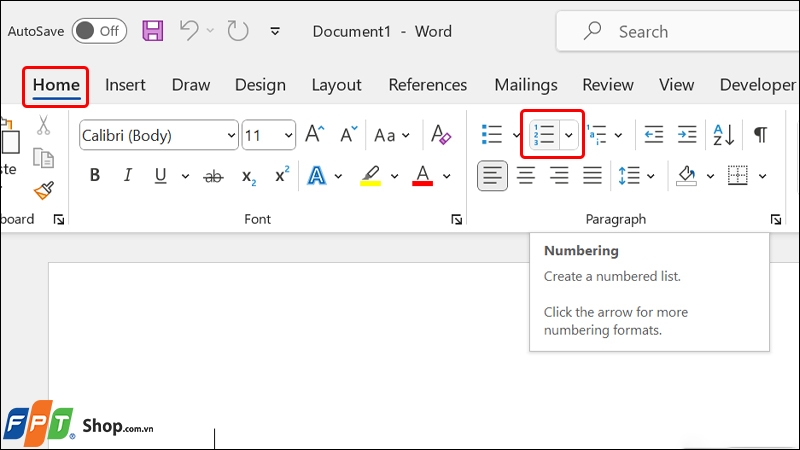
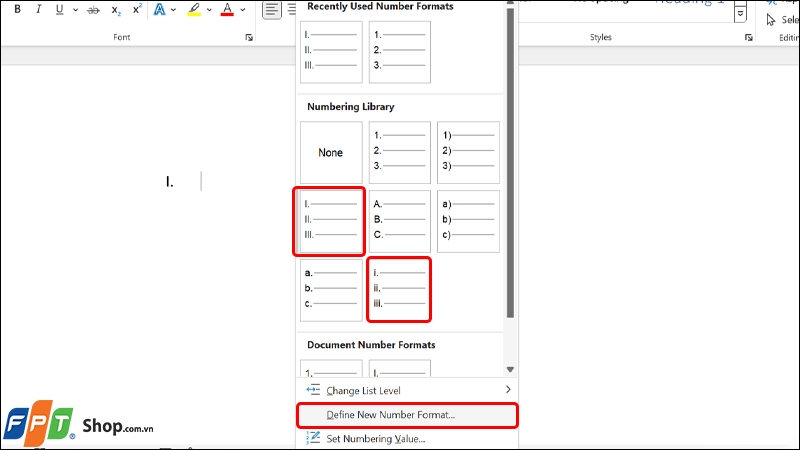
Bước 2: Khi chọn kiểu hiển thị số La Mã, bạn có thể lựa chọn giữa các kiểu viết hoa hoặc viết thường. Ngoài ra, bạn cũng có thể chọn Define New Number Format để tùy chỉnh định dạng số La Mã theo ý muốn trong Word.
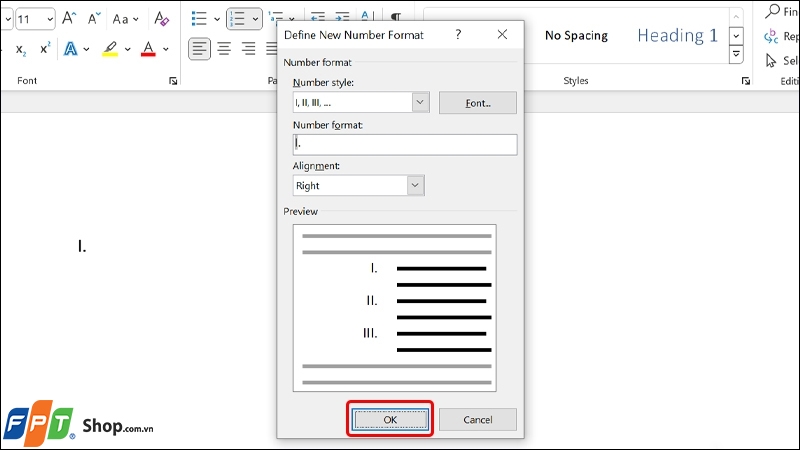
Bước 3: Trong hộp thoại Define New Number Format, bạn có thể điều chỉnh các cài đặt như phông chữ và kiểu hiển thị cho các mục đánh số bằng số La Mã. Sau khi hoàn tất các tùy chỉnh, hãy nhấp OK để lưu thay đổi.
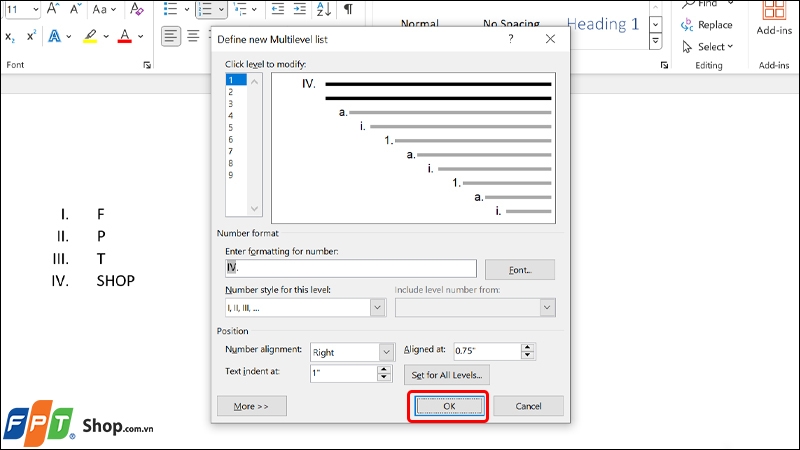
Bước 4: Nhập nội dung và nhấn Enter để tạo các mục mới trong danh sách. Khi danh sách đã có các mục đánh số bằng số La Mã, bạn có thể nhấn vào Mũi tên bên cạnh biểu tượng để thiết lập các cấp độ con. Tương tự như trước, bạn có thể chọn Define New Multilevel List để tùy chỉnh chi tiết hơn cho các mục con.
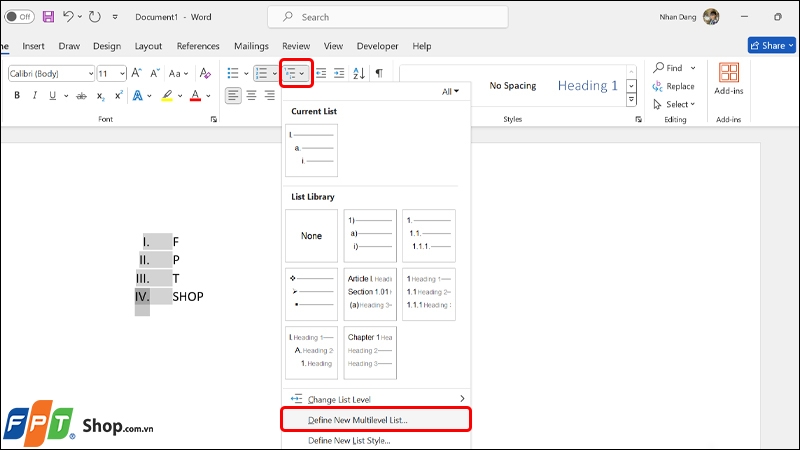
Bước 5: Ở đây, bạn có thể điều chỉnh thông tin cho từng cấp độ và Word hỗ trợ tối đa 9 cấp độ. Sau khi hoàn tất các tùy chỉnh, nhấn OK để áp dụng.
3. Tạm kết
Tóm lại, việc đánh chỉ mục bằng số La Mã trong Word không chỉ giúp tài liệu của bạn trở nên chuyên nghiệp và có tổ chức hơn mà còn cải thiện khả năng điều hướng và tham khảo. Với các bước đơn giản và công cụ tích hợp sẵn trong Word, bạn có thể dễ dàng tạo và điều chỉnh các danh sách số La Mã theo nhu cầu cụ thể của mình. Bằng cách áp dụng những kỹ thuật này, bạn sẽ nâng cao chất lượng tài liệu và tiết kiệm thời gian trong quá trình soạn thảo. Hãy thử nghiệm các tùy chọn và tính năng mà Word cung cấp để tối ưu hóa tài liệu của bạn và đạt được kết quả tốt nhất.
Bài viết trên đã hướng dẫn bạn cách đánh chỉ mục bằng số La Mã trong Word một cách dễ dàng và nhanh chóng. Nếu bạn thấy hữu ích, hãy chia sẻ bài viết này với người thân và bạn bè để họ cũng biết cách thực hiện. Chúc bạn thành công!
Bạn đang tìm kiếm một chiếc laptop đáp ứng mọi nhu cầu? FPT Shop là điểm đến lý tưởng cho bạn. Từ làm việc, học tập đến giải trí, chúng tôi đều có những lựa chọn phù hợp. Đến ngay FPT Shop để trải nghiệm và chọn cho mình một sản phẩm ưng ý nhất!
Xem thêm:


