:quality(75)/estore-v2/img/fptshop-logo.png)
:quality(75)/2024_5_24_638521776676225296_dao-nguoc-mau-iphone_.jpg)
:quality(75)/Ngoc_Thuy_47ae6ec271.jpg)
Hướng dẫn cách để bạn bật, tắt đảo ngược màu iPhone, hỗ trợ cho người mắt kém
iPhone 17 series mang đến những nâng cấp toàn diện từ màn hình, camera, chip A19/A19 Pro mạnh mẽ, thiết kế bền bỉ, pin tốt nhất lịch sử. Đặt mua iPhone 17 ngay hôm nay để nhận ưu đãi trợ giá hấp dẫn cùng loạt quà tặng độc quyền chỉ có tại FPTShop.
Hệ điều hành iOS đem lại nhiều lựa chọn linh hoạt để tối ưu trải nghiệm người dùng với màn hình thiết bị. Bạn có thể tăng kích thước văn bản, làm nổi bật chữ viết bằng cách in đậm hoặc là đảo ngược màu iPhone theo ý muốn.
Đảo ngược màu iPhone là gì?
Đảo ngược màu trên iPhone là một trợ năng giúp đảo ngược màu sắc hiển thị trên màn hình, biến các màu sáng thành tối và ngược lại. Mục đích chính của tính năng này là tăng tương phản, giảm lóa cho người dùng, đặc biệt là khi họ sử dụng điện thoại trong môi trường thiếu ánh sáng hoặc vào ban đêm.
Có hai chế độ đảo ngược màu iPhone chính:
- Đảo ngược cổ điển: Chế độ này đảo ngược tất cả màu sắc trên màn hình, bao gồm giao diện, ứng dụng, hình ảnh, video,... Màu sáng trở thành tối và ngược lại.
- Đảo ngược thông minh: Chế độ này được cải tiến để chỉ đảo ngược màu nền và một số thành phần giao diện người dùng, nhưng vẫn giữ nguyên màu sắc thực tế của hình ảnh, video hay các ứng dụng đã được tối ưu với giao diện tối. Tính năng này giúp trải nghiệm sử dụng trở nên tự nhiên hơn.
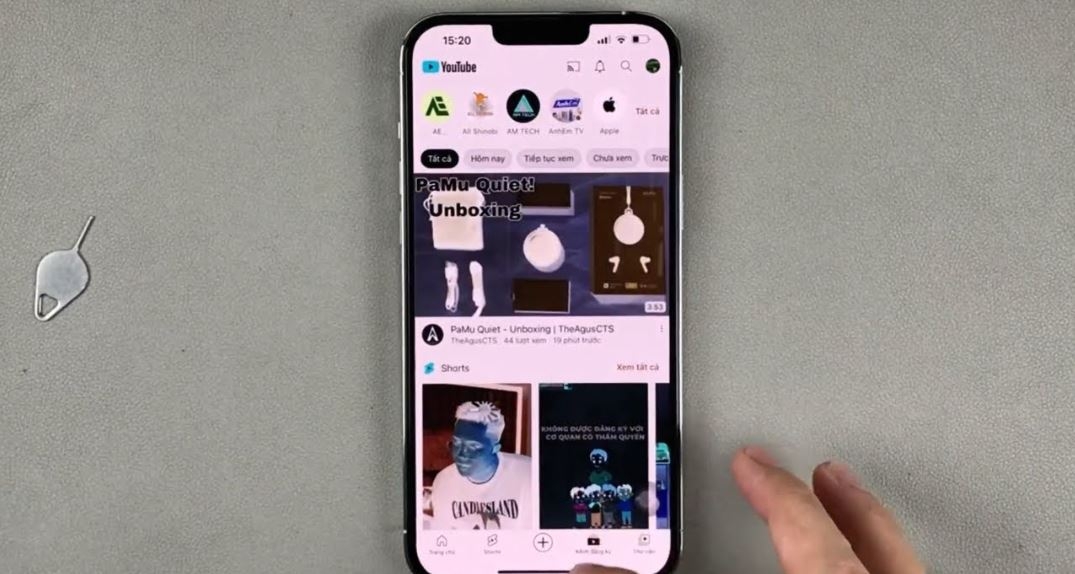
Đảo ngược màu iPhone rất hữu ích cho người dùng gặp vấn đề về thị lực hoặc nhạy cảm với màn hình quá sáng. Nó cũng được nhiều người sử dụng để giảm mỏi mắt khi phải thao tác thường xuyên trên điện thoại vào ban đêm.
Tính năng đảo ngược màu thông minh và chế độ Dark Mode
Tính năng đảo ngược màu thông minh và chế độ Dark Mode trên iOS đều nhằm mục đích giảm bức xạ ánh sáng xanh từ màn hình, bảo vệ mắt người dùng, tăng tính thẩm mỹ cho giao diện. Tuy nhiên, cách thức hoạt động của hai tính năng này là hoàn toàn khác nhau.
Chế độ Dark Mode áp dụng giao diện màu tối đen cho hệ thống cũng như các ứng dụng tương thích, mang lại cảm giác sang trọng và giảm chói mắt. Tuy nhiên, nó chỉ hoạt động với các ứng dụng được tối ưu hóa, còn lại vẫn hiển thị giao diện sáng.
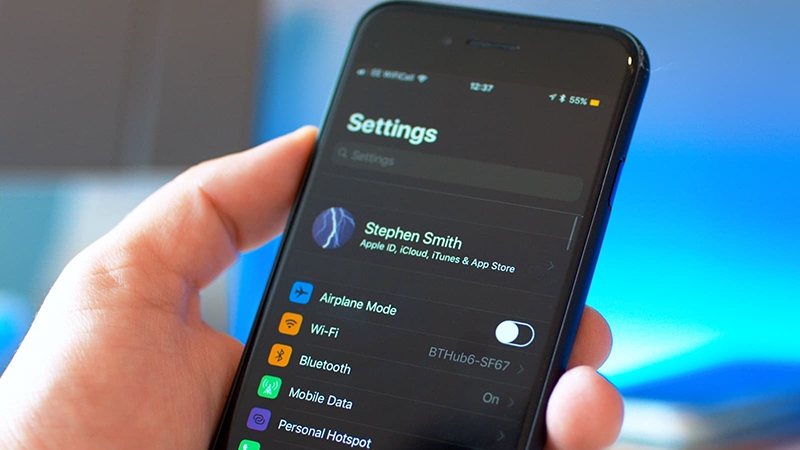
Ngược lại, tính năng đảo ngược màu iPhone thay đổi các màu sáng sang màu tối tối một cách thông minh, đồng thời giữ nguyên màu sắc thực của hình ảnh và video. Điều này hỗ trợ nó hoạt động với mọi ứng dụng, mọi giao diện, tuy nhiên nó có thể gây ra hiệu ứng màu sắc khác thường với một số nội dung.
Chế độ Dark Mode còn cung cấp tùy chọn lập lịch tự động chuyển đổi theo giờ trong ngày, trong khi đảo ngược màu thông minh cần phải được bật, tắt thủ công. Vì vậy, tùy theo ưu tiên và nhu cầu, người dùng có thể lựa chọn tính năng phù hợp nhất để nâng cao trải nghiệm sử dụng thiết bị di động của mình.
Hướng dẫn cách bật và tắt tính năng đảo ngược màu iPhone
Cách bật đảo ngược màu iPhone
Để bật chế độ đảo ngược màu iPhone, bạn có thể làm theo các bước sau đây:
Bước 1: Mở ứng dụng Cài đặt trên iPhone của bạn và cuộn xuống để tìm mục Trợ năng.
Bước 2: Chọn Màn hình và Cỡ chữ từ danh sách các tùy chọn trong mục Trợ năng.
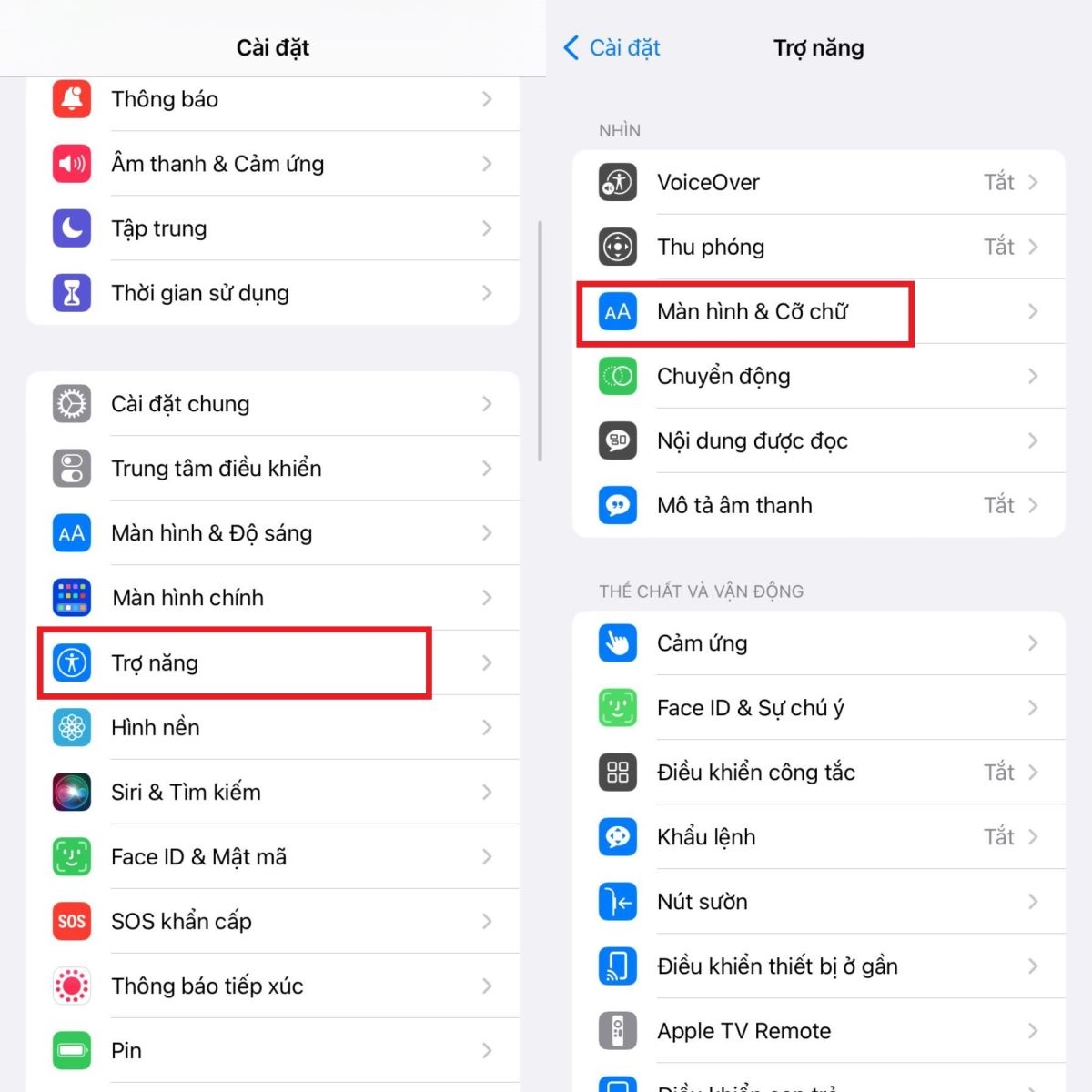
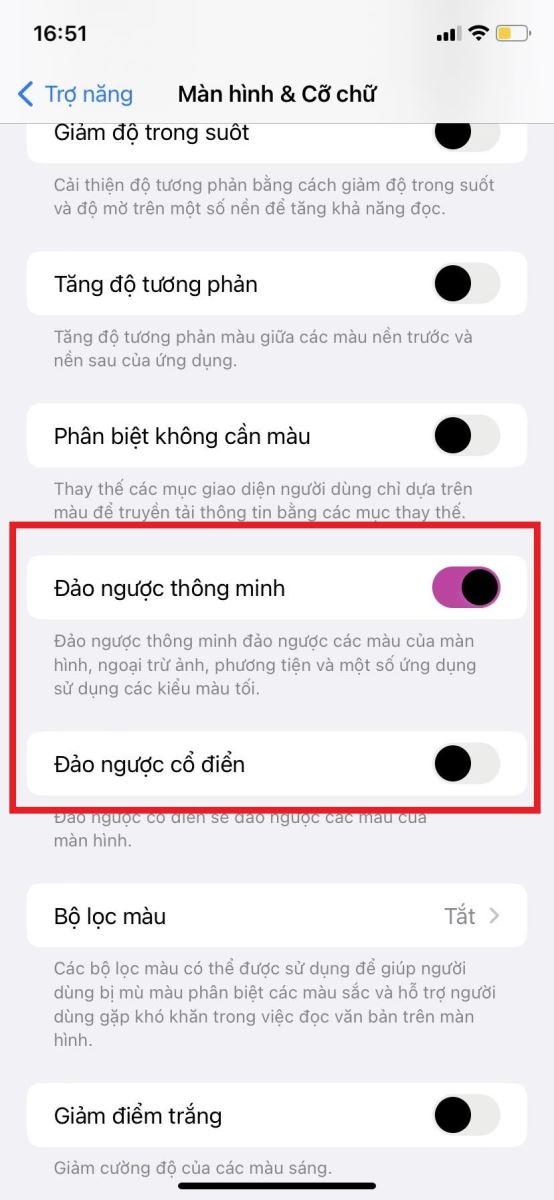
Bước 3: Để bật Đảo ngược thông minh, bạn hãy tìm và bật công tắc cho Đảo ngược thông minh cho nó chuyển sang nút xanh.
Bước 4: Nếu bạn muốn sử dụng Đảo ngược cổ điển thay vì Đảo ngược thông minh, hãy tìm tùy chọn Đảo ngược cổ điển ngay bên dưới và bật nút chuyển đổi cho tính năng này.
Cách tắt đảo ngược màu iPhone
Để ngừng sử dụng chế độ đảo ngược màu trên iPhone của bạn, hãy tuân theo các bước dưới đây:
Bước 1: Khởi động ứng dụng Cài đặt trên màn hình chính iPhone của bạn.
Bước 2: Cuộn xuống và chọn Trợ năng. Bạn có thể tìm thấy mục này ở phía dưới của danh sách cài đặt.
Bước 3: Trong mục Trợ năng, tìm và chọn Màn hình và Cỡ chữ.
Bước 4: Tại đây, bạn sẽ thấy tùy chọn Đảo ngược màu. Chuyển công tắc bên cạnh tùy chọn này sang trái để tắt chế độ đảo ngược màu.
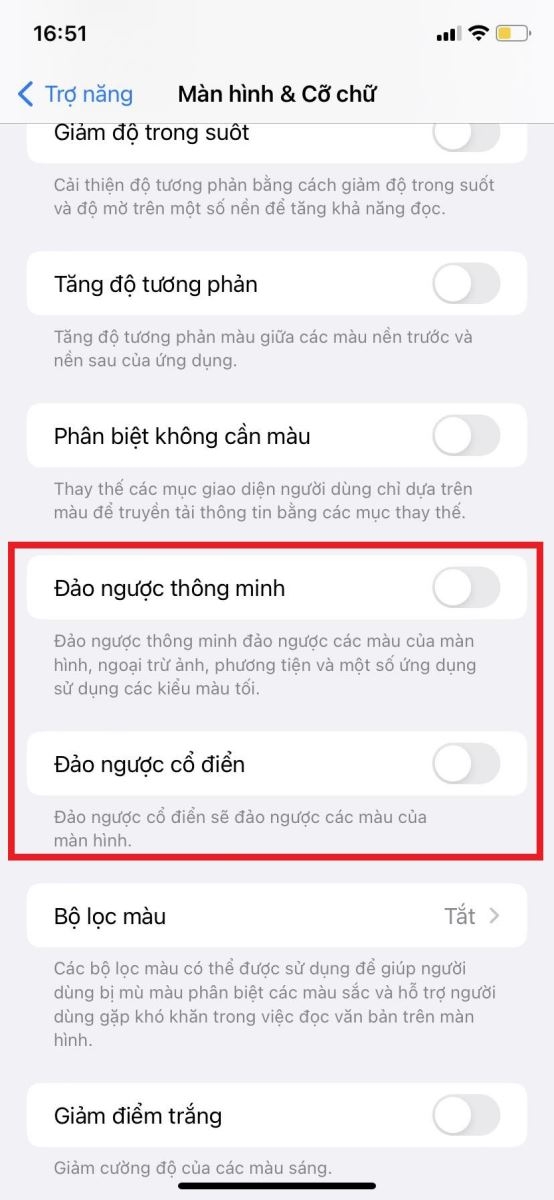
Sau khi thực hiện các bước trên, chế độ đảo ngược màu trên iPhone sẽ được ngừng sử dụng và màn hình của bạn sẽ trở lại trạng thái bình thường.
Tạm kết
Hy vọng rằng khi khám phá chi tiết về tính năng đảo ngược màu iPhone, bạn đã nắm được cách thức vận hành cũng như ưu nhược điểm của từng chế độ. Việc biết cách kích hoạt và tùy chỉnh tính năng này sẽ mang lại nhiều lợi ích cho bạn, đặc biệt là giúp bảo vệ thị lực khi bạn sử dụng thiết bị trong điều kiện ánh sáng kém hoặc vào ban đêm.
Và dù bạn đang tìm kiếm điều gì, đừng quên hiện nay FPT Shop đang cung cấp nhiều sản phẩm công nghệ cao cấp như điện thoại, laptop, TV hay máy tính bảng,… chất lượng tốt với mức giá cạnh tranh, nếu bạn có nhu cầu hãy ghé thử website của FPT Shop để tham khảo nhé! Bài viết xin đề xuất tới bạn danh sách các sản phẩm PC bán chạy nhất hiện nay:
Xem thêm:
:quality(75)/2024_5_18_638516521407287782_cai-dat-chatgpt-tren-iphone-thumb.jpg)
:quality(75)/2024_5_24_638521664213556786_quen-id-apple-de-kich-hoat-iphone-h1.jpg)
:quality(75)/2024_5_24_638521704967926924_quen-mat-khau-iphone-12-h1.jpg)
:quality(75)/2024_5_15_638513906804436351_iphone-tu-giam-do-sang.jpg)
:quality(75)/2024_5_16_638514427475429512_edge.jpg)
:quality(75)/2024_5_20_638518373958358746_quay-time-lapse-tren-iphone-thumb.jpg)


