:quality(75)/estore-v2/img/fptshop-logo.png)
:quality(75)/2020_10_3_637373179969091667_9fdf180211eb430b46f57dbf4c2ec350.jpg)
:quality(75)/2022_10_26_638023960772207429_tuanan_d1851e4c40.png)
Đặt báo thức trên iOS 14
Đặt báo thức
-
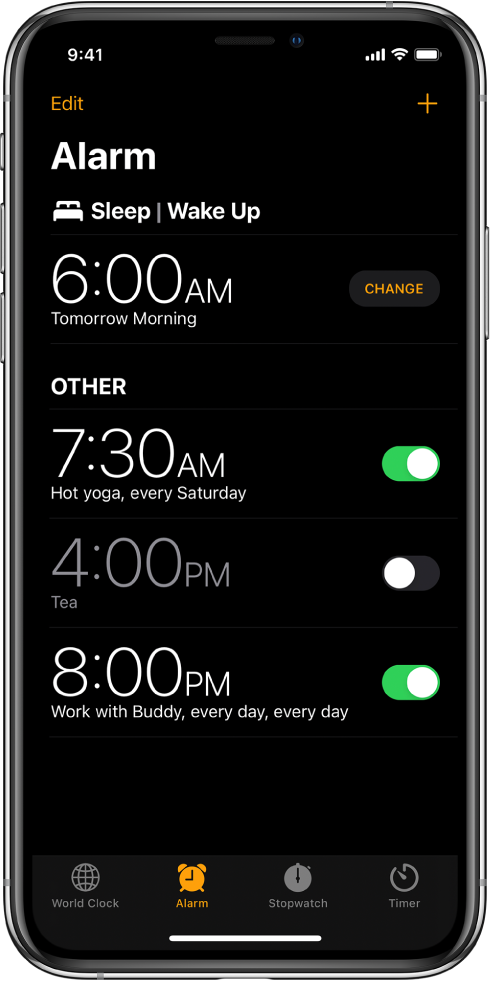
Chạm vào Báo thức, sau đó chạm vào
 .
.
-
Đặt thời gian, sau đó chọn bất kỳ tùy chọn nào sau đây:
-
Lặp lại: Chọn các ngày trong tuần.
-
Nhãn: Đặt tên cho báo thức, chẳng hạn như “Tưới cây”.
-
Âm thanh: Chọn âm báo hoặc rung.
-
Báo lại: Cho phép bạn ngủ thêm một vài phút nữa.
-
-
Chạm vào Lưu.
Để thay đổi hoặc xóa báo thức, hãy chạm vào Sửa.
Thay đổi cảnh báo Thức dậy tiếp theo của bạn
Trong ứng dụng Sức khỏe, bạn có thể thiết lập lịch trình ngủ bao gồm Giờ đi ngủ và Thức dậy, cài đặt báo thức, tùy chọn Thư giãn, v.v. cho từng ngày trong tuần.
Khi đã thiết lập lịch trình ngủ, bạn có thể thay đổi cảnh báo Thức dậy tiếp theo trong ứng dụng Đồng hồ.
-
Chạm vào báo thức, sau đó chạm vào Thay đổi.
-
Điều chỉnh giờ đi ngủ và thức dậy của bạn.
Kéo
 và
và  .
. -
Chọn một tùy chọn báo thức, ví dụ như báo lại và âm thanh báo thức.
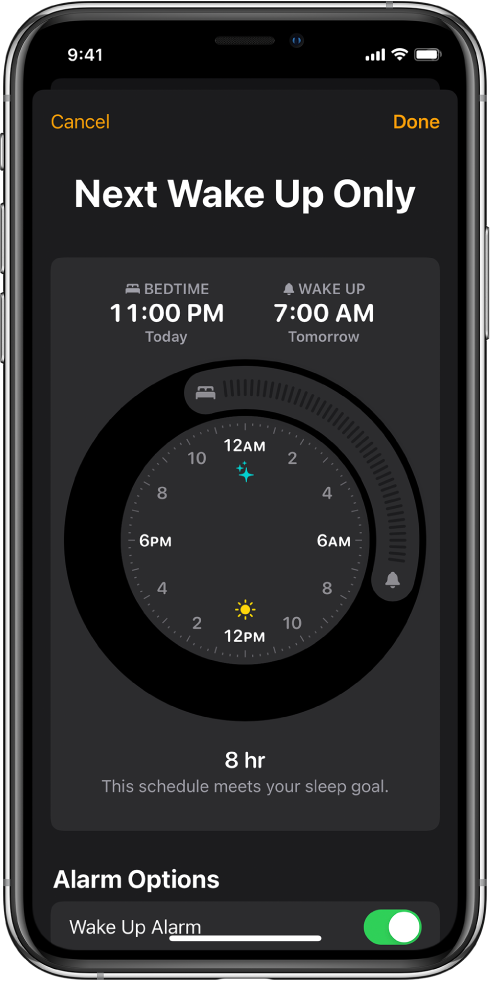
Để thực hiện các thay đổi khác cho lịch trình ngủ của bạn, hãy chạm vào Sửa lịch trình ngủ ở cuối màn hình.


