:quality(75)/estore-v2/img/fptshop-logo.png)
:quality(75)/2024_5_27_638523914066556677_data-validation-02.png)
:quality(75)/Thuy_Diem_9064f3325f.jpg)
Data Validation trong Google Sheets: Hướng dẫn chi tiết cách giới hạn và kiểm soát dữ liệu hiệu quả
Trong bối cảnh công việc ngày càng yêu cầu tính chính xác cao, việc sử dụng Data Validation không chỉ giúp giảm thiểu sai sót mà còn đảm bảo tính nhất quán và chất lượng của dữ liệu. Bài viết này FPT Shop sẽ cung cấp cho bạn một cái nhìn tổng quan và hướng dẫn chi tiết về cách sử dụng Data Validation trong Google Sheets.
Giới thiệu về Data Validation
Data Validation là gì?
Data Validation (xác thực dữ liệu) là một quá trình kiểm tra và giới hạn dữ liệu nhập vào để đảm bảo tính chính xác và hợp lệ. Trong Google Sheets, Data Validation giúp người dùng thiết lập các quy tắc hoặc điều kiện cụ thể mà dữ liệu phải tuân theo. Điều này giúp ngăn ngừa việc nhập sai dữ liệu, giảm thiểu lỗi và đảm bảo rằng dữ liệu trong bảng tính luôn nhất quán và có chất lượng cao.
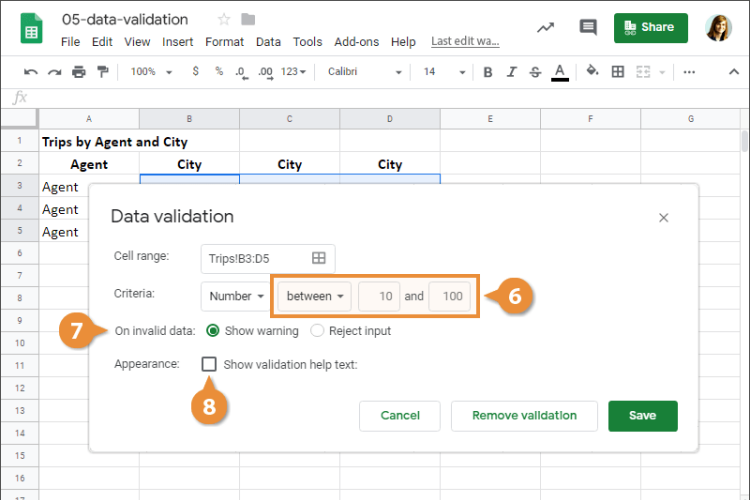
Ứng dụng Data Validation trong Google Sheets
Data Validation trong Google Sheets có nhiều ứng dụng hữu ích trong công việc hàng ngày, bao gồm:
- Giới hạn dữ liệu nhập vào: Bạn có thể thiết lập để người dùng chỉ được nhập các giá trị trong một khoảng nhất định, chẳng hạn như số từ 1 đến 100.
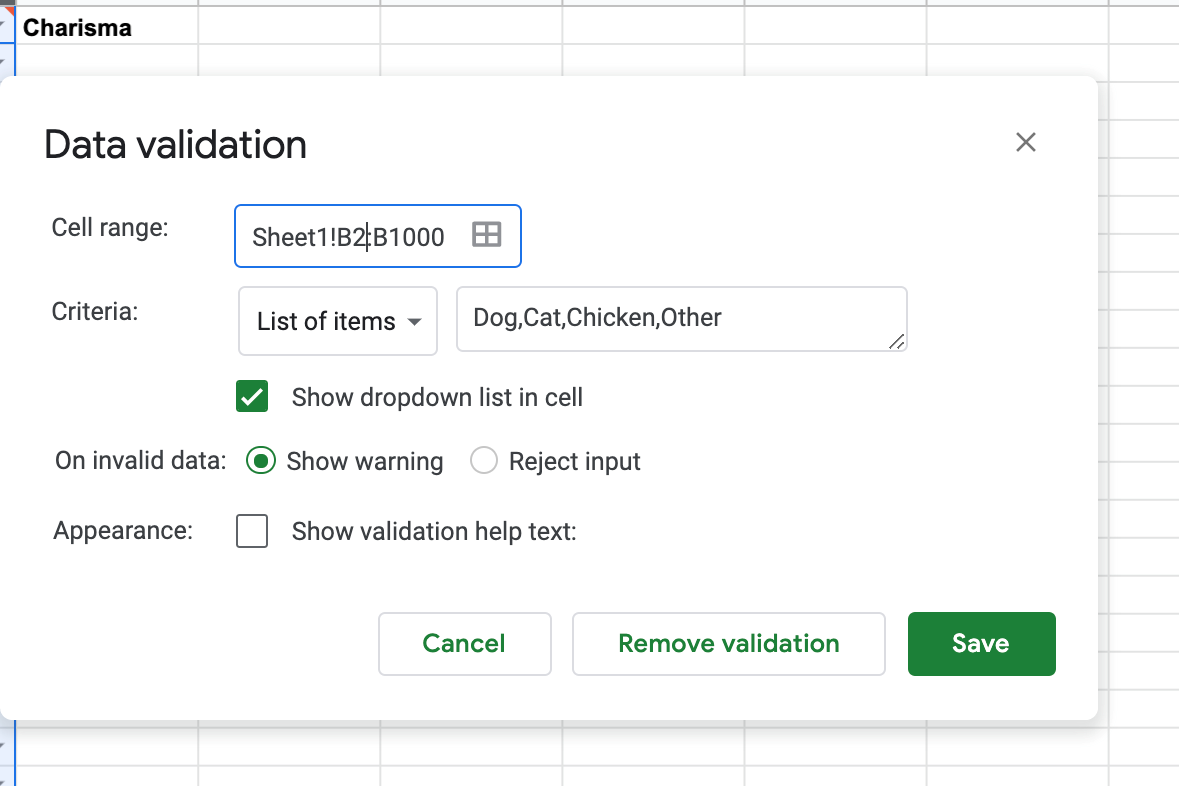
- Tạo danh sách thả xuống: Một trong những ứng dụng phổ biến nhất của Data Validation là tạo danh sách thả xuống (drop-down list), giúp người dùng lựa chọn từ các giá trị được định sẵn.
- Kiểm tra tính hợp lệ của dữ liệu: Bạn có thể sử dụng Data Validation để kiểm tra xem dữ liệu nhập vào có đúng định dạng hay không, chẳng hạn như kiểm tra định dạng email, số điện thoại, hoặc ngày tháng.
- Ngăn chặn nhập dữ liệu trùng lặp: Data Validation cũng có thể giúp bạn ngăn chặn việc nhập dữ liệu trùng lặp trong một phạm vi nhất định của bảng tính.
Xem thêm: Hàm DATEDIF trong Google Sheet và những cách tính siêu hữu ích mà bạn không nên bỏ qua
Cách dùng Data Validation trong Google Sheets
Ví dụ: Hạn chế dữ liệu nhập vào cho cột "Năm sinh" chỉ từ 1970 đến 2000.
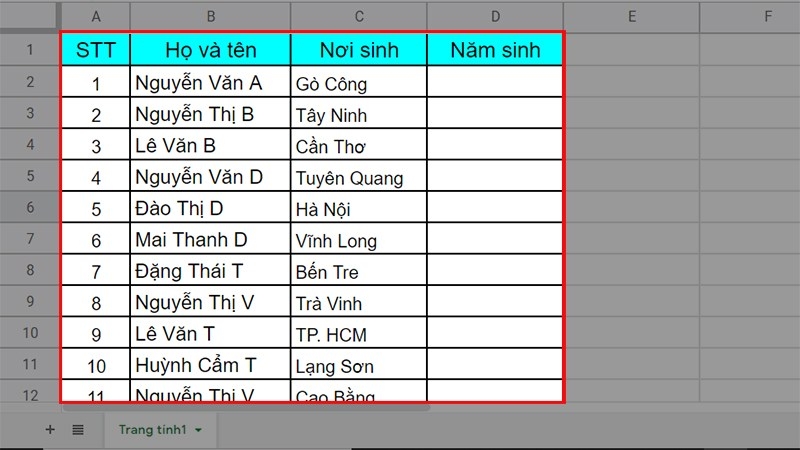
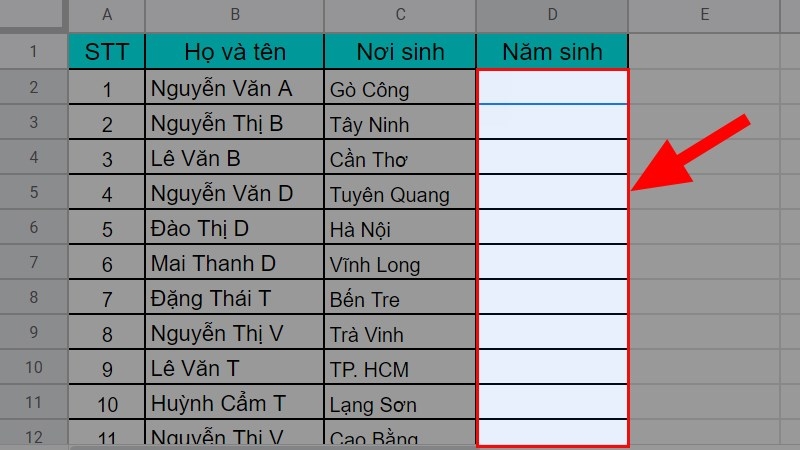
Bước 1: Truy cập Google Sheets và chọn cột "Năm sinh".
Bước 2: Chọn vào mục "Dữ liệu" và chọn tiếp phần "Xác thực dữ liệu".
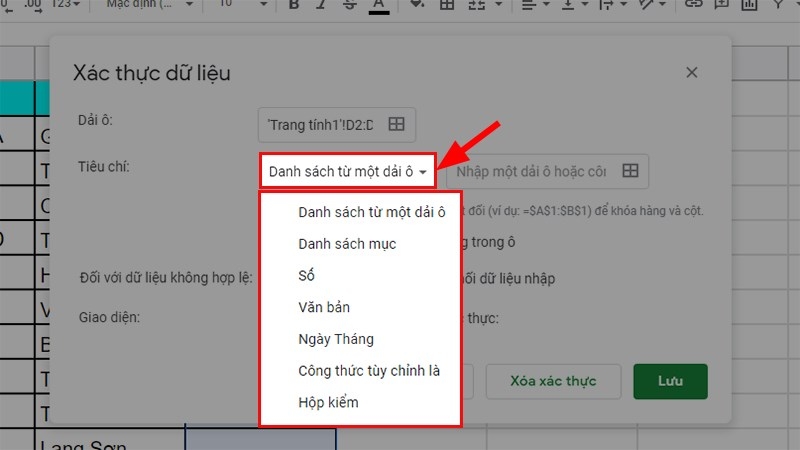
Bước 3: Tại "Điều kiện", chọn loại dữ liệu cần thiết.
Các loại dữ liệu:
- Danh sách từ một dãy ô: Tạo danh sách thả xuống từ dữ liệu đã chọn.
- Danh sách mục: Tạo danh sách thả xuống từ các mục nhập vào, phân cách bằng dấu phẩy.
- Số: Đặt điều kiện số cho dãy ô, có thể là khoảng cụ thể hoặc lớn hơn/nhỏ hơn một giá trị nào đó.
- Văn bản: Định dạng văn bản cần nhập, có thể là tên, ký tự đặc biệt, email hoặc url cố định.
- Ngày tháng: Giới hạn ngày nhập vào, có thể là trong một khoảng cụ thể, lớn hơn hoặc nhỏ hơn một ngày nhất định.
- Công thức tùy chỉnh: Đặt công thức cố định cho ô, người dùng cần tuân theo công thức này.
- Hộp kiểm: Tạo hộp kiểm để đánh dấu lựa chọn đúng hoặc sai.
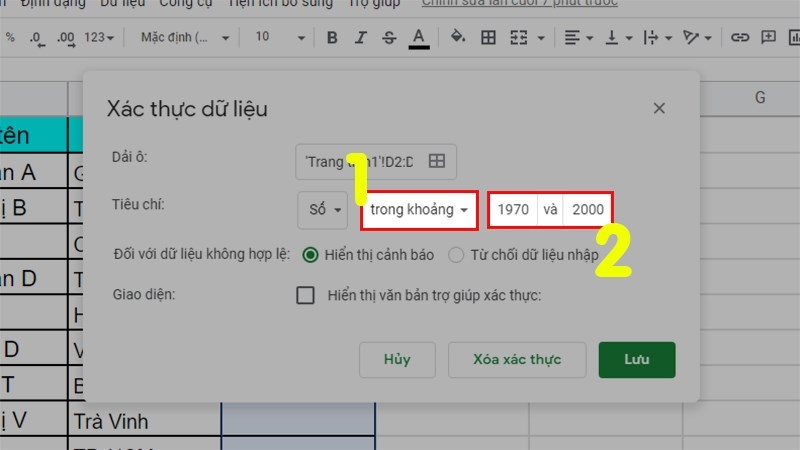
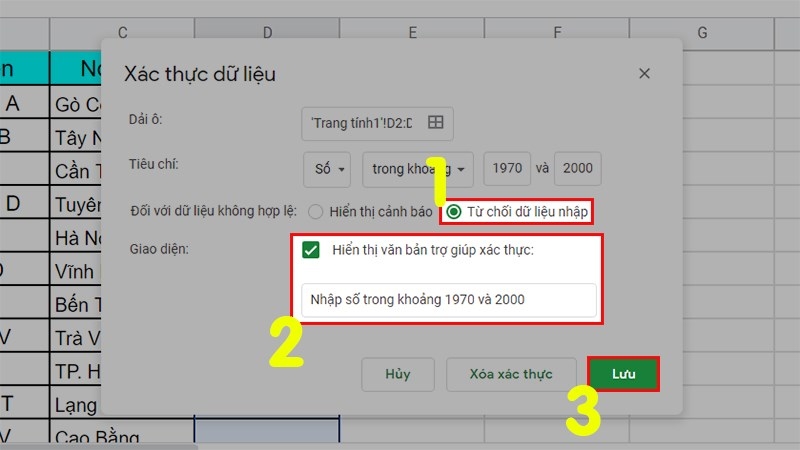
Bước 4: Chọn loại dữ liệu là "Số" để nhập giá trị vào cột "Năm sinh". Có thể thiết lập giới hạn cho dữ liệu nhập vào.
Ví dụ: Trong khoảng nhất định, lớn hơn, nhỏ hơn, tùy thuộc vào yêu cầu. Đối với mục này, chọn giới hạn từ 1970 đến 2000.
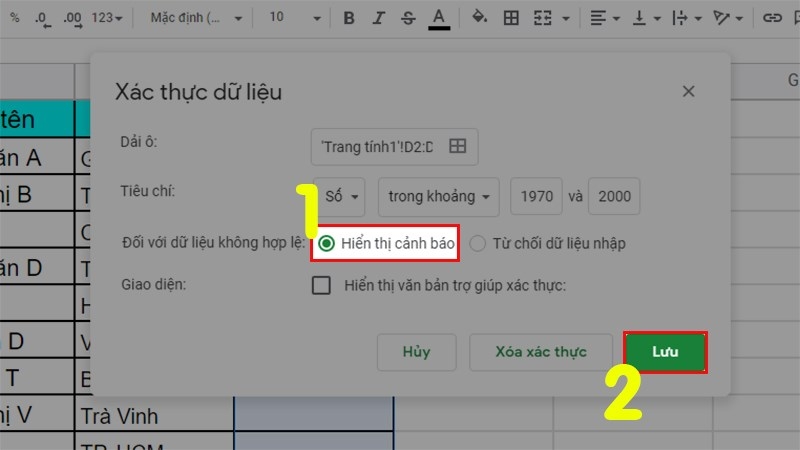
Bước 5: Kích hoạt tùy chọn "Hiển thị cảnh báo" và sau đó lưu để áp dụng Data Validation cho phạm vi đã chọn. Khi nhập dữ liệu không đúng, hệ thống sẽ hiển thị cảnh báo.
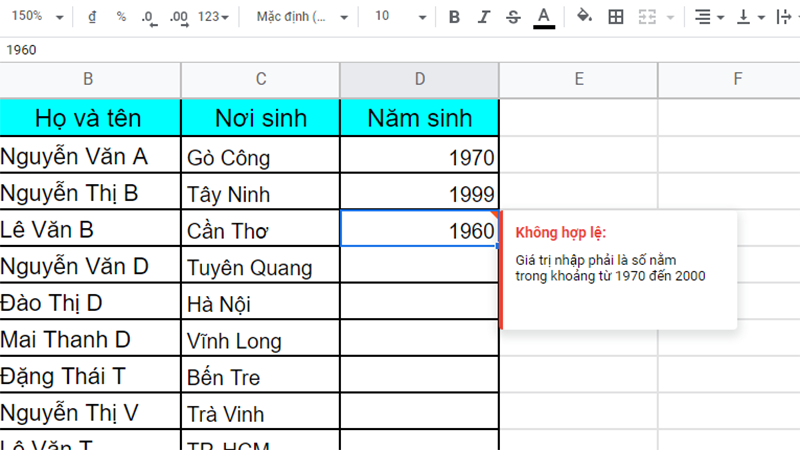
Bước 6: Nếu ở bước 5 bạn chọn "Từ chối dữ liệu", hãy kích hoạt "Hiển thị văn bản trợ giúp xác thực" và nhập nội dung cảnh báo mong muốn, sau đó lưu lại. Khi nhập dữ liệu không hợp lệ, Google Sheets sẽ từ chối và tự động xóa bỏ dữ liệu đó.
Tạm kết
Data Validation trong Google Sheets sẽ giúp đảm bảo tính chính xác và hợp lệ của dữ liệu. Bằng cách thiết lập các quy tắc kiểm soát dữ liệu, bạn có thể giảm thiểu sai sót và đảm bảo rằng dữ liệu trong bảng tính luôn đáp ứng các yêu cầu cụ thể.
Hy vọng qua bài viết này, bạn đã nắm vững cách sử dụng Data Validation hiệu quả và có thể áp dụng vào công việc hàng ngày để quản lý dữ liệu tốt hơn. Hãy bắt đầu thử nghiệm và tận hưởng những lợi ích mà Data Validation mang lại cho bảng tính của bạn.
Xem thêm:
- Cách sử dụng hàm CELL trong Google Sheets để sắp xếp và lọc dữ liệu cực dễ
- Cách sử dụng hàm FALSE trong Google Sheets để xử lý dữ liệu thông minh hơn
Từ laptop học tập, văn phòng đến laptop gaming, đồ họa cao cấp, FPT Shop luôn cập nhật những mẫu laptop mới nhất, hot nhất trên thị trường với đa dạng thương hiệu uy tín như Apple, Dell, HP, Asus, Lenovo, Acer, MSI,... Cùng đội ngũ nhân viên được đào tạo bài bản, am hiểu về laptop sẽ giúp bạn lựa chọn được một chiếc laptop phù hợp với nhu cầu và chi phí của mình.
Xem thêm sản phẩm laptop tại đây:
:quality(75)/2024_5_23_638520565660596014_thumbnail.jpg)
:quality(75)/2024_5_26_638523168224258017_ham-rate-01.PNG)
:quality(75)/2024_5_26_638523207425083781_to-mau-xen-ke-trong-google-sheets.jpg)
:quality(75)/2024_5_25_638522768878084830_anh-dai-dien-9.jpg)
:quality(75)/2024_5_26_638523150910700839_ham-index-trong-google-sheet-01.png)
:quality(75)/2024_5_24_638521781398827101_ham-switch-01.jpg)


