:quality(75)/estore-v2/img/fptshop-logo.png)
:quality(75)/2021_10_20_637703427578324339_bia.jpg)
:quality(75)/2022_10_25_638023132113560881_rsz_1anh_dai_dien_7e9157a166.jpg)
Đây là cách tạo widget trong suốt trên iPhone bạn không nên bỏ qua
iPhone 17 series mang đến những nâng cấp toàn diện từ màn hình, camera, chip A19/A19 Pro mạnh mẽ, thiết kế bền bỉ, pin tốt nhất lịch sử. Đặt mua iPhone 17 ngay hôm nay để nhận ưu đãi trợ giá hấp dẫn cùng loạt quà tặng độc quyền chỉ có tại FPTShop.
Đừng quá lo lắng, hãy theo dõi bài viết dưới đây, team Thủ thuật của FPT Shop sẽ hướng dẫn bạn cách tạo widget trong suốt trên iPhone cực độc đáo. Cùng theo dõi nhé.
Hướng dẫn cách tạo widget trong suốt trên iPhone
Lưu ý: Hiện tính năng widget chỉ hỗ trợ cho những thế hệ iPhone đang chạy từ iOS 14 trở lên. Do đó, để có thể tạo được widget trong suốt bạn hãy cập nhật iPhone của bạn lên iOS mới nhất nhé.
Bước 1: Bạn hãy tải ứng dụng Transparent Widget - in one theo đường dẫn mình để phía bên dưới nhé.
- Download ứng dụng Transparent Widget - in one: Tại đây
Bước 2: Bạn hãy nhấn giữ vào màn hình chính để chuyển sang chế độ sửa ứng dụng, bạn hãy kéo qua một trang trống và tiến hành chụp màn hình lại nhé.
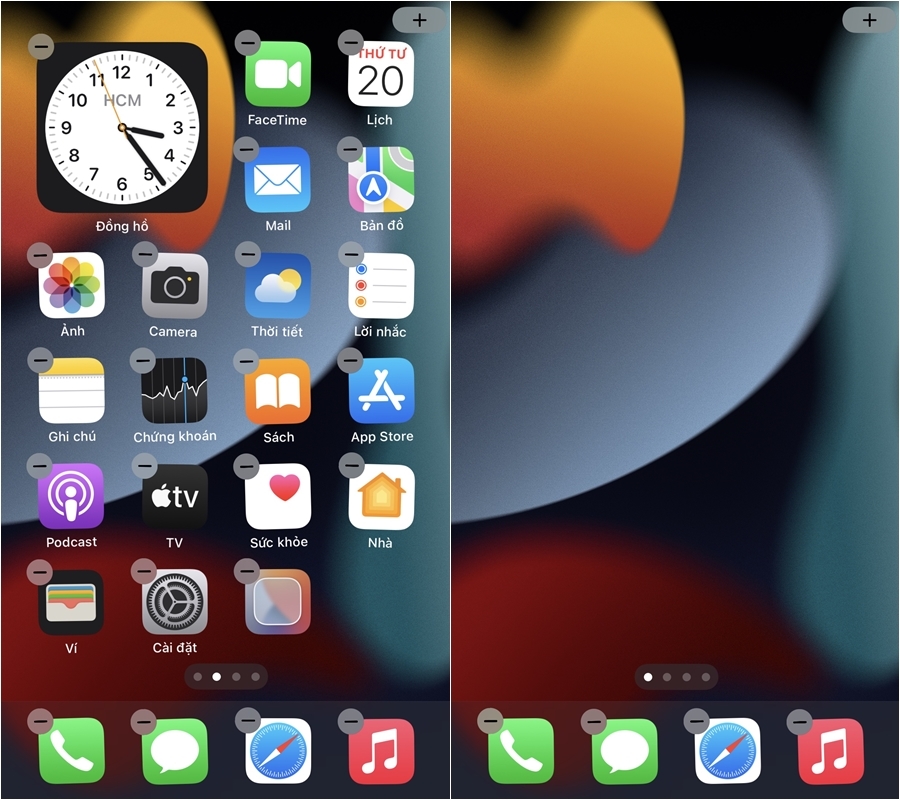
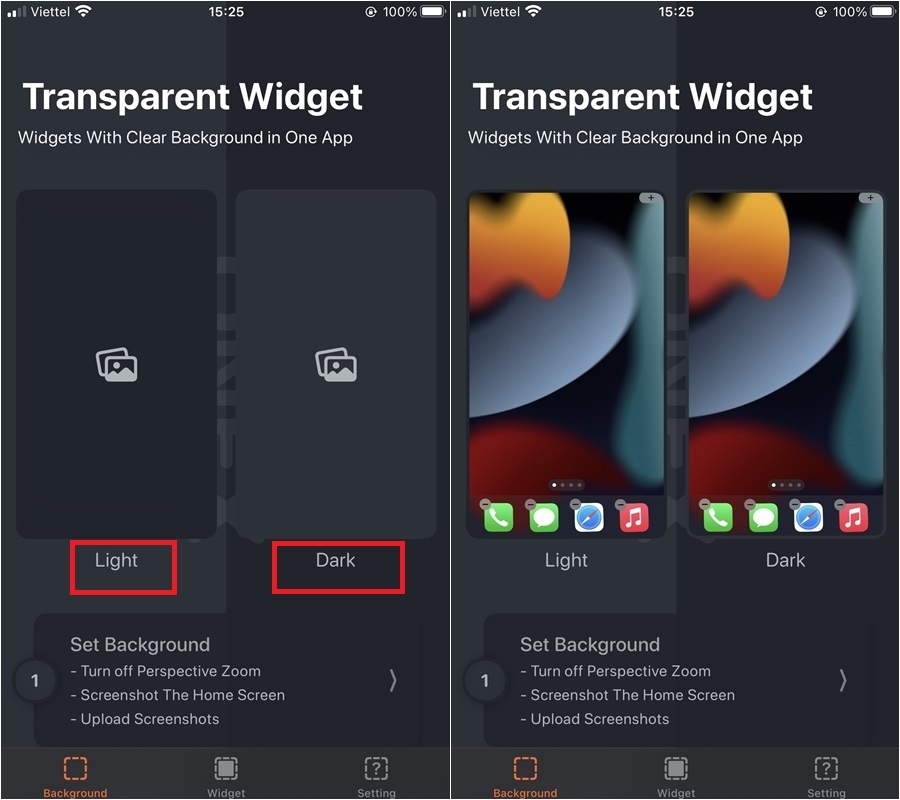
Bước 3: Bạn hãy mở ứng dụng Transparent Widget - in one lên, chọn vào ảnh màn hình bạn đã chụp và thêm ảnh vào cả hai mục Light và Dark.
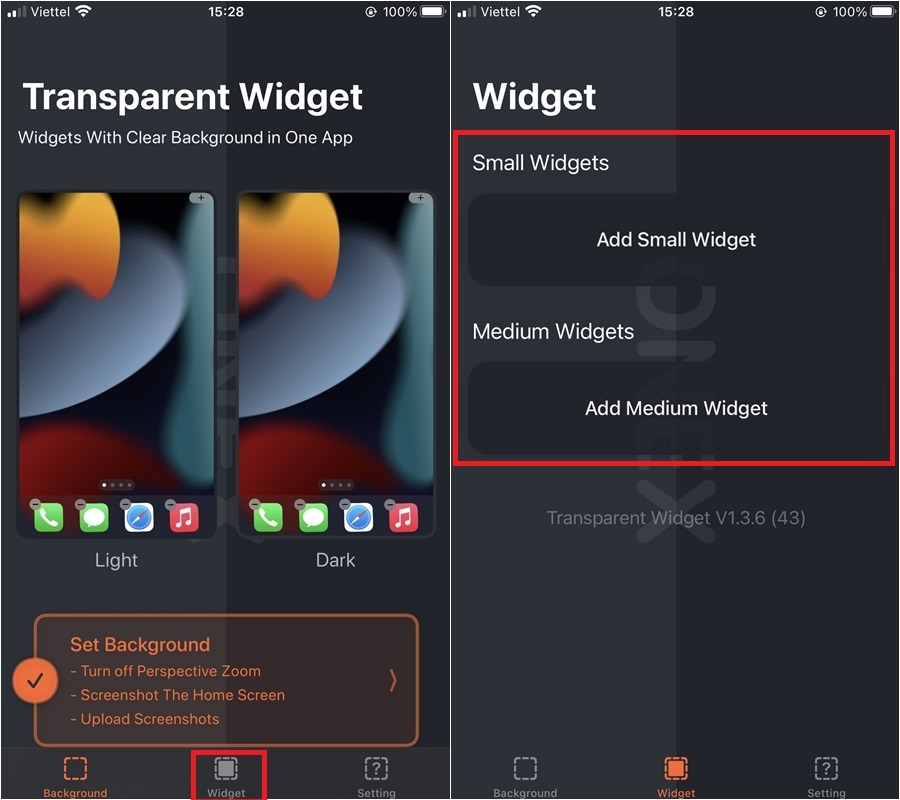
Bước 4: Bạn hãy chuyển sang mục Widget ở thanh menu dưới cùng. Tại đây sẽ cung cấp cho bạn hai sự lựa chọn về kích thước của widget là Small Widgets hoặc Medium Widgets. Bạn hãy chọn một kích thước phù hợp với điện thoại của bạn nhé.
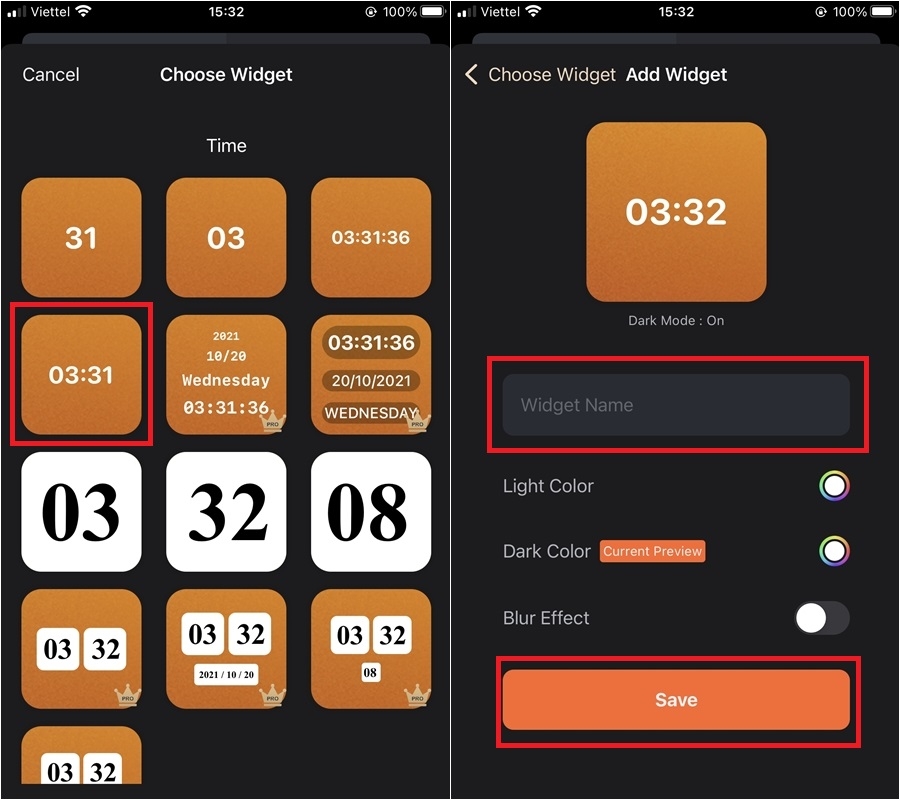
Bước 5: Sau khi đã chọn được kích thước phù hợp. Tại đây, ứng dụng cung cấp cho bạn nhiều loại widget khác nhau, bạn hãy chọn vào một widget mà bạn yêu thích. Sau đó bạn tiến hành đặt tên cho widget tại mục Widget name. Cuối cùng, bạn chọn vào Save để lưu lại các cài đặt.
Bước 6: Sau khi đã lưu lại widget, bạn hãy quay lại màn hình chính, nhấn giữ vào màn hình để chuyển sang chế độ sửa ứng dụng. Bạn hãy chọn vào biểu tượng dấu cộng để có thể thêm widget vào màn hình chính. Bạn hãy chọn vào tiện ích Transparent Widget, chọn vào widget mà bạn đã tùy chỉnh. Chọn vào Thêm tiện ích để thêm widget vào màn hình chính.
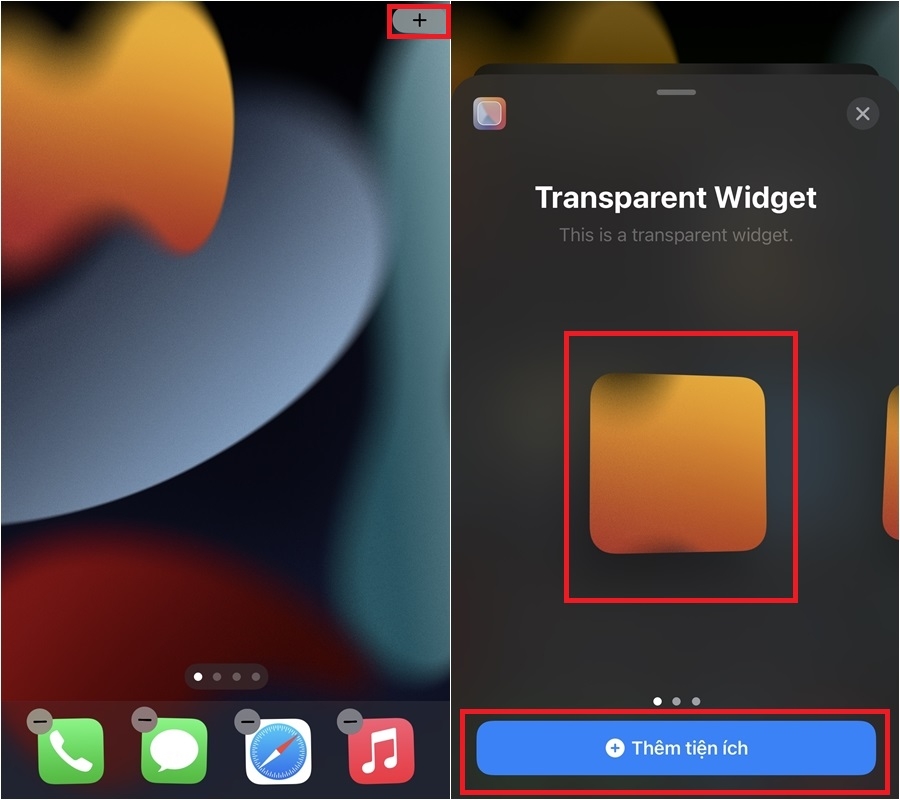
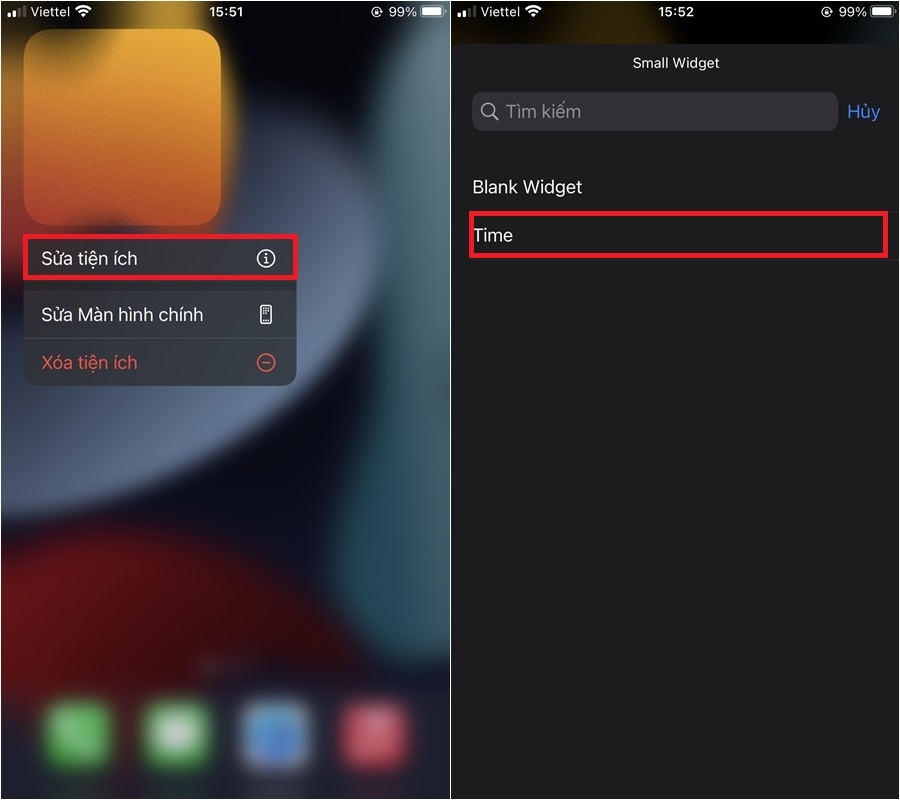
Bước 7: Bạn hãy bấm giữ vào widget vừa thêm, kéo thả đến vị trí khớp với hình nền của bạn. Tiếp đến, bạn chọn vào Sửa tiện ích và chọn vào tên widget mà bạn đã lưu ban đầu. Vậy là xong, thật đơn giản phải không nào.
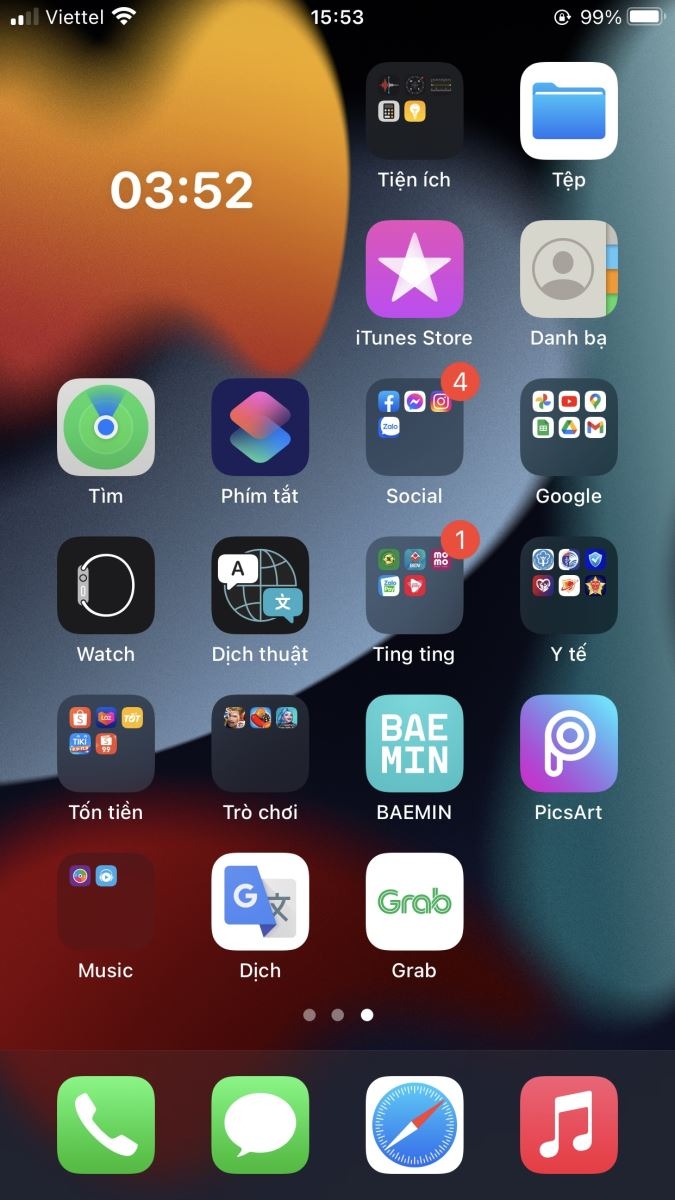
Dưới đây là thành quả sau khi thực hiện.
Hy vọng với những chia sẻ trên đây có thể giúp bạn tạo được widget trong suốt để trang trí cho iPhone của mình đồng thời gây ấn tượng đối với người khác. Nếu thấy bài viết hay, hãy like, share để ủng hộ cho team Thủ thuật của FPT Shop nhé!
Xem thêm:
:quality(75)/2021_10_6_637691123421998594_bia.jpg)
:quality(75)/2021_10_15_637699078280293251_bia.jpg)
:quality(75)/2021_10_10_637694583411022935_bia.jpg)
:quality(75)/2021_10_20_637703246215163029_pizz.png)


