:quality(75)/estore-v2/img/fptshop-logo.png)
:quality(75)/DFU_i_Pad_01_14dc7e4f79.jpg)
:quality(75)/xuan_hai_5022f16098.jpg)
Hướng dẫn đưa thiết bị vào chế độ DFU iPad để khắc phục lỗi cho máy tại nhà
Nếu iPad bỗng đứng hình, treo logo hoặc không thể khởi động, bạn không nhất thiết phải mang máy ra tiệm ngay. Có một cách mạnh hơn chế độ Recovery mà ít người biết, đủ sức đưa iPad về trạng thái sạch để xử lý các lỗi nặng. Đó là chế độ DFU iPad.
Trong bài viết này, bạn sẽ biết DFU là gì, khi nào nên dùng và quan trọng nhất là cách đưa iPad vào DFU một cách an toàn ngay tại nhà. Khi làm đúng, bạn có thể cứu thiết bị khỏi nhiều sự cố khó chịu mà không phải tốn thêm chi phí.
DFU iPad là gì và khác gì với Recovery Mode?
Khi iPad gặp lỗi nặng, nhiều người phân vân không biết nên chọn Recovery Mode hay DFU Mode để sửa máy. Hai chế độ này nghe có vẻ giống nhau nhưng lại hoạt động theo cách rất khác nhau và mang đến kết quả hoàn toàn khác. Việc hiểu rõ từng chế độ sẽ giúp bạn chọn đúng giải pháp và tránh rủi ro trong quá trình khôi phục thiết bị.
1. DFU iPad
Chế độ DFU (viết tắt của Device Firmware Update) là chế độ khôi phục sâu nhất mà iPad có thể truy cập. Khi bạn đưa iPad vào DFU, thiết bị sẽ bỏ qua hoàn toàn bước khởi động hệ điều hành và không tải bootloader iBoot của Apple.
Chính vì vậy, màn hình sẽ hoàn toàn đen, nhưng iPad vẫn kết nối được với máy tính để tiến hành cài lại firmware hoặc khôi phục toàn bộ hệ thống. Đây là chế độ thường được dùng khi máy bị treo nặng, không vào được iOS hoặc gặp lỗi mà Recovery Mode không thể xử lý.
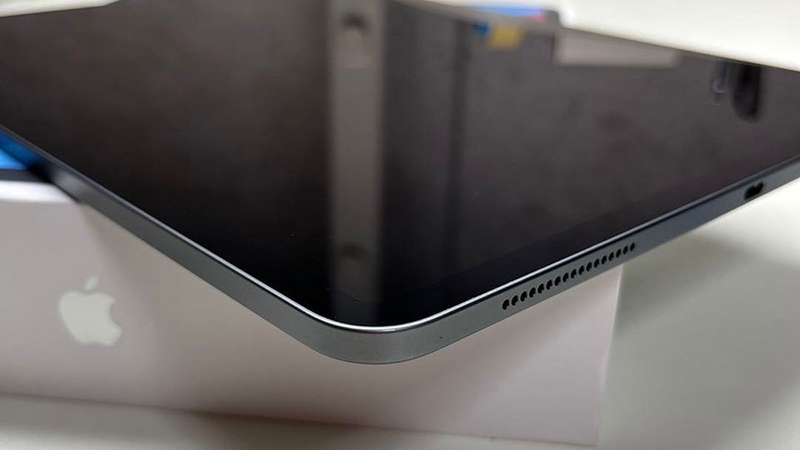
DFU iPad sẽ cho phép bạn can thiệp sâu vào firmware, thậm chí có thể hạ cấp hoặc cài lại gói phần mềm gốc trong một số trường hợp Apple còn cho phép. Tuy nhiên, DFU cũng đòi hỏi thao tác chính xác và có rủi ro cao hơn vì quá trình phục hồi sẽ xóa sạch dữ liệu. Người dùng thường chỉ nên dùng DFU khi các phương pháp khôi phục thông thường đã thất bại.
2. Recovery Mode
Recovery Mode là chế độ khôi phục tiêu chuẩn mà Apple thiết kế sẵn cho các thiết bị như iPhone và iPad. Khi iPad vào Recovery Mode, máy sẽ bật một hệ thống phục hồi tối thiểu, hiển thị biểu tượng kết nối với iTunes hoặc Finder và cho phép bạn cập nhật hay khôi phục thiết bị qua máy tính.
Đây là lựa chọn an toàn và dễ thao tác dành cho những lỗi phổ biến, như cập nhật dang dở, máy treo logo hoặc cần reset lại hệ điều hành mà không phải can thiệp quá sâu.

Khác với DFU, Recovery Mode vẫn sử dụng bootloader iBoot để kiểm tra tính hợp lệ của phiên bản iOS mà bạn muốn cài đặt. Điều này giúp hạn chế rủi ro và đảm bảo thiết bị luôn chạy phiên bản phần mềm được Apple hỗ trợ. Recovery Mode phù hợp với phần lớn nhu cầu sửa lỗi thông thường và là bước nên thử đầu tiên trước khi nghĩ đến DFU.
3. Sự khác biệt

Để giúp bạn có thể nhìn rõ sự khác nhau giữa DFU iPad và Recovery Mode, hãy tham khảo bảng so sánh dưới đây:
Tiêu chí | Recovery Mode | DFU Mode |
Cơ chế khởi động | Thiết bị tải bootloader (iBoot), sau đó khởi động phần mềm iOS tối thiểu để phục hồi/khôi phục. | Bỏ qua bootloader iBoot, tức là thiết bị không bật iOS hoặc bootloader và màn hình đen. |
Mức độ can thiệp | Ít sâu và phù hợp với lỗi phần mềm thông thường. | Sâu nhất để có thể sửa lỗi hệ thống, firmware, thậm chí hạ cấp iOS. |
Phạm vi xử lý lỗi | Phần mềm, bản cập nhật iOS bị lỗi, khôi phục máy. | Lỗi nặng: boot loop, máy bị “brick”, không khởi động được, lỗi firmware. |
Độ rủi ro / phức tạp | Đơn giản, dễ vào và phù hợp phần lớn người dùng. | Phức tạp hơn và thao tác cần chính xác. Nếu làm sai, iPad dễ bị lỗi thêm. |
Kết quả sau khi restore | Khôi phục iOS, máy “sạch” nhưng theo phiên bản iOS mới nhất. | Có thể install firmware mong muốn, thậm chí firmware cũ. |
Khi nào bạn cần đưa iPad vào DFU
Bạn nên cân nhắc đưa iPad vào DFU khi máy gặp các sự cố nghiêm trọng liên quan đến phần mềm, tức là khi các cách thông thường không thể khắc phục được. Ví dụ:
- iPad bị “treo” liên tục, không khởi động được, không lên màn hình, không phản hồi khi bật máy.
- iPad bị “kẹt” trong vòng lặp khởi động (boot-loop), cứ bật lên logo Apple rồi lại tắt, hoặc rơi vào trạng thái không thể load iOS bình thường.
- Máy không thể khôi phục hay cập nhật qua Recovery Mode, tức chế độ khôi phục tiêu chuẩn không giải quyết được lỗi.
- iPad gặp lỗi firmware nghiêm trọng sau khi cập nhật phần mềm hoặc sau khi restore thất bại. Lúc này, hệ điều hành đang bị “corrupt”, tức là máy không thể boot ổn định hoặc xuất hiện lỗi hệ thống không rõ nguyên nhân.
- Trong trường hợp bạn muốn “cài mới” hoàn toàn hệ điều hành hoặc muốn hạ cấp firmware (nếu có thể), DFU cũng là lựa chọn phù hợp bởi nó cho phép cài lại firmware ở cấp rất sâu, vượt qua bootloader thông thường.
Hướng dẫn đưa iPad vào DFU cho từng dòng máy
Chế độ DFU (Device Firmware Update) là “cấp độ khôi phục sâu nhất” mà iPad có thể vào. Khi iPad vào DFU, màn hình sẽ hoàn toàn đen nhưng máy vẫn được máy tính nhận để bạn cài lại firmware và khôi phục hệ thống. Các bước thực hiện như sau:
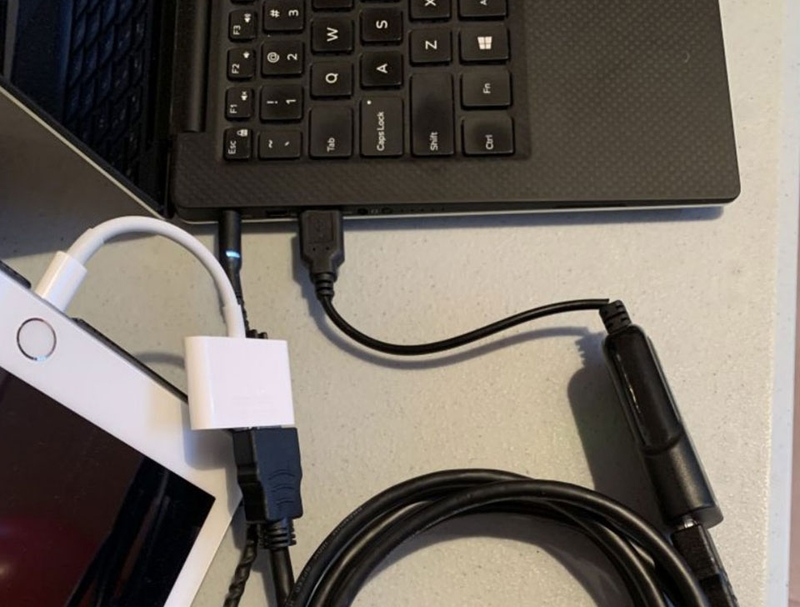
Bước 1: Kết nối iPad với máy tính bằng cáp
Bạn dùng cáp Lightning hoặc USB-C tùy theo mẫu máy, sau đó bạn kết nối iPad với máy tính của mình. Bạn mở sẵn iTunes (Windows hoặc macOS Mojave trở xuống) hoặc Finder (macOS Catalina trở lên) để máy tính sẵn sàng nhận thiết bị.
Bước 2: Tắt nguồn iPad nếu có thể
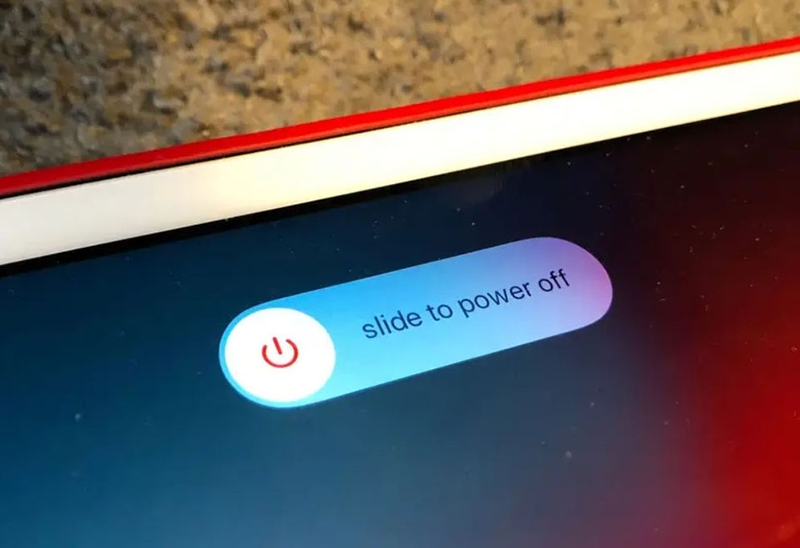
Bạn nhấn giữ nút nguồn, sau đó tắt iPad. Nếu iPad đang bị treo hoặc không thể tắt, bạn có thể bỏ qua bước này và chuyển sang bước tiếp theo.
Bước 3: Thực hiện tổ hợp phím để đưa iPad vào DFU
Bạn làm theo cách sau, áp dụng được cho tất cả mẫu máy:
- Bạn nhấn rồi thả nhanh nút tăng âm lượng (Volume Up).
- Bạn nhấn rồi thả nhanh nút giảm âm lượng (Volume Down).
- Bạn nhấn và giữ nút nguồn (Top/Power) khoảng 10 giây đến khi màn hình iPad tắt hẳn và chuyển sang màu đen.
Khi màn hình đã tắt và vẫn đen, bạn tiếp tục giữ nút nguồn, đồng thời nhấn và giữ thêm nút giảm âm lượng trong 5 giây nữa.
Sau khoảng 5 giây, bạn thả nút nguồn, nhưng bạn vẫn giữ nút giảm âm lượng thêm 5 đến 10 giây.
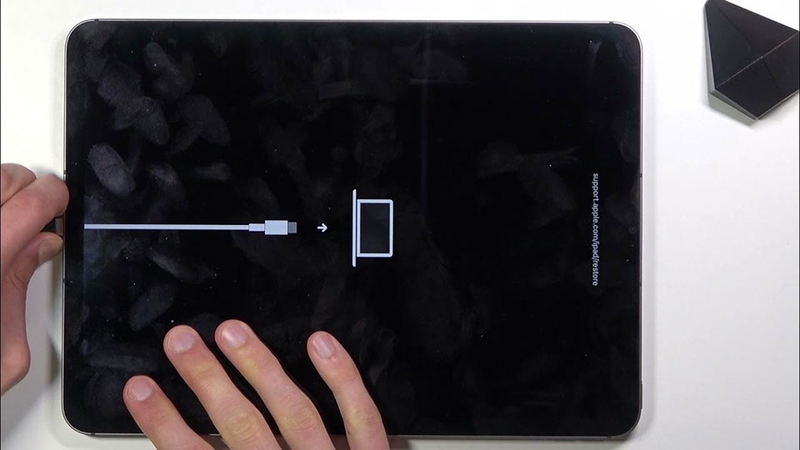
Đây là tổ hợp phím “chuẩn DFU” dùng được cho mọi mẫu iPad không có nút Home. Điểm đặc biệt là các mẫu có nút Home cũng có thể dùng cách này nếu bạn không chắc thời gian bấm theo phương pháp cũ.
Sau khi làm xong, bạn hãy nhìn vào màn hình iPad. Nếu màn hình hoàn toàn đen, không có logo Apple, không có biểu tượng cáp và iTunes hoặc Finder báo rằng có thiết bị cần được khôi phục, thì bạn đã vào DFU thành công.
Tạm kết
Chế độ DFU iPad có thể xem là bước cuối cùng để cứu một thiết bị gặp lỗi nặng, nhưng nó cũng đòi hỏi bạn thao tác chính xác. Nếu hiểu đúng cách dùng, bạn sẽ chủ động sửa được nhiều sự cố tưởng như rất khó. Qua bài viết này, FPT Shop hy vọng bạn có thể làm cho iPad của mình hoạt động ổn định và không gặp lỗi nữa.
Nếu bạn đang có nhu cầu mua thêm một chiếc MacBook của Apple, hãy ghé thăm các cửa hàng FPT Shop gần nhất trên toàn quốc nhé.
Xem thêm:
- Cách check IMEI iPad mới nhất 2025 đảm bảo hàng chính hãng
- iPad nào tốt nhất 2025? Gợi ý Top 5 máy tính bảng đáng cân nhắc nhất, có cả iPad giá rất rẻ
:quality(75)/tai_sao_chi_nen_dung_sac_ipad_chinh_hang_10_3ad477308b.png)
:quality(75)/nen_mua_i_Pad_nao_cho_nguoi_lon_tuoi_cover_8b895df076.png)
:quality(75)/mua_may_tinh_bang_apple_ipad_o_dau_uy_tin_thumb_05739bfc4f.png)
:quality(75)/cach_chup_man_hinh_toan_trang_tren_ipad_f0338ef0df.jpg)
:quality(75)/hinh_nen_ipados_26_6b69ed9150.jpg)
:quality(75)/so_sanh_ipad_pro_m4_va_ipad_air_m3_b0ed8972c6.jpg)


