:quality(75)/estore-v2/img/fptshop-logo.png)
:quality(75)/2019_6_20_636966632807903944_d3875d073a48ea33c5446b901e2a5e8b.jpg)
:quality(75)/2022_10_26_638023960772207429_tuanan_d1851e4c40.png)
Di chuyển và sắp xếp các ứng dụng trên iPad
Di chuyển các ứng dụng quanh Màn hình chính, vào Dock hoặc tới các trang khác
-
Chạm nhẹ và giữ bất kỳ ứng dụng nào trên màn hình cho tới khi các biểu tượng ứng dụng rung lắc. Nếu các ứng dụng không rung lắc, hãy đảm bảo bạn đang không nhấn quá mạnh.
-
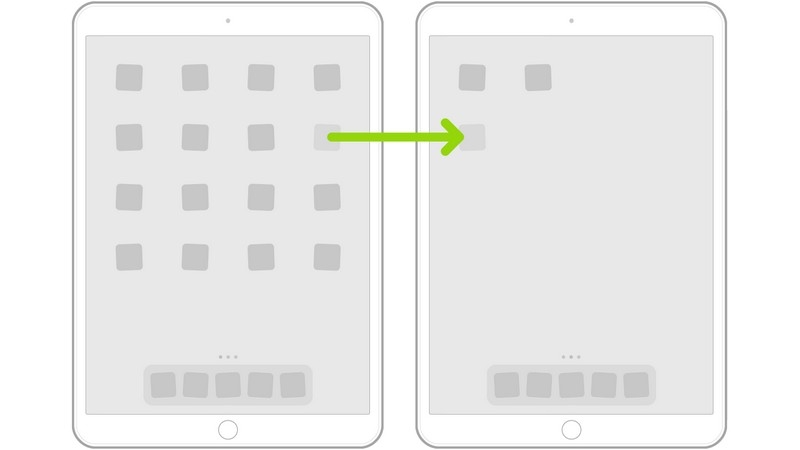
Kéo ứng dụng tới một trong các vị trí sau đây:
-
Một vị trí khác trên cùng trang
-
Dock nằm ở cuối màn hình
-
Một trang khác—kéo ứng dụng sang cạnh phải của màn hình. Bạn có thể cần phải đợi một giây để trang mới xuất hiện. Các dấu chấm phía trên Dock thể hiện số lượng trang mà bạn có, cũng như cho biết bạn đang xem màn hình nào.
-
-
Khi bạn đã hoàn tất, hãy vuốt lên từ cạnh dưới của màn hình hoặc nhấn nút Home (các kiểu máy có nút Home).
Tạo các thư mục và sắp xếp các ứng dụng của bạn
Bạn có thể nhóm các ứng dụng vào các thư mục để giúp bạn tìm chúng dễ dàng hơn trên Màn hình chính.
-
Chạm nhẹ và giữ bất kỳ ứng dụng nào trên màn hình cho tới khi các biểu tượng ứng dụng rung lắc. Nếu các ứng dụng không rung lắc, hãy đảm bảo bạn đang không nhấn quá mạnh.
-
Để tạo thư mục, hãy kéo ứng dụng vào một ứng dụng khác.
-
Kéo các ứng dụng khác vào thư mục.
Bạn có thể có nhiều trang ứng dụng trong một thư mục.
-
Để đổi tên thư mục, hãy chạm vào trường tên, sau đó nhập tên mới.
-
Khi bạn đã hoàn tất, hãy vuốt lên từ cạnh dưới của màn hình hoặc nhấn nút Home (các kiểu máy có nút Home).
Để xóa một thư mục, hãy kéo tất cả các ứng dụng ra khỏi thư mục đó. Thư mục sẽ tự động bị xóa.
Đặt lại Màn hình chính và các ứng dụng về bố cục ban đầu của chúng
-
Đi tới Cài đặt
 > Cài đặt chung > Đặt lại.
 -
Chạm vào Đặt lại bố cục Màn hình chính. Bất kỳ thư mục nào bạn đã tạo đều bị xóa và các ứng dụng bạn đã tải về được sắp xếp theo thứ tự bảng chữ cái sau các ứng dụng đi kèm với iPad của bạn.


