:quality(75)/estore-v2/img/fptshop-logo.png)
:quality(75)/2018_12_14_636803679526031184_dieu-chinh-am-luong-iphone-cover.jpg)
:quality(75)/2022_10_25_638023101964297331_308119532_5560762277344805_60541_e35c51ba83.jpeg)
Điều chỉnh âm lượng trên iPhone
Điều chỉnh âm lượng trên iPhone
Khi bạn đang sử dụng điện thoại để nghe nhạc, xem phim hoặc các phương tiện giải trí khác, các nút ở cạnh bên iPhone sẽ điều chỉnh âm lượng. Mặt khác, các nút cũng điều chỉnh âm lượng cho chuông báo cuộc gọi, cảnh báo và các hiệu ứng âm thanh khác. Bạn cũng có thể sử dụng Siri để tăng giảm âm lượng.
- Yêu cầu Siri. Nói một điều gì đó tương tự như: “Tăng âm lượng” hoặc “Giảm âm lượng”. Tìm hiểu cách yêu cầu Siri.
CẢNH BÁO: Để biết thêm thông tin về cách tránh mất thính lực, hãy xem Thông tin an toàn quan trọng cho iPhone.
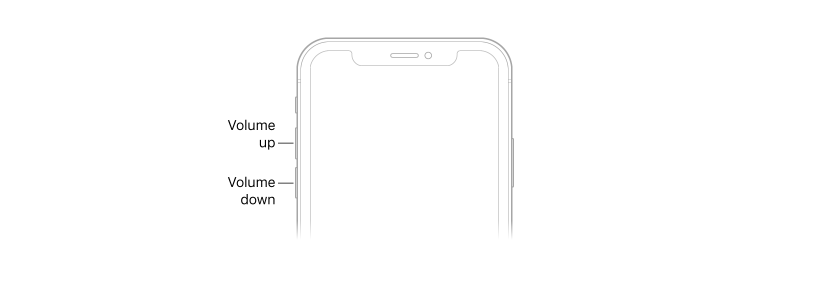
Phần trên mặt trước của iPhone với các nút tăng giảm âm lượng ở phía trên bên trái.
Khóa âm lượng chuông và cảnh báo trong Cài đặt
- Vào Cài đặt
 .
. - Nhấn Âm thanh & Haptics (đối với các đời iPhone được hỗ trợ) hoặc Âm thanh (các đời iPhone khác).
- Tắt Thay đổi với Các nút.
Điều chỉnh âm lượng trong Trung tâm điều khiển
Khi iPhone bị khóa hoặc khi bạn đang sử dụng một ứng dụng, bạn có thể điều chỉnh âm lượng trong Trung tâm điều khiển.
Mở Trung tâm điều khiển, sau đó kéo thanh trượt âm lượng  .
.
Giới hạn âm lượng cho nhạc và video
- Vào Cài đặt > Âm nhạc > Giới hạn âm lượng.
- Kéo thanh trượt đến mức âm lượng tối đa bạn muốn cho phép.
Tạm thời giữ các cuộc gọi, cảnh báo và thông báo ở chế độ im lặng
Mở Trung tâm điều khiển, sau đó nhấn nút Không làm phiền  . (Xem cài đặt Không làm phiền trên iPhone.)
Đặt iPhone ở chế độ chuông hoặc chế độ im lặng
Để đặt iPhone ở chế độ chuông  hoặc chế độ im lặng
  , hãy bật công tắc chuyển đổi nằm ở phía trên của 2 nút tăng giảm âm lượng.

Vị trí của công tắc chuyển đổi giữa chế độ chuông và chế độ im lặng
Ở chế độ chuông, iPhone phát tất cả các âm thanh. Ở chế độ im lặng (công tắc hiển thị màu cam), iPhone không đổ chuông, hoặc phát cảnh báo, hoặc các hiệu ứng âm thanh khác (nhưng vẫn có thể rung).
Quan trọng: Đồng hồ báo thức, các ứng dụng âm thanh ví dụ như Âm nhạc và nhiều trò chơi sẽ phát âm thanh qua loa tích hợp, ngay cả khi iPhone ở chế độ im lặng. Ở một số khu vực, hiệu ứng âm thanh cho ứng dụng Camera, Ghi nhớ giọng nói và Cảnh báo khẩn cấp vẫn được phát, ngay cả khi công tắc chuyển sang chế độ im lặng.
Để biết thêm thông tin, hãy xem Thay đổi cài đặt âm thanh và rung cho iPhone.


