:quality(75)/estore-v2/img/fptshop-logo.png)
:quality(75)/dieu_khien_apple_tv_bang_apple_watch_thumb_0c5b766b53.jpg)
:quality(75)/tran_mai_hoa_152eb0a55b.png)
Cách điều khiển Apple TV bằng Apple Watch: Cách ghép đôi và sử dụng chi tiết
Apple Watch không chỉ hỗ trợ theo dõi sức khỏe, nhận thông báo hay quản lý cuộc gọi, mà còn có thể hoạt động như một chiếc điều khiển từ xa cho Apple TV 4K. Tính năng này rất hữu ích khi remote Apple TV để xa tầm tay, hết pin hoặc bạn muốn thao tác nhanh ngay trên cổ tay. Bài viết hôm nay sẽ hướng dẫn bạn cách điều khiển Apple TV bằng Apple Watch, từ bước ghép đôi thiết bị đến các thao tác cơ bản như di chuyển menu, phát/tạm dừng nội dung, chỉnh âm lượng, bật phụ đề và sử dụng Siri để mở nội dung nhanh hơn.
Điều khiển Apple TV bằng Apple Watch là gì?
Điều khiển Apple TV bằng Apple Watch là tính năng cho phép người dùng sử dụng đồng hồ Apple Watch như một remote mini để thao tác với Apple TV 4K. Thông qua ứng dụng ĐK từ xa trên Apple Watch, bạn có thể chọn Apple TV, điều hướng trên màn hình, mở nội dung, tạm dừng phát, quay lại menu hoặc điều chỉnh một số chức năng trong quá trình xem. Thay vì phải tìm remote vật lý, người dùng chỉ cần mở Apple Watch, chọn đúng Apple TV và điều khiển ngay trên cổ tay. Điều này đặc biệt tiện khi đang ngồi xa bàn, đang tập luyện nhẹ trong nhà hoặc remote Apple TV đang không ở gần.
Tính năng này phù hợp với những bạn đã sử dụng hệ sinh thái Apple, đặc biệt là người có iPhone, Apple Watch và Apple TV 4K. Khi các thiết bị được kết nối đúng cách, việc điều khiển trở nên liền mạch và thuận tiện hơn trong nhu cầu giải trí hằng ngày.
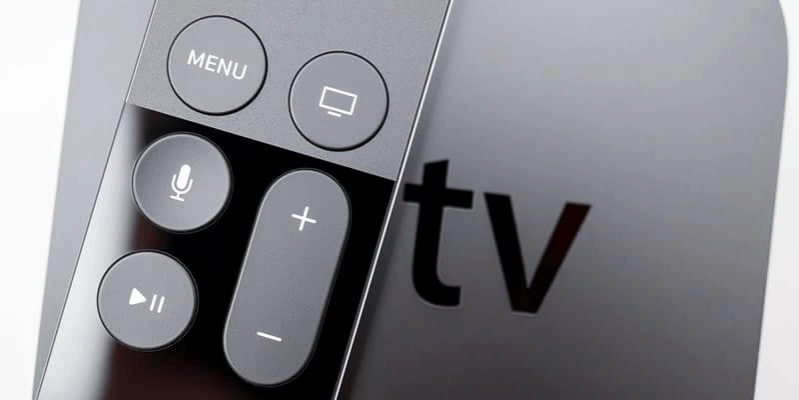
Cần chuẩn bị gì trước khi điều khiển Apple TV?
Trước khi thực hiện các bước điều khiển Apple TV bằng Apple Watch, bạn cần đảm bảo một số điều kiện cơ bản. Việc chuẩn bị đúng sẽ giúp quá trình ghép đôi diễn ra nhanh hơn và hạn chế lỗi không tìm thấy thiết bị.
Apple TV 4K đang bật và sẵn sàng kết nối
Trước tiên, Apple TV 4K cần được bật nguồn và hoạt động bình thường. Nếu Apple TV đang ở trạng thái tắt hoặc không có kết nối mạng ổn định, Apple Watch có thể không tìm thấy thiết bị trong ứng dụng ĐK từ xa.
Bạn nên kiểm tra:
- Apple TV 4K đã được bật nguồn.
- TV đang chuyển đúng cổng HDMI kết nối với Apple TV.
- Apple TV không bị treo ở màn hình khởi động.
- Thiết bị đã được thiết lập ban đầu trước đó.
- iPhone từng kết nối cùng mạng Wi-Fi với Apple TV
Nếu iPhone của bạn chưa từng kết nối vào mạng Wi-Fi mà Apple TV 4K đang sử dụng, hãy kết nối iPhone vào mạng đó trước. Đây là bước quan trọng để các thiết bị trong hệ sinh thái Apple nhận diện nhau tốt hơn. Bạn có thể mở Cài đặt trên iPhone, chọn Wi-Fi, sau đó kết nối vào cùng mạng mà Apple TV đang dùng. Sau khi kết nối ổn định, Apple Watch sẽ dễ tìm thấy Apple TV hơn khi mở ứng dụng điều khiển từ xa.
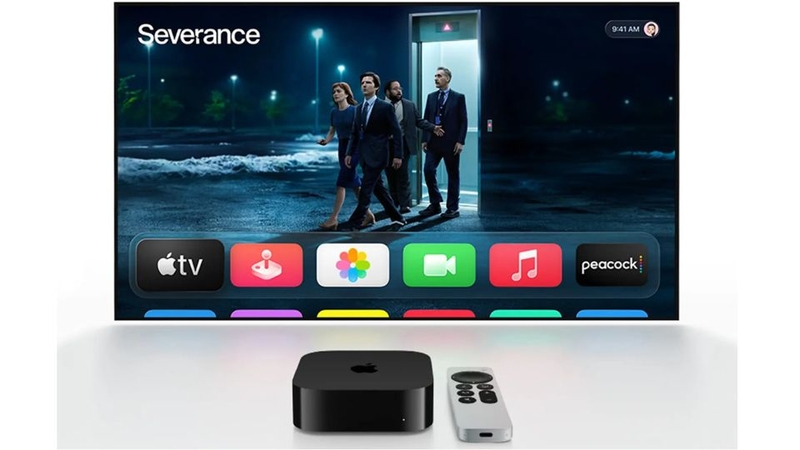
Apple Watch hoạt động bình thường
Apple Watch cần còn pin, đã mở khóa và được ghép đôi với iPhone. Ngoài ra, bạn nên đảm bảo watchOS hoạt động ổn định để ứng dụng ĐK từ xa phản hồi tốt hơn. Một số điểm nên kiểm tra bao gồm:
- Apple Watch đang được đeo và đã mở khóa.
- Đồng hồ còn đủ pin.
- Bluetooth trên iPhone đang bật.
- Apple Watch và iPhone vẫn đang kết nối với nhau.
- Ứng dụng điều khiển từ xa có thể mở được trên Apple Watch.
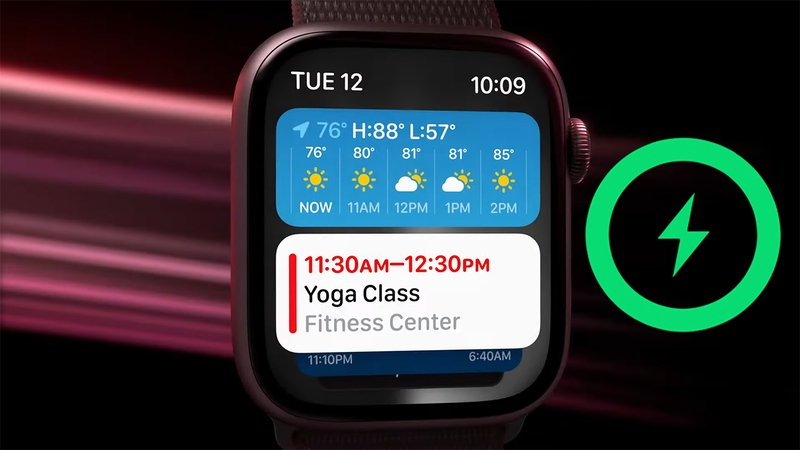
Cách ghép đôi Apple Watch với Apple TV 4K
Để điều khiển Apple TV bằng Apple Watch, bạn cần ghép đôi đồng hồ với Apple TV 4K trong ứng dụng ĐK từ xa. Thao tác này chỉ mất vài bước nếu thiết bị đã được chuẩn bị đúng.
- Bước 1: Trên Apple Watch, mở ứng dụng điều khiển từ xa.
- Bước 2: Chạm vào tên Apple TV 4K muốn kết nối.
- Bước 3: Nếu không thấy Apple TV trong danh sách, chạm vào nút Thêm để tìm thiết bị.
- Bước 4: Quan sát mật mã hiển thị trên Apple Watch.
- Bước 5: Nhập mật mã này trên Apple TV theo hướng dẫn hiển thị.
- Bước 6: Khi biểu tượng ghép đôi xuất hiện bên cạnh Apple Watch, đồng hồ đã sẵn sàng điều khiển Apple TV 4K.
Sau khi hoàn tất, Apple Watch có thể được dùng như điều khiển từ xa cho Apple TV. Ở những lần sử dụng sau, bạn thường chỉ cần mở ứng dụng ĐK từ xa và chọn Apple TV đã ghép đôi.
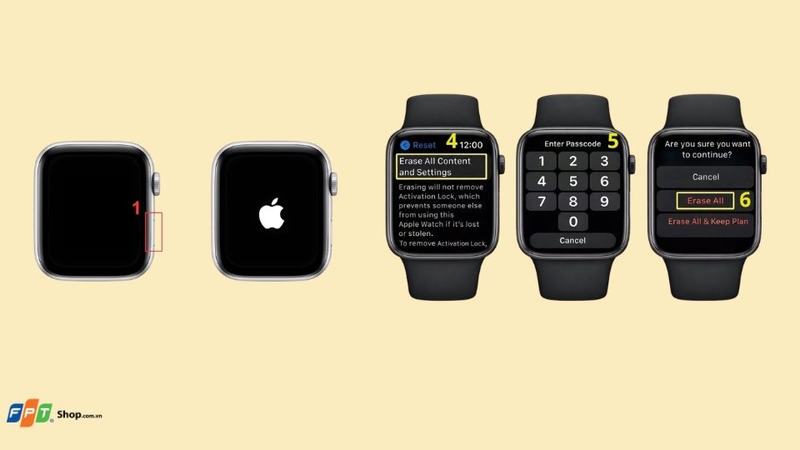
Cách sử dụng Apple Watch để điều khiển Apple TV
Sau khi ghép đôi thành công, bạn có thể dùng Apple Watch để thực hiện nhiều thao tác điều khiển cơ bản trên Apple TV 4K. Giao diện điều khiển trên đồng hồ được thiết kế đơn giản, phù hợp với các thao tác nhanh.
Di chuyển trong menu Apple TV
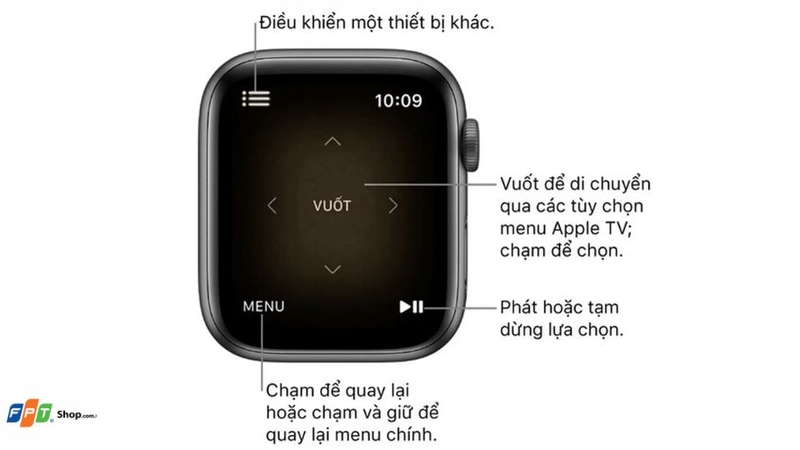
Để di chuyển qua các tùy chọn trên Apple TV, bạn chỉ cần vuốt trên màn hình Apple Watch. Đây là thao tác thay thế cho vùng cảm ứng trên remote Apple TV.
- Vuốt lên để di chuyển lên.
- Vuốt xuống để di chuyển xuống.
- Vuốt sang trái để chuyển sang trái.
- Vuốt sang phải để chuyển sang phải.
- Chạm vào màn hình để chọn mục đang được tô sáng.
Cách điều hướng này phù hợp khi bạn muốn mở ứng dụng, chọn phim, tìm mục cài đặt hoặc duyệt nội dung trên giao diện Apple TV.
Quay lại hoặc trở về màn hình chính
Trong quá trình sử dụng Apple TV, bạn có thể cần quay lại màn hình trước đó hoặc về menu chính. Apple Watch hỗ trợ các nút thao tác tương ứng.
- Chạm nút Quay lại để trở về màn hình trước.
- Chạm nút Home để quay về menu chính.
- Khi đang xem nội dung, dùng nút quay lại nếu muốn thoát khỏi màn hình phát.
- Nhờ các nút này, người dùng không cần remote vật lý vẫn có thể điều hướng khá đầy đủ trên Apple TV.
- Tạm dừng hoặc tiếp tục phát nội dung
Khi đang xem phim, video, chương trình truyền hình hoặc nghe nhạc trên Apple TV, bạn có thể dùng Apple Watch để tạm dừng và phát tiếp nội dung.
Tạm kết
Điều khiển Apple TV bằng Apple Watch là cách tiện lợi để thao tác với Apple TV 4K ngay trên cổ tay, nhất là khi remote vật lý không ở gần. Chỉ cần mở ứng dụng ĐK từ xa trên Apple Watch, ghép đôi với Apple TV và chọn đúng thiết bị, bạn có thể điều hướng menu, chọn nội dung, tạm dừng phát, chỉnh âm lượng, bật phụ đề, tắt tiếng hoặc dùng Siri để mở nội dung nhanh hơn.
Nếu bạn đang sử dụng iPhone, Apple Watch và Apple TV, việc đồng bộ các thiết bị trong hệ sinh thái Apple sẽ giúp trải nghiệm giải trí tại nhà liền mạch hơn rất nhiều. Để chọn Apple Watch chính hãng phù hợp với nhu cầu điều khiển thiết bị, theo dõi sức khỏe, luyện tập và kết nối hằng ngày, bạn có thể tham khảo tại FPT Shop. Đội ngũ tư vấn sẽ hỗ trợ bạn chọn phiên bản, kích thước, dây đeo và mức giá phù hợp, đi kèm chính sách bảo hành rõ ràng cùng các ưu đãi mua sắm theo từng thời điểm.
Xem thêm:
:quality(75)/cac_dong_apple_watch_moi_nhat_2026_e943f9365d.jpg)
:quality(75)/Cach_tat_thong_bao_tren_Apple_Watch_chuan_79d4b57944.jpg)
:quality(75)/cach_bat_tat_always_on_display_tren_apple_watch_0_0da5694305.jpg)
:quality(75)/dieu_khien_nha_bang_apple_watch_0_085521ecc9.jpg)
:quality(75)/cach_tai_youtube_cho_apple_watch_1_a18680c372.jpg)
:quality(75)/cach_ghi_am_tren_apple_watch_15_d90ae7922e.jpg)


