:quality(75)/estore-v2/img/fptshop-logo.png)
:quality(75)/2020_8_3_637320903686697667_2ab0e65f6765094bbcbd8616075444d9.jpg)
:quality(75)/2022_10_26_638023960772207429_tuanan_d1851e4c40.png)
Định cỡ lại, xoay và lật đối tượng trong Keynote
Bạn cũng có thể thiết lập đối tượng để có các kích thước cụ thể. Bạn có thể xoay hoặc lật bất kỳ đối tượng nào trừ bảng, biểu đồ hoặc bộ sưu tập hình ảnh.
Định cỡ lại đối tượng
-
Bấm vào một đối tượng hoặc nhóm đối tượng để chọn.
Nếu bạn không thấy các hình vuông màu trắng xung quanh đối tượng, đối tượng được khóa; bạn phải mở khóa trước khi có thể định cỡ lại đối tượng.
-
Để lựa chọn xem đối tượng định cỡ lại tự do hoặc theo tỷ lệ, hãy bấm vào Sắp xếp trong thanh bên Định dạng
Định cỡ lại tự do: Bỏ chọn hộp kiểm “Cố định tỷ lệ” (bên dưới Kích cỡ). , sau đó thực hiện một trong các thao tác sau:
Định cỡ lại theo tỷ lệ: Chọn hộp kiểm “Cố định tỷ lệ”.
Thực hiện một trong các thao tác sau:
-
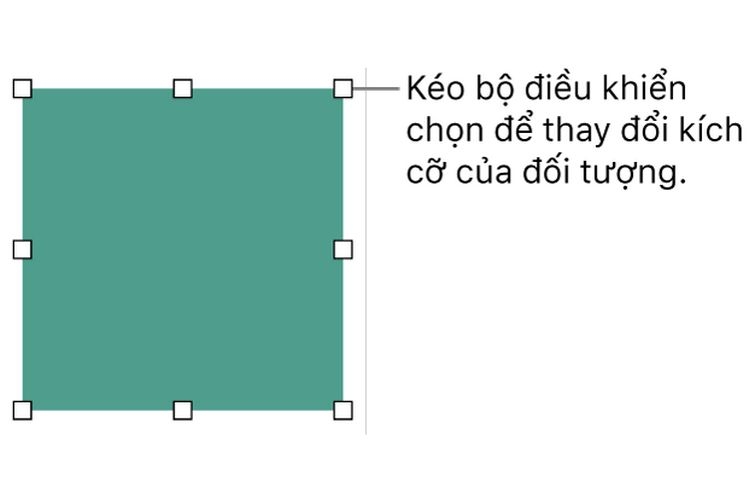
Định cỡ lại thủ công: Kéo bộ điều khiển chọn bất kỳ.
-
Định cỡ lại theo kích thước cụ thể: Trong tab Sắp xếp ở đầu thanh bên ở bên phải, nhập các giá trị vào trường Chiều rộng và Chiều cao hoặc bấm vào các mũi tên bên cạnh các trường.
-
Xoay đối tượng
Ghi chú: Bạn không thể xóa bộ sưu tập hình ảnh, bảng hoặc biểu đồ.
-
Bấm vào đối tượng để chọn đối tượng đó hoặc chọn nhiều đối tượng.
-
Trong thanh bên Định dạng
, bấm vào tab Sắp xếp. -
Kéo bánh xe Xoay hoặc nhập một giá trị tính bằng độ vào trường bên cạnh để chỉ định góc mà bạn muốn xoay đối tượng.
Mẹo: Bạn cũng có thể nhấn phím Command trong khi con trỏ ở trên hình vuông màu trắng trên đối tượng, sau đó kéo để xoay.
Lật đối tượng
Ghi chú: Bạn không thể lật bộ sưu tập hình ảnh, bảng hoặc biểu đồ.
-
Bấm vào đối tượng để chọn đối tượng đó hoặc chọn nhiều đối tượng.
-
Trong thanh bên Định dạng
, bấm vào tab Sắp xếp. -
Bấm vào nút Lật (gần bánh xe Xoay) để lật đối tượng theo chiều dọc hoặc theo chiều ngang.
Mẹo: Bạn có thể thêm những nút này vào thanh công cụ: Lật ngang và Lật dọc.


