:quality(75)/estore-v2/img/fptshop-logo.png)
:quality(75)/doc_chinh_ta_van_ban_tren_ipad_74e861cc05.png)
:quality(75)/2023_10_13_638328073405548695_khunganhonline-com_15ee73d1c22c7.jpg)
Hướng dẫn chi tiết cách đọc chính tả văn bản trên iPad cực đơn giản, ai cũng làm được
Mời các bạn cùng tìm hiểu tính năng đọc chính tả văn bản trên iPad, một công cụ hữu ích giúp bạn nhập liệu nhanh chóng bằng giọng nói, tiết kiệm thời gian và nâng cao hiệu suất làm việc trong quá trình sử dụng thiết bị.
Ưu điểm của tính năng đọc chính tả trên iPad
- Cho phép nhập văn bản nhanh chóng bằng giọng nói.
- Hỗ trợ nhiều ngôn ngữ và có thể hoạt động mà không cần Internet (với một số ngôn ngữ).
- Dễ dàng chỉnh sửa nội dung bằng lệnh thoại.
- Kết hợp linh hoạt với bàn phím và Apple Pencil.
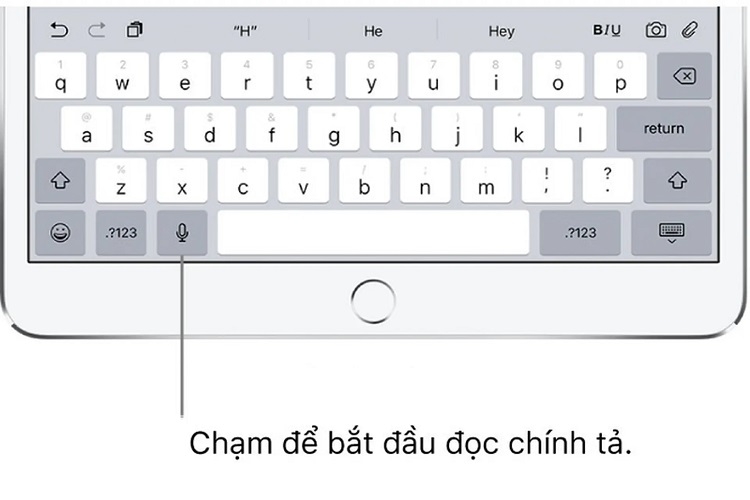
Cách bật đọc chính tả văn bản trên iPad
Để sử dụng đọc chính tả văn bản trên iPad, bạn cần kích hoạt tính năng này theo các bước sau:
- Mở ứng dụng Cài đặt trên iPad của bạn.
- Chọn Cài đặt chung.
- Nhấn vào Bàn phím.
- Bật tùy chọn Bật Đọc chính tả.
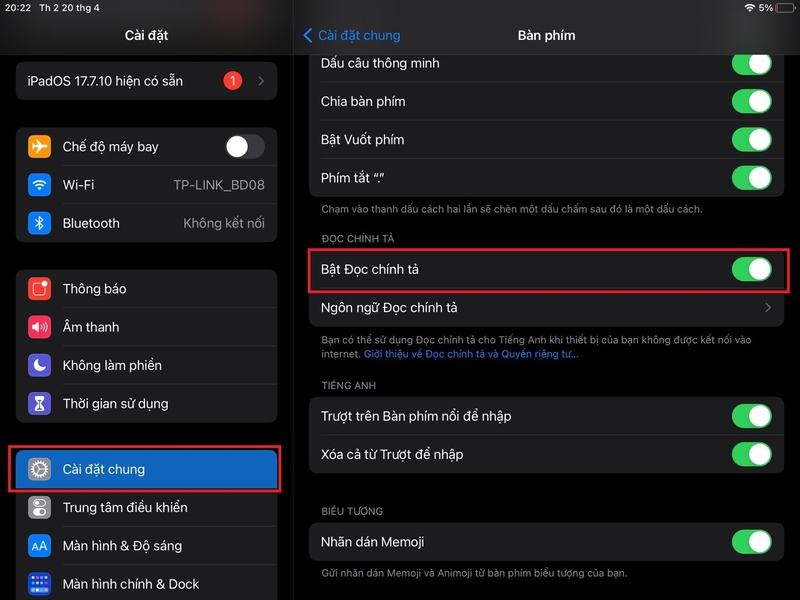
- Xác nhận khi có thông báo xuất hiện.
Sau khi hoàn tất, bạn đã có thể sử dụng đọc chính tả văn bản trên iPad trong các ứng dụng hỗ trợ nhập liệu.
Cách sử dụng đọc chính tả văn bản trên iPad
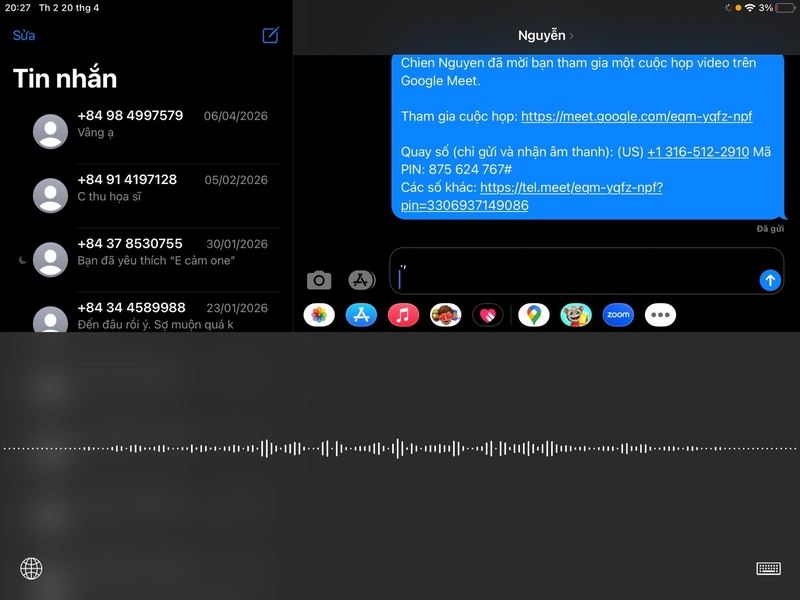
Để bắt đầu sử dụng đọc chính tả văn bản trên iPad, bạn thực hiện như sau:
- Chạm vào ô nhập văn bản nơi bạn muốn nhập nội dung.
- Nhấn vào biểu tượng micro (Đọc chính tả) trên bàn phím.
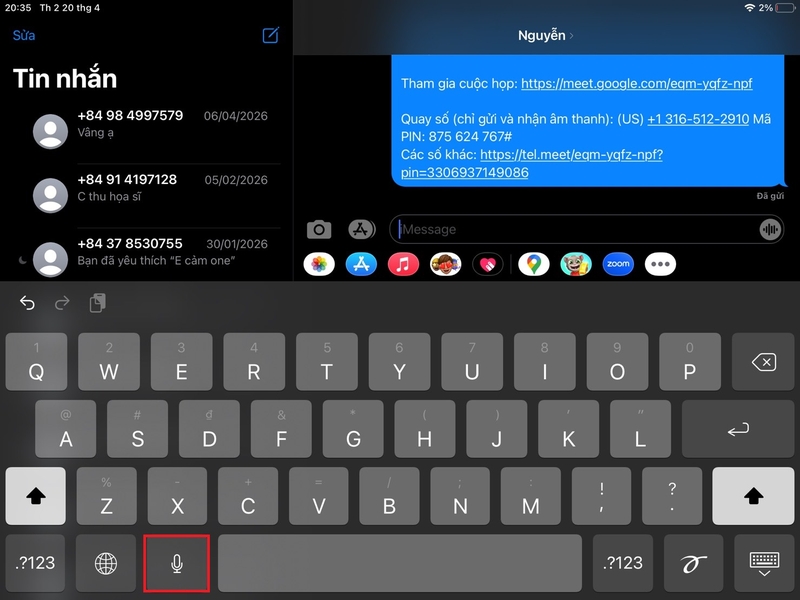
- Bắt đầu nói nội dung bạn muốn nhập.
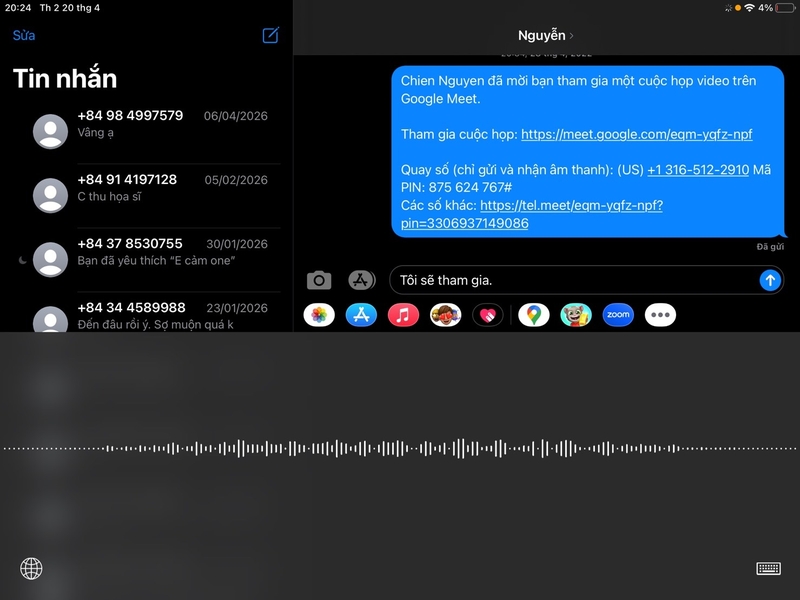
Trong quá trình sử dụng, bạn có thể áp dụng các lệnh sau:
- Thêm dấu câu: nói “dấu chấm”, “dấu phẩy”, “dấu chấm than”.
- Xuống dòng: nói “Xuống dòng” hoặc “đoạn mới”.
- Chỉnh sửa: nói “xóa” hoặc “chọn” kèm nội dung cần sửa.
- Đánh vần: đọc từng chữ cái để nhập chính xác từ.
- Hoàn tác/làm lại: nói “hoàn tác” hoặc “làm lại”.
Một điểm thông minh của đọc chính tả văn bản trên iPad là khả năng tự động thêm dấu câu ở một số ngôn ngữ. Nếu không muốn sử dụng tính năng này, bạn có thể tắt trong phần cài đặt bàn phím.
Cách tắt đọc chính tả trên iPad
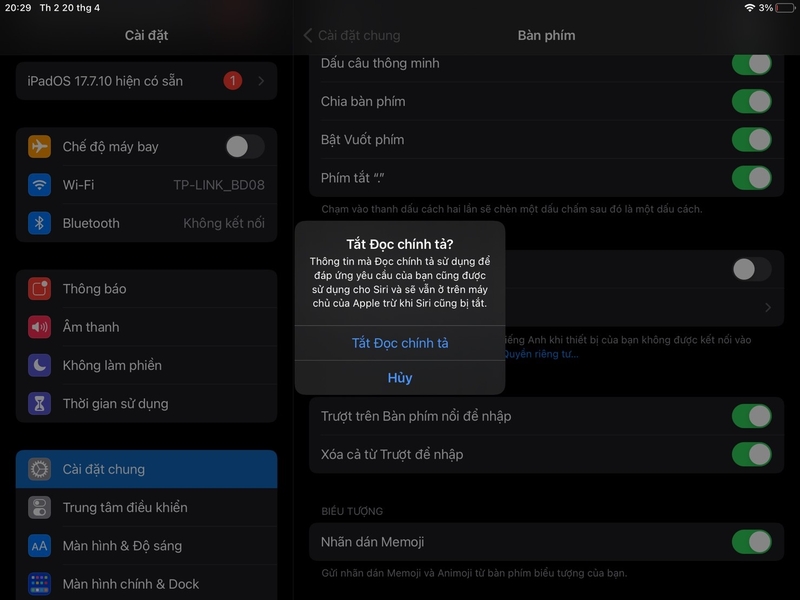
Nếu không còn nhu cầu sử dụng đọc chính tả văn bản trên iPad, bạn có thể tắt nhanh theo các bước:
- Vào Cài đặt.
- Chọn Cài đặt chung.
- Nhấn vào Bàn phím.
- Tắt mục Bật Đọc chính tả.
Một số lưu ý khi sử dụng
- Tính năng có thể tiêu tốn dữ liệu di động nếu sử dụng mạng 4G/5G.
- Không phải ngôn ngữ nào cũng được hỗ trợ đầy đủ.
- Độ chính xác phụ thuộc vào phát âm và môi trường xung quanh.

Các lệnh đọc chính tả văn bản trên iPad
Khi sử dụng tính năng đọc chính tả văn bản trên iPad, bạn không chỉ nhập nội dung bằng giọng nói mà còn có thể dùng nhiều lệnh để thêm dấu câu, định dạng, chỉnh sửa văn bản hoặc chèn biểu tượng một cách nhanh chóng. Những lệnh này luôn khả dụng trong quá trình đọc chính tả, giúp bạn thao tác tiện lợi hơn mà không cần chạm vào bàn phím.
Lưu ý: Tính năng đọc chính tả có thể không hỗ trợ đầy đủ ở tất cả ngôn ngữ hoặc khu vực. Ngoài ra, nếu sử dụng dữ liệu di động, bạn có thể phát sinh chi phí.
1. Lệnh thêm dấu câu
Lệnh nói | Kết quả |
|---|---|
Chấm | . |
Phẩy | , |
Chấm than | ! |
Chấm hỏi | ? |
Ký hiệu đô la | $ |
Mở ngoặc | ( |
Đóng ngoặc | ) |
Mở ngoặc kép | “ |
Đóng ngoặc kép | ” |
Hai chấm | : |
Chấm phẩy | ; |
Dấu thăng | # |
Ở một số ngôn ngữ, hệ thống có thể tự động thêm dấu câu khi bạn đọc chính tả.
2. Lệnh định dạng văn bản
Lệnh nói | Kết quả |
|---|---|
Viết hoa | Viết hoa chữ tiếp theo |
Bật viết hoa … tắt viết hoa | Viết hoa chữ cái đầu mỗi từ |
Viết hoa tất cả | Viết hoa toàn bộ từ tiếp theo |
Bật viết hoa tất cả … tắt viết hoa tất cả | Viết hoa toàn bộ cụm từ |
Bật không viết hoa … tắt không viết hoa | Viết thường toàn bộ |
Không có khoảng trống | Xóa khoảng cách giữa hai từ |
Bật không có khoảng trống … tắt không có khoảng trống | Ghép nhiều từ liền nhau |
Đoạn mới | Tạo đoạn văn mới |
Dòng mới | Xuống dòng |
3. Lệnh chỉnh sửa văn bản
(Các lệnh này chủ yếu hỗ trợ tốt với tiếng Anh – Mỹ trên iPad tương thích)
Lệnh nói | Kết quả |
|---|---|
Change … to … | Thay thế nội dung |
Insert … before … | Chèn trước nội dung |
Insert … after … | Chèn sau nội dung |
Select … | Chọn văn bản |
Delete … | Xóa nội dung |
Delete all | Xóa toàn bộ |
Undo | Hoàn tác |
Redo | Làm lại |
4. Lệnh chèn biểu tượng (emoji)
Bạn có thể sử dụng giọng nói để thêm emoji khi đọc chính tả văn bản trên iPad. Dưới đây là một số ví dụ phổ biến:
Lệnh nói | Kết quả |
|---|---|
Smiley emoji | 🙂 |
Halo emoji | 😇 |
Laugh out loud emoji | 😂 |
Heart eyes emoji | 😍 |
Amazing emoji | 🤩 |
Yum emoji | 😋 |
Congrats emoji | 🎉 |
Goofy emoji | 🤪 |
Sick emoji | 🤒 |
Scream emoji | 😱 |
Hug emoji | 🤗 |
Fingers crossed emoji | 🤞 |
Purple heart emoji | 💜 |
Cheers emoji | 🥂 |
Celebrate emoji | 🎊 |
Speech balloon emoji | 💬 |
Puppy emoji | 🐶 |
Music emoji | 🎵 |
Rainbow emoji | 🌈 |
Present emoji | 🎁 |
Nhìn chung, việc nắm rõ các lệnh này sẽ giúp bạn tận dụng tối đa tính năng đọc chính tả văn bản trên iPad, từ đó nhập liệu nhanh hơn, chính xác hơn và chuyên nghiệp hơn trong quá trình sử dụng.
Giới thiệu tổng quan iPad
iPad là dòng máy tính bảng nổi tiếng do Apple phát triển, được thiết kế nhằm mang đến sự cân bằng giữa hiệu năng mạnh mẽ và tính di động linh hoạt. Ra mắt lần đầu vào năm 2010, iPad nhanh chóng trở thành một trong những thiết bị phổ biến nhất trên thị trường nhờ khả năng đáp ứng đa dạng nhu cầu từ học tập, làm việc cho đến giải trí.
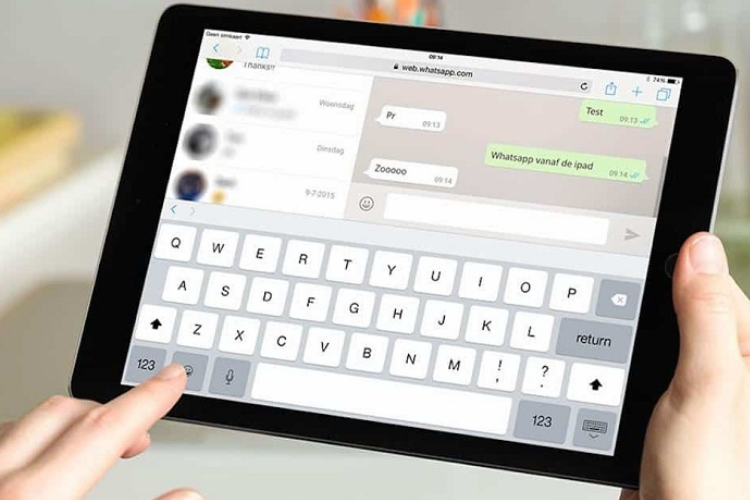
Điểm nổi bật của iPad nằm ở màn hình lớn, sắc nét cùng giao diện trực quan, dễ sử dụng. Hệ điều hành iPadOS được tối ưu riêng giúp người dùng thao tác mượt mà, hỗ trợ đa nhiệm hiệu quả và tương thích với nhiều ứng dụng chuyên sâu như chỉnh sửa ảnh, dựng video hay ghi chú thông minh. Ngoài ra, iPad còn hỗ trợ các phụ kiện như Apple Pencil và bàn phím rời, giúp nâng cao trải nghiệm sáng tạo và làm việc.
Hiện nay, Apple cung cấp nhiều phiên bản iPad khác nhau như iPad tiêu chuẩn, iPad mini, iPad Air và iPad Pro, phù hợp với từng nhu cầu sử dụng và mức ngân sách. Nhờ hiệu năng ổn định, thiết kế cao cấp và hệ sinh thái đồng bộ, iPad vẫn luôn là lựa chọn hàng đầu cho những ai đang tìm kiếm một thiết bị đa năng, tiện lợi và bền bỉ theo thời gian.
Tổng kết
Nhìn chung, đọc chính tả văn bản trên iPad là một tính năng rất tiện lợi, giúp bạn nhập liệu nhanh chóng và hiện đại hơn. Nếu biết cách tận dụng tốt, bạn có thể tối ưu hóa công việc và tiết kiệm đáng kể thời gian khi sử dụng iPad hằng ngày.
Nếu bạn đang có nhu cầu sở hữu một chiếc iPad Pro chính hãng để học tập, làm việc hoặc giải trí, thì FPT Shop là địa chỉ đáng tin cậy mà bạn nên cân nhắc. Đây là hệ thống bán lẻ lớn tại Việt Nam và là đại lý ủy quyền của Apple, chuyên cung cấp các sản phẩm iPad chính hãng với nguồn gốc rõ ràng và chất lượng đảm bảo
Xem thêm:
:quality(75)/small/tai_nghe_ipad_2ca9beaad1.jpg)
:quality(75)/co_nen_mua_ipad_cu_khong_6_8835dfa15d.jpg)
:quality(75)/ipad_air_4_su_dung_chip_gi_1acc343fff.png)
:quality(75)/small/ipad_co_cho_cam_tai_nghe_khong_bc0b69cd8a.jpg)
:quality(75)/Air_Print_co_phai_la_Wi_Fi_khong_ebd916c481.jpg)
:quality(75)/ipad_co_lam_powerpoint_duoc_khong_thumb_929f565f71.jpg)


