:quality(75)/estore-v2/img/fptshop-logo.png)
:quality(75)/2023_10_30_638343067568890629_doi-chu-thanh-so-trong-excel.jpg)
:quality(75)/xuan_hai_5022f16098.jpg)
Cách chuyển đổi chữ thành số trong Excel chỉ với vài bước nhanh chóng, đơn giản
Khi làm việc với Excel, bạn có thể gặp nhiều tình huống cần đổi chữ thành số, hoặc số thành chữ. Việc này có thể xuất phát từ việc nhập liệu hoặc cần thực hiện các tính toán phức tạp. Trong bài viết này, chúng ta sẽ tìm hiểu cách đơn giản và hiệu quả để đổi chữ thành số trong Excel, giúp bạn tiết kiệm thời gian và nâng cao hiệu suất công việc.
Khi nào bạn cần đổi chữ thành số trong Excel?

Việc đổi chữ thành số trong Excel có thể cần thiết trong nhiều tình huống khác nhau. Dưới đây là một số ví dụ về khi nào bạn có thể cần dùng đến thủ thuật này:
- Nhập liệu từ nguồn bên ngoài: Khi bạn nhập dữ liệu từ nguồn bên ngoài (như tệp văn bản hoặc cơ sở dữ liệu) có thể dữ liệu này sẽ được lưu dưới dạng văn bản. Để thực hiện các phép tính hoặc sắp xếp dữ liệu một cách chính xác, bạn cần đổi dữ liệu này từ dạng chữ thành số.
- Tính toán và công thức: Trong nhiều trường hợp, bạn muốn thực hiện các phép tính hoặc công thức trên dữ liệu. Hệ thống của Excel chỉ hiểu dữ liệu số và bạn cần chuyển dữ liệu từ dạng chữ thành dạng số để tiện thao tác.
- So sánh và sắp xếp: Khi bạn muốn so sánh các giá trị hoặc sắp xếp chúng theo thứ tự số, đổi định dạng chữ thành số là quan trọng. Excel sẽ hiểu rằng "10" lớn hơn "5" và sắp xếp chúng một cách chính xác.
- Thống kê và biểu đồ: Trong việc tạo biểu đồ và báo cáo thống kê, số liệu cần phải được đổi thành số để hiển thị đúng thông tin.
- Quản lý dự án và tài chính: Trong các tình huống quản lý dự án hoặc tài chính, bạn cần thực hiện tính toán số liệu tài chính hoặc thời gian. Điều này đòi hỏi dữ liệu của bạn phải ở dạng số học.
- Kiểm tra lỗi và làm mới dữ liệu: Đôi khi dữ liệu có thể chứa các ký tự không mong muốn hoặc lỗi. Đổi định dạng của ô từ chữ thành số có thể giúp bạn xác định và xử lý hiệu quả các lỗi này.
Nhìn chung, việc đổi chữ thành số trong Excel là một thủ thuật quan trọng để giúp bạn làm việc với dữ liệu hiệu quả và chính xác hơn.
Các cách đổi chữ thành số trong Excel
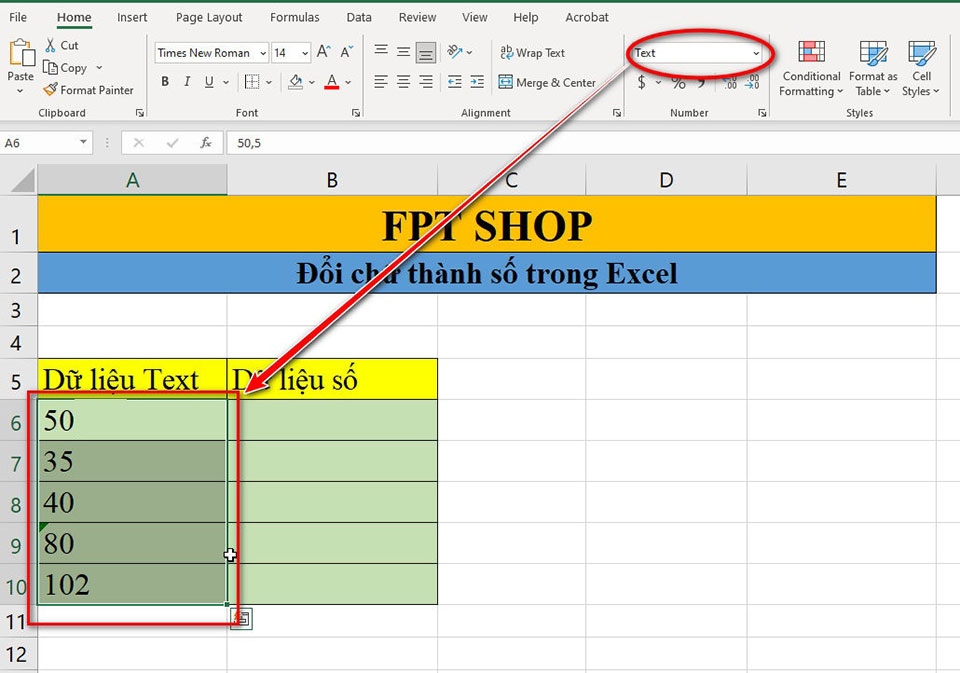
Giả sử chúng ta đang có một bảng như trong hình. Vấn đề ở đây là các số ở trong dải A6:A10 đều đang ở định dạng chữ. Khi sử dụng các phép tính, định dạng chữ có thể làm cho quá trình tính toán trở nên không chính xác. Lúc này, bạn sẽ cần chuyển tất cả sang dữ liệu số. Có một vài cách để giúp bạn làm điều đó.
Cách 1: Sử dụng hàm VALUE
Bước 1: Tạo một cột mới để chứa kết quả đổi từ chữ thành số (ví dụ: cột B).
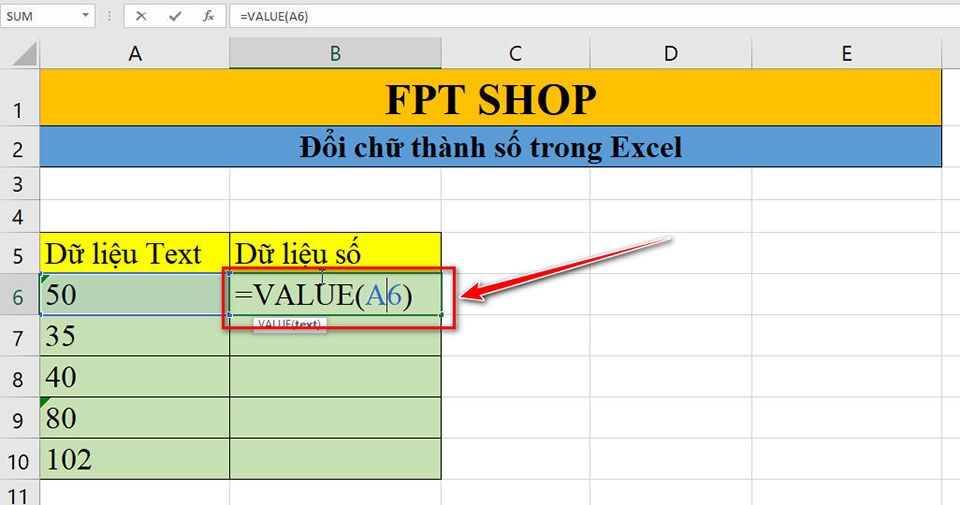
Bước 2: Trong ô B6, bạn hãy nhập công thức sau và nhấn Enter:
=VALUE(A6)
Trong đó, A6 là ô chứa giá trị cần đổi từ chữ thành số.
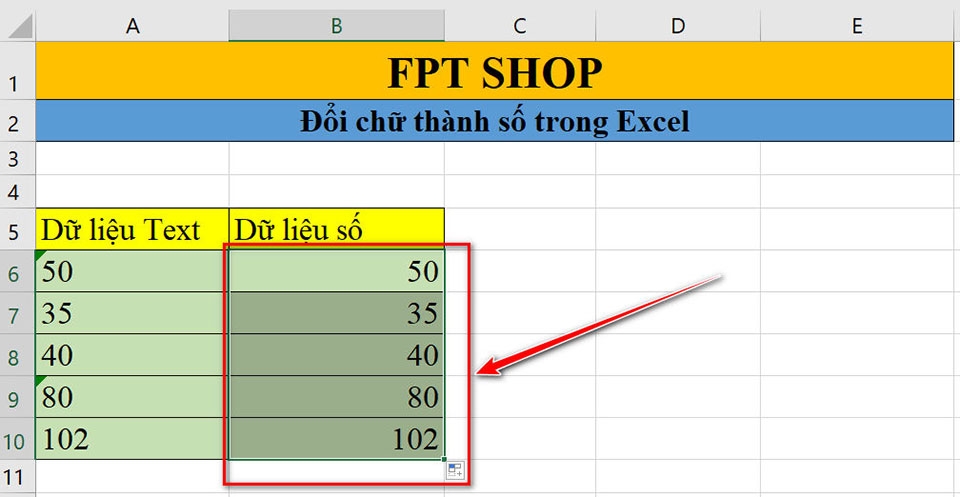
Bước 3: Kéo góc dưới cùng bên phải của ô bạn vừa nhập công thức (B6) xuống để áp dụng công thức cho tất cả các ô cần đổi giá trị từ chữ thành số.
Cách 2: Sử dụng hàm NUMBERVALUE
Bước 1: Tạo một cột mới để chứa kết quả đổi từ chữ thành số (ví dụ: cột B).

Bước 2: Trong ô B6, nhập công thức sau và nhấn Enter:
=NUMBERVALUE(A6)
Trong đó, A6 là ô chứa giá trị cần đổi từ chữ thành số.

Bước 3: Kéo góc dưới cùng bên phải của ô bạn vừa nhập công thức (B6) xuống để áp dụng công thức cho tất cả các ô cần đổi giá trị từ chữ thành số.
Lưu ý: Phương pháp này chỉ áp dụng cho Excel 365 và Excel 2019 trở lên.
Cách 3: Sử dụng công cụ Text to Columns
Bước 1: Chọn dãy ô chứa dữ liệu cần đổi định dạng từ chữ thành số.

Bước 2: Trong tab "Home", bạn hãy tìm và mở rộng tuỳ chọn "Text" ở trong nhóm Number.

Bước 3: Trong các tuỳ chọn mới xuất hiện, bạn hãy lựa chọn "Number" hoặc "General" để chuyển dữ liệu của bạn từ định dạng chữ sang số.
Lưu ý: Tùy chọn General sẽ giúp Excel hiểu dữ liệu của bạn ở định dạng số khi dữ liệu không bị phân tách bởi bất kỳ ký tự nào (dấu cách, dấu phẩy hoặc ký tự khác).
Một số lưu ý khi đổi chữ thành số trong Excel
Khi đổi chữ thành số trong Excel, bạn cần lưu ý một vài điểm quan trọng sau để đảm bảo quá trình này diễn ra một cách hiệu quả và chính xác:
- Kiểm tra dữ liệu gốc: Trước khi bạn thực hiện bất kỳ thay đổi nào, hãy kiểm tra kỹ dữ liệu gốc để xác định tình trạng của nó. Điều này giúp bạn hiểu rõ cách dữ liệu đã được nhập và cần phải được đổi.
- Sử dụng công cụ phù hợp: Excel cung cấp nhiều công cụ khác nhau để đổi chữ thành số. Do đó, bạn hãy chọn công cụ phù hợp với tình huống cụ thể của bạn.
- Kiểm tra ký tự không mong muốn: Trong dữ liệu có thể có ký tự không mong muốn như dấu phẩy, dấu "$", hoặc dấu chấm trong các số. Trước khi đổi chữ thành số, bạn hãy xác định và xử lý các ký tự này.
- Định dạng ô đúng cách: Sau khi bạn đã đổi chữ thành số, hãy đảm bảo rằng cột hoặc ô đã được định dạng là số học (Number Format). Điều này đảm bảo rằng Excel hiểu và xử lý dữ liệu như số.
- Xử lý lỗi: Trong quá trình đổi chữ thành số, có thể có lỗi xuất hiện. Vì vậy, bạn hãy kiểm tra kết quả và xử lý lỗi một cách thích hợp.
- Lưu dữ liệu gốc: Trước khi bạn thực hiện thay đổi, bạn nên sao lưu dữ liệu gốc hoặc làm việc trên một bản sao của tệp để tránh mất dữ liệu quan trọng.
- Sử dụng hàm IFERROR: Khi bạn đổi chữ thành số, bạn hãy sử dụng hàm IFERROR để xử lý các giá trị không hợp lệ hoặc lỗi. Điều này sẽ giúp tránh hiển thị các giá trị lỗi trong bảng tính của bạn.
- Kiểm tra lại kết quả: Sau khi bạn đã đổi chữ thành số, hãy kiểm tra lại kết quả để đảm bảo tính chính xác và xử lý bất kỳ lỗi nào.
Nhìn chung, đổi chữ thành số trong Excel là một thủ thuật có thể giúp bạn làm việc với dữ liệu hiệu quả hơn, nhưng cần phải được thực hiện một cách cẩn thận để tránh lỗi và sai sót không cần thiết.
Tạm kết
Việc biết cách đổi chữ thành số trong Excel là một kỹ năng quan trọng giúp bạn làm việc hiệu quả với dữ liệu và bảng tính của mình. Thủ thuật này có thể áp dụng trong nhiều tình huống, từ quản lý danh sách khách hàng đến tính toán tài chính. Chúc bạn sẽ luôn nắm vững các chức năng Excel để tối ưu hóa công việc của mình.
Để xử lý tốt mọi dữ liệu trong Excel, bạn sẽ cần có những chiếc laptop tốt. Tại FPT Shop, bạn có thể tìm thấy rất nhiều sản phẩm chất lượng với giá rất phải chăng: Laptop chính hãng giá tốt
Xem thêm:
:quality(75)/2023_10_30_638342945314988246_cach-luu-file-excel.jpg)
:quality(75)/2023_10_30_638342962653360384_cong-thuc-tinh-tong-trong-excel.jpg)
:quality(75)/2023_10_26_638339070207196375_macro-excel-00.jpg)
:quality(75)/2023_10_30_638343024262865347_hu-o-ng-da-n-chi-tie-t-ca-ch-chuye-n-file-xml-sang-excel-kho-ng-ma-t-phi.jpg)
:quality(75)/2023_10_30_638342957746306025_in-2-mat-trong-excel.jpg)


