:quality(75)/estore-v2/img/fptshop-logo.png)
:quality(75)/2024_6_14_638539939455556050_doi-pixel-sang-cm.jpg)
:quality(75)/2024_1_1_638397494608670897_409307496_924411505719855_5538812596272384266_n.jpg)
Bí kíp đổi Pixel sang Cm cực dễ tại Photoshop mà chắc chắn các designer chuyên nghiệp nên biết
Bạn đang chập chững bước vào hành trình chinh phục thiết kế đồ họa? Hay là một nhà thiết kế đã có kinh nghiệm nhưng vẫn gặp khó khăn trong việc chuyển đổi kích thước hình ảnh? Đừng lo lắng, bài viết này sẽ là chìa khóa mở ra cánh cửa bí mật giúp bạn thành thạo kỹ năng đổi Pixel sang Cm chỉ trong một vài thao tác.

Tại sao cần đổi Pixel sang Cm?
Khái niệm cơ bản về Pixel và Cm
Pixel và Cm là hai đơn vị đo đóng vai trò quan trọng trong lĩnh vực kỹ thuật số, đặc biệt là trong thiết kế đồ họa và chỉnh sửa ảnh. Mỗi đơn vị sở hữu những đặc điểm và ứng dụng riêng biệt, góp phần tạo nên sự chính xác và hiệu quả cho công việc sáng tạo.
Pixel, viết tắt của "picture element", là đơn vị đo lường kích thước hình ảnh kỹ thuật số. Nó đại diện cho các điểm ảnh nhỏ nhất, quyết định độ phân giải và chất lượng hình ảnh. Số lượng Pixel càng cao, hình ảnh sẽ càng sắc nét và chi tiết.
Bên cạnh đó, Cm (centimeter) cũng là một đơn vị dùng để đo nhưng thuộc hệ mét. Nó được sử dụng phổ biến trong các ngành kỹ thuật, thiết kế và in ấn. Cm giúp thể hiện kích thước thực của vật thể, từ đó đảm bảo độ chính xác cho bản vẽ trong thực tế.
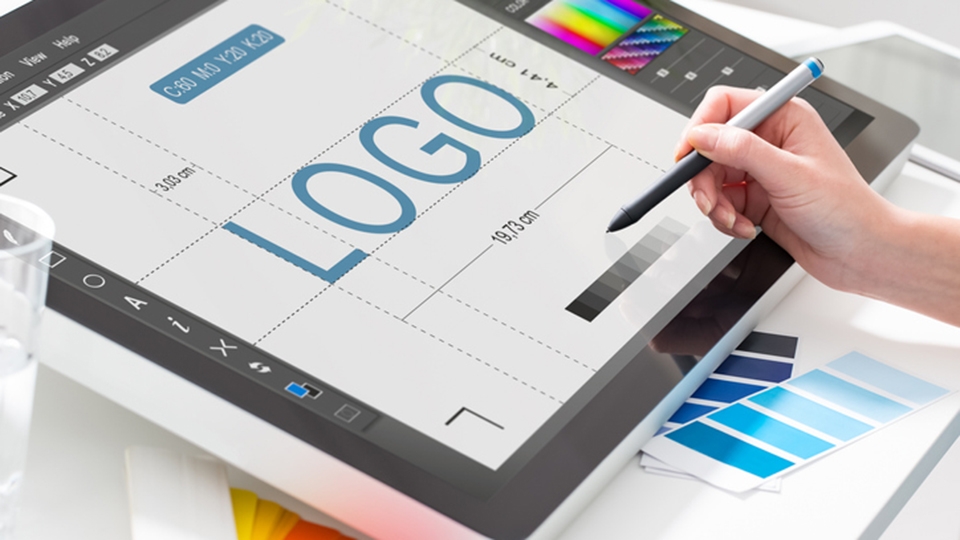
Tác dụng của việc đổi Pixel sang Cm
Không phải ngẫu nhiên mà cách đổi Pixel sang Cm lại được nhiều người quan tâm đến như vậy, thao tác này phải nói là khá cần thiết đối với những người làm trong lĩnh vực thiết kế hiện nay. Cụ thể, nó có một số tác dụng sau:
- Thiết kế in ấn: Khi cần những sản phẩm như banner, tờ rơi, brochure,..., việc đổi Pixel sang Cm giúp chúng ta đảm bảo kích thước chính xác nhất, tránh sai sót khi in ấn.
- Tạo mockup: Biết cách đổi Pixel sang Cm sẽ mô phỏng được kích thước thực tế của sản phẩm trong mockup một cách dễ dàng và trực quan. Nhờ vậy, bạn có thể đánh giá chính xác tỷ lệ, bố cục và đưa ra điều chỉnh phù hợp trước khi cho sản phẩm vào sản xuất.
- Thiết kế giao diện web: Hiểu rõ mối quan hệ giữa hai đơn vị đo là chìa khóa để tạo ra giao diện web đáp ứng hiển thị tốt trên mọi thiết bị.
Các bước đổi Pixel sang Cm trong Photoshop
Có 2 cách để chuyển một hình ảnh có đơn vị từ Pixel sang Cm đó là:
Sử dụng thanh thước
Bước 1: Đầu tiên bạn vào ứng dụng Photoshop trên máy tính và mở hình ảnh mà bản thân muốn thực hiện đổi Pixel sang Cm.
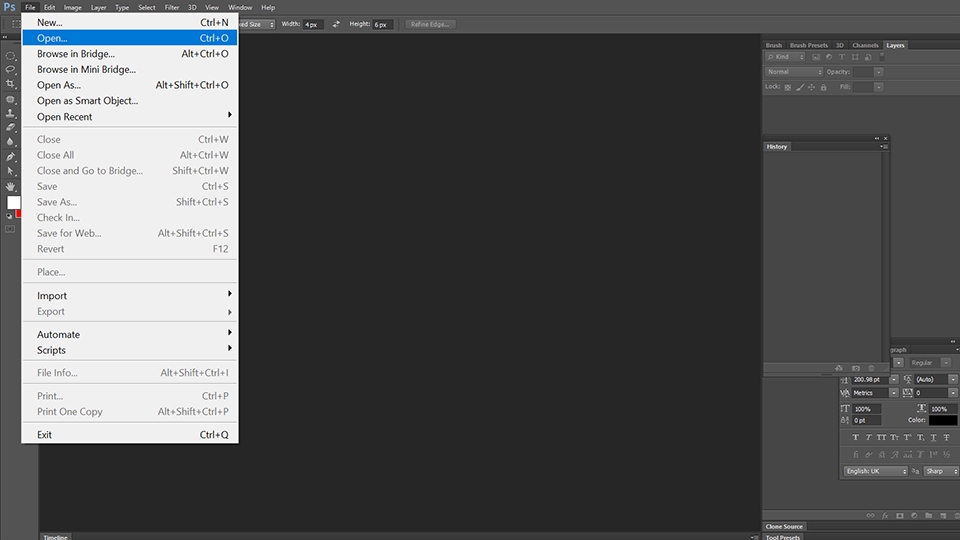
Bước 2: Để thang đo hiển thị trên giao diện màn hình, chọn View và nhấn vào Rulers, hoặc cũng có thể nhấn tổ hợp phím Command + R với MacBook hoặc Ctrl + R với máy tính thường.
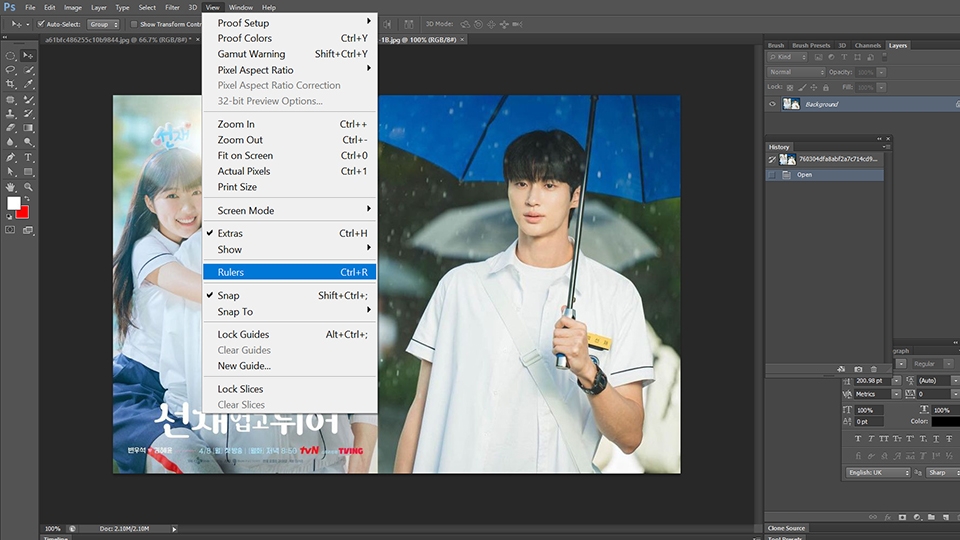
Bước 3: Bạn nhấp chuột phải vào thanh Rulers vừa mới hiển thị, sau đó chọn đơn vị ảnh mà mình thích. Với trường hợp ảnh đó đang ở đơn vị là Pixels thì chỉ cần chọn Centimeters là được.
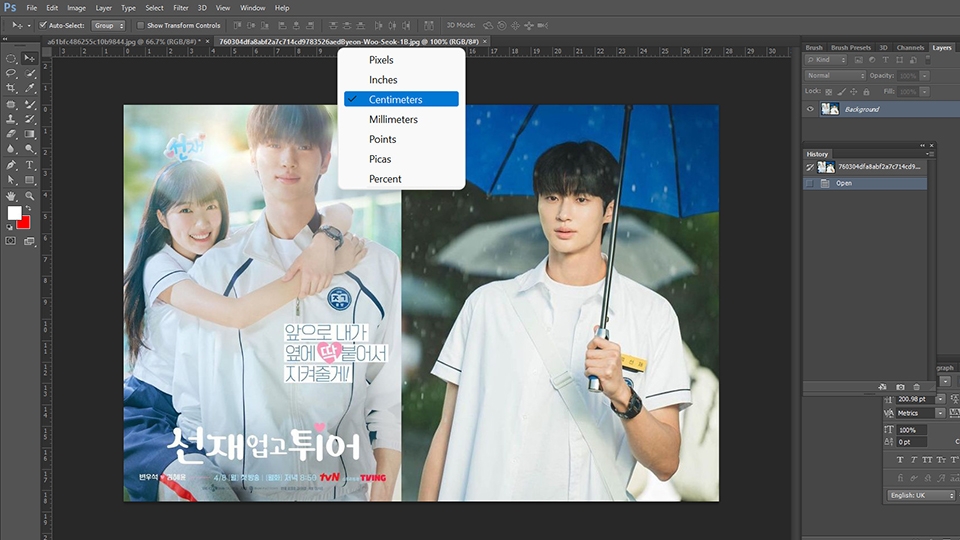
Sử dụng hộp thoại Preferences
Bước 1: Vào menu Edit, chọn liên tiếp Preferences và General hoặc nhấn tổ hợp phím tắt Ctrl + K (Windows) hoặc Command + K (MacBook).
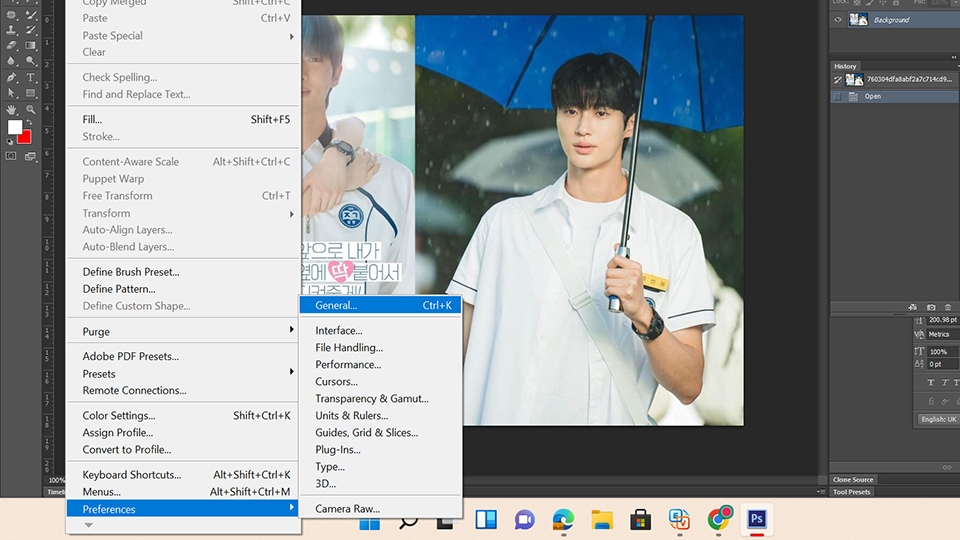
Bước 2: Lúc này, màn hình sẽ hiển thị hộp thoại Preferences, tại Units & Rulers hãy chọn Centimeters trong ô Rulers và nhấn OK là xong.
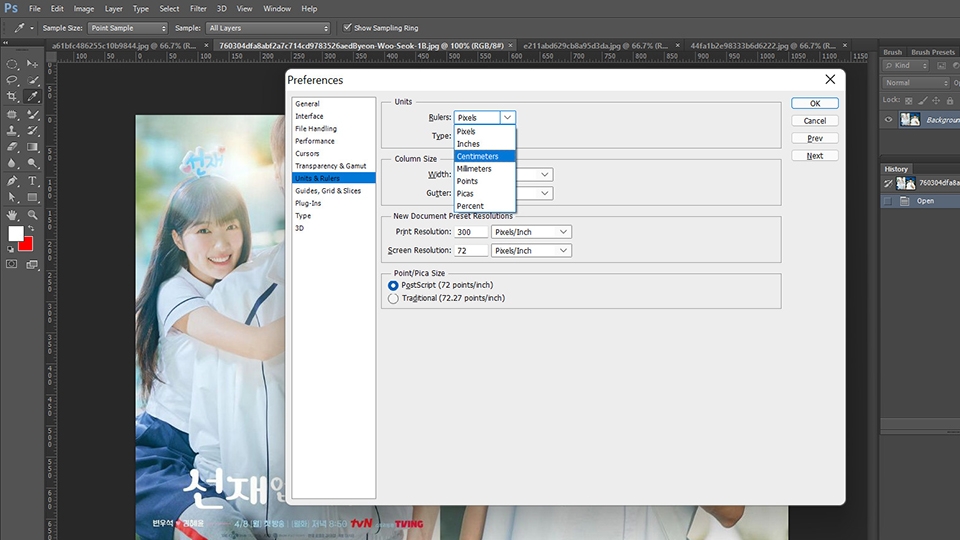
Lưu ý khi chuyển đơn vị đo trong Photoshop
Chuyển đổi đơn vị đo trong Photoshop là thao tác cần thiết để đảm bảo độ chính xác cho bản thiết kế. Tuy nhiên, cần lưu ý một số điểm sau để tránh sai sót:
- Việc thay đổi đơn vị đo sẽ tự động áp dụng cho tất cả các ảnh đang mở trong Photoshop. Do đó, hãy lưu ý trước khi thực hiện để tránh ảnh hưởng đến những ảnh khác mà bạn không mong muốn.
- Khi chuyển đổi từ đơn vị có giá trị cao sang giá trị thấp hơn (ví dụ: Cm sang Pixel), hình ảnh có thể bị giảm chất lượng.
- Thao tác này thường làm thay đổi kích thước tệp của ảnh. Chẳng hạn khi đổi từ Pixel sang Cm, kích thước tệp có thể tăng lên.
Tạm kết
Chuyển đổi Pixel sang Cm là kỹ năng thiết yếu cho bất kỳ nhà thiết kế nào khi sử dụng Photoshop. Hãy áp dụng những kiến thức hữu ích trên đây để tạo ra các bản vẽ chuyên nghiệp và chuẩn xác nhất, chinh phục mọi yêu cầu nghệ thuật đa dạng.
Xem thêm:
- Top các phím tắt Photoshop hữu ích mà bạn nên biết
- Hướng dẫn di chuyển vật thể trong Photoshop một cách chân thực và ấn tượng
Bạn đang tìm kiếm một chiếc laptop "đáng đồng tiền bát gạo" để thực hiện mọi tác vụ thiết kế đồ họa nặng nhọc, từ chỉnh sửa ảnh, dựng video đến sáng tạo 3D? Đến ngay FPT Shop để khám phá kho tàng laptop đồ họa đỉnh cao với cấu hình mạnh mẽ và màn hình sắc nét nhé! Xem máy tính xách tay đang được ưu đãi tại đây:
:quality(75)/2024_3_15_638460915123085563_cat-hinh-trong-photoshop-cover.jpg)
:quality(75)/2024_2_29_638448111427560781_chinh-kic-thuoc-anh-trong-photoshop.jpg)
:quality(75)/2024_3_3_638450749201611804_cach-xoa-mun-trong-photoshop-thumb.jpg)
:quality(75)/2024_3_15_638460911624207101_cover-lam-net-anh.jpg)
:quality(75)/2024_4_3_638477689145715212_ta-ch-ne-n-online-0.jpg)


