:quality(75)/estore-v2/img/fptshop-logo.png)
:quality(75)/doi_ten_airpods_thumb_71de805f43.png)
:quality(75)/Screenshot_48_fa1524b75b.png)
Hướng dẫn chi tiết cách đổi tên AirPods trên iPhone, Android, MacBook và Windows
Nhiều người thường giữ nguyên tên mặc định của AirPods sau khi mua về mà không để ý rằng việc đổi tên có thể giúp quá trình kết nối Bluetooth thuận tiện hơn. Khi sử dụng ở văn phòng, lớp học hoặc nơi có nhiều thiết bị Apple xung quanh, thao tác đổi tên AirPods cũng giúp hạn chế nhầm lẫn và dễ nhận diện thiết bị hơn.
Khi nào cần đổi tên AirPods?
Việc đổi tên AirPods không chỉ giúp cá nhân hóa thiết bị mà còn hỗ trợ nhận diện nhanh hơn trong quá trình kết nối Bluetooth.
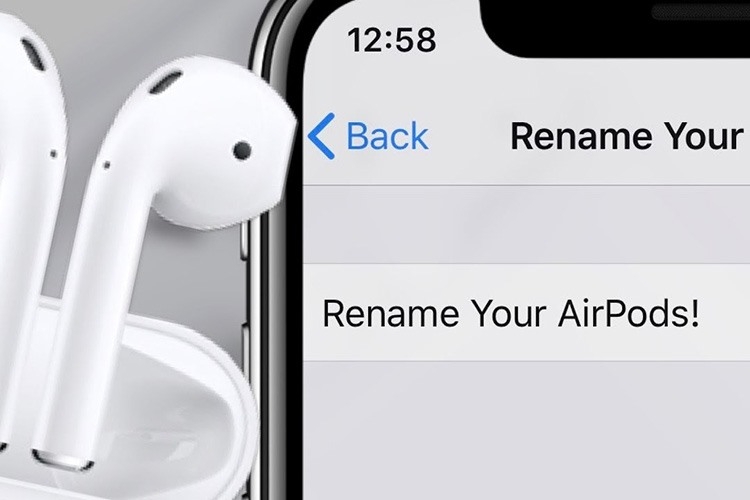
- Dễ nhận diện thiết bị khi kết nối Bluetooth ở nơi đông người hoặc văn phòng có nhiều AirPods xung quanh.
- Tăng tính cá nhân hóa với những tên riêng theo sở thích, biệt danh hoặc mục đích sử dụng.
- Hạn chế tình trạng người khác kết nối nhầm vào AirPods của bạn trong gia đình hoặc môi trường làm việc chung.
- Dễ quản lý hơn nếu bạn sở hữu nhiều phụ kiện không dây như AirPods, loa Bluetooth hoặc Apple Watch.
- Thuận tiện khi tìm thiết bị qua tính năng Find My vì tên hiển thị rõ ràng và dễ nhớ hơn.
Cách đổi tên AirPods trên iPhone và iPad
Nếu đang dùng iPhone hoặc iPad, bạn có thể đổi tên AirPods trực tiếp trong phần cài đặt Bluetooth chỉ với vài thao tác đơn giản.
Bước 1: Mở ứng dụng Cài đặt trên iPhone hoặc iPad > Chọn mục Bluetooth.
Bước 2: Tìm tên AirPods đang kết nối > Nhấn vào biểu tượng chữ i màu xanh bên cạnh tên thiết bị.
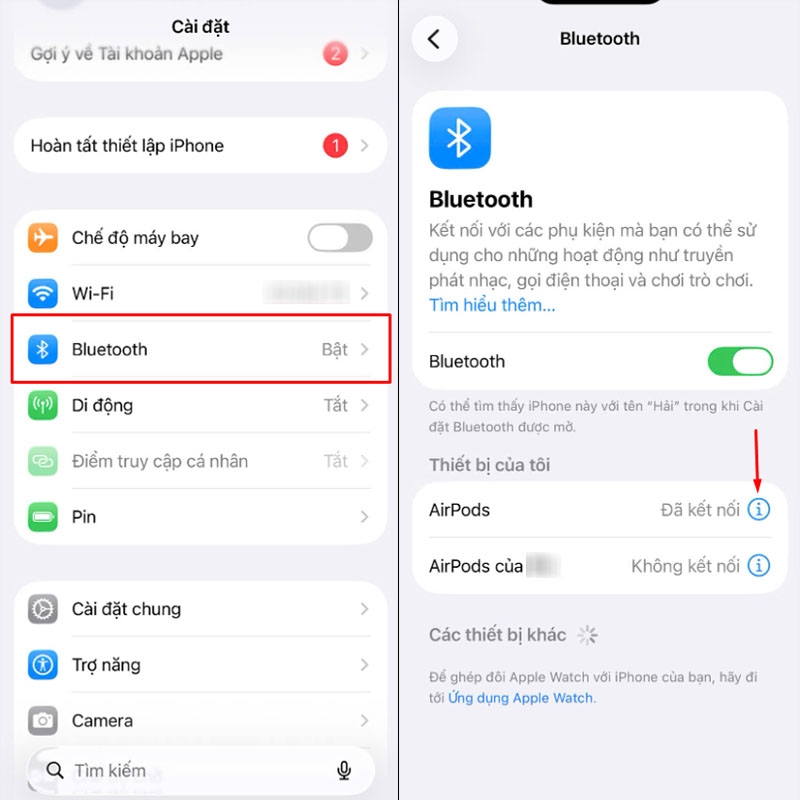
Bước 3: Chọn mục Tên để mở giao diện chỉnh sửa tên AirPods.
Bước 4: Nhập tên mới bạn muốn đặt cho AirPods > Nhấn dấu tick để lưu thay đổi.
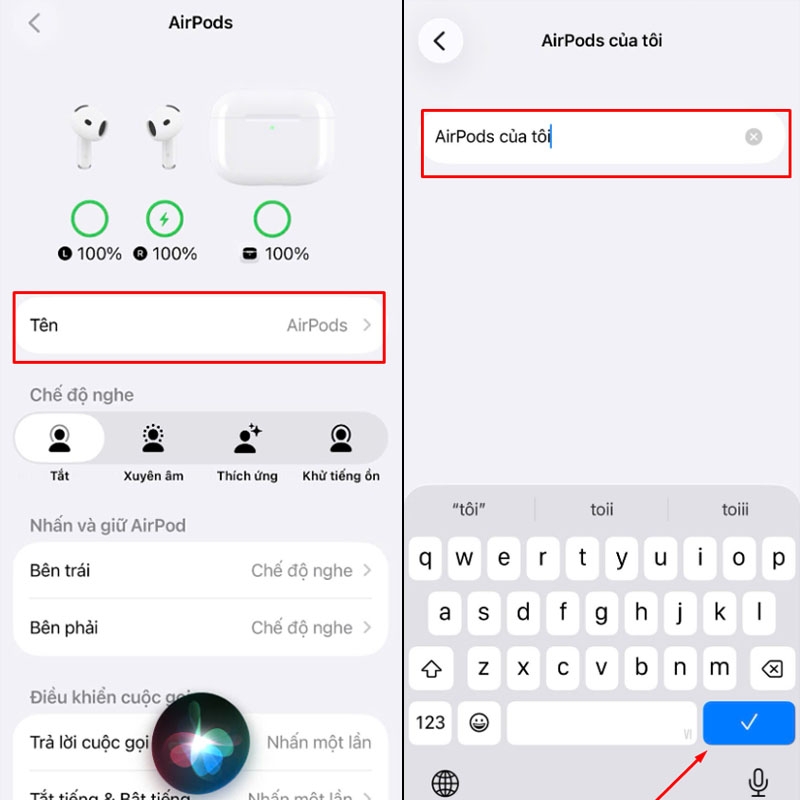
Sau khi hoàn tất, tên mới của AirPods sẽ tự động đồng bộ trên các thiết bị Apple dùng chung iCloud.
Cách đổi tên AirPods trên MacBook
Ngoài iPhone, người dùng MacBook cũng có thể đổi tên AirPods rất nhanh trong phần cài đặt Bluetooth của macOS.
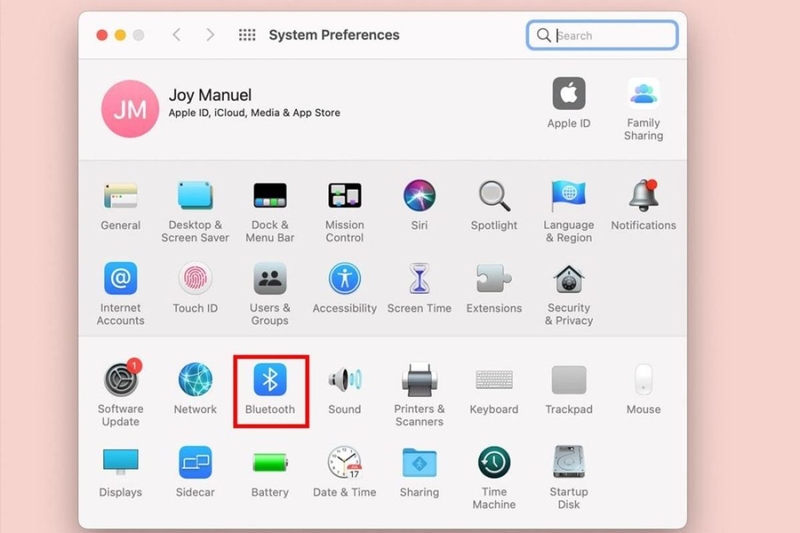
Bước 1: Nhấn vào biểu tượng Apple ở góc trên bên trái màn hình > Chọn System Preferences hoặc Cài đặt hệ thống.
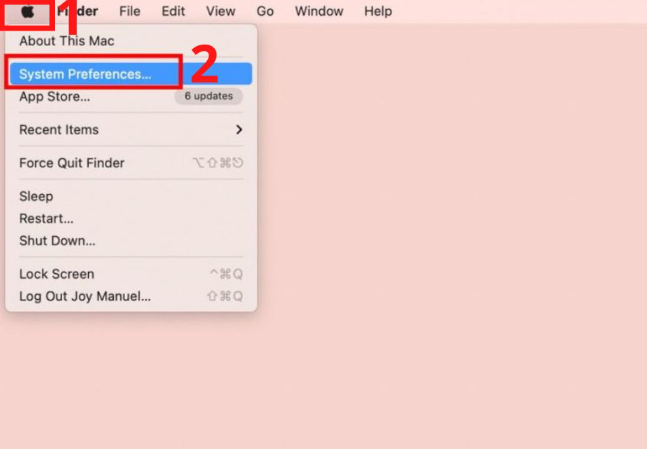
Bước 2: Truy cập mục Bluetooth để hiển thị danh sách thiết bị đang kết nối với MacBook.
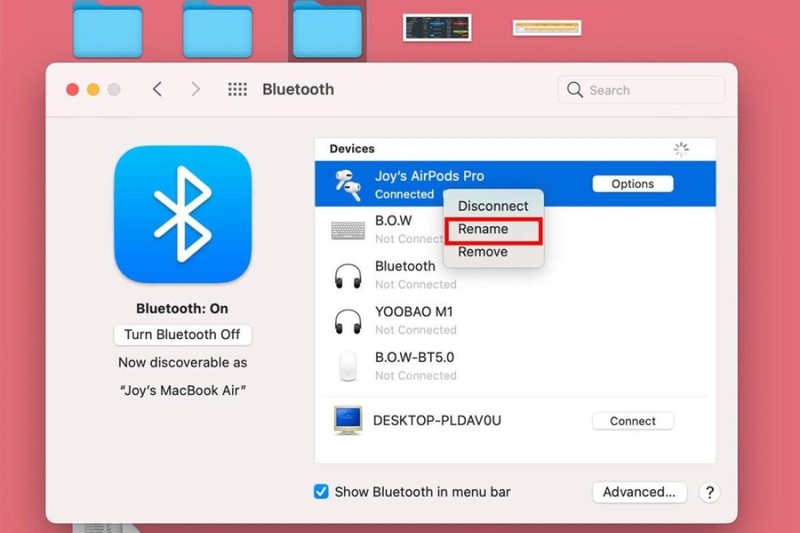
Bước 3: Kết nối AirPods với MacBook > Nhấp chuột phải vào tên AirPods trong mục Devices > Chọn Rename.
Bước 4: Nhập tên mới cho AirPods > Nhấn Rename để xác nhận thay đổi.
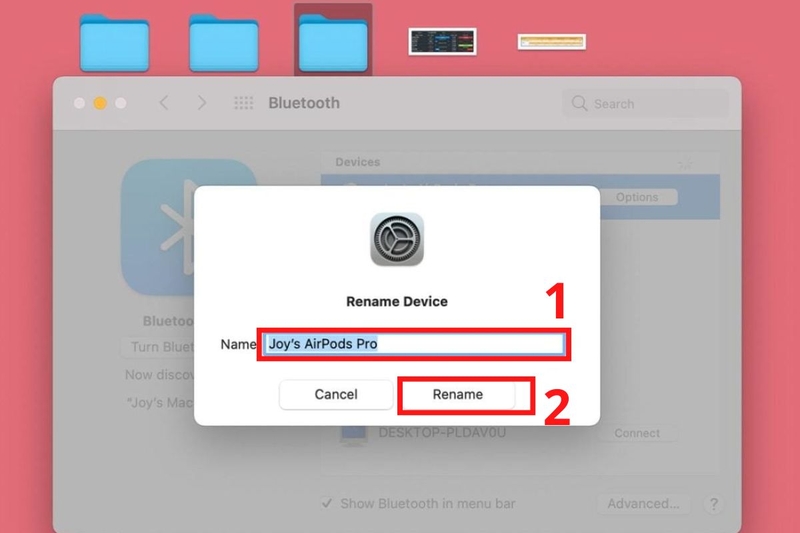
Tên mới sẽ được lưu ngay lập tức và đồng bộ sang các thiết bị Apple khác nếu dùng chung tài khoản iCloud.
Cách đổi tên AirPods trên điện thoại Android
Dù AirPods được thiết kế dành cho hệ sinh thái Apple, người dùng Android vẫn có thể đổi tên tai nghe khá dễ dàng thông qua cài đặt Bluetooth.
Bước 1: Mở ứng dụng Cài đặt trên điện thoại Android > Chọn mục Connection hoặc Bluetooth.
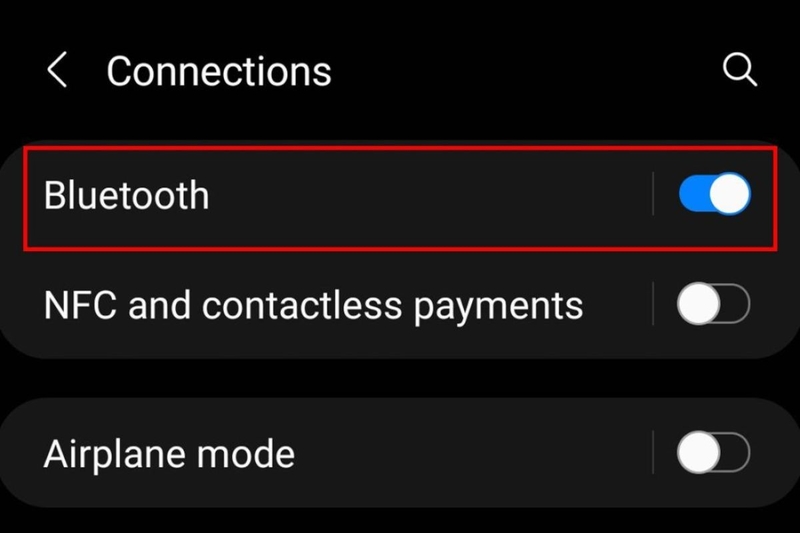
Bước 2: Trong danh sách thiết bị đã kết nối, tìm tên AirPods > Nhấn vào biểu tượng bánh răng bên cạnh tên thiết bị.
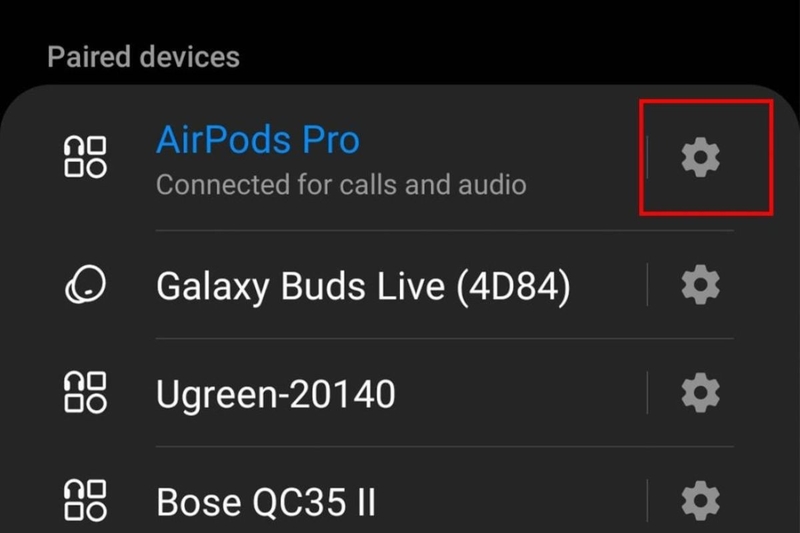
Bước 3: Chọn Rename ở góc trên cùng màn hình để chỉnh sửa tên AirPods.
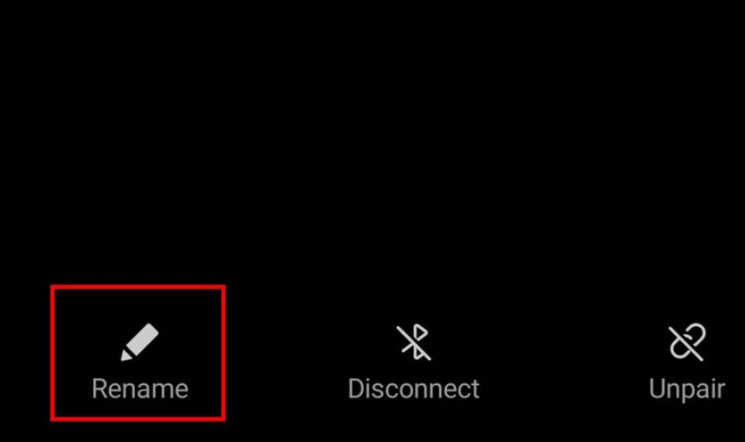
Bước 4: Nhập tên mới theo ý muốn > Nhấn Đổi tên hoặc Lưu để hoàn tất thao tác.

Việc đổi tên sẽ giúp AirPods dễ nhận diện hơn khi kết nối Bluetooth với nhiều thiết bị Android khác nhau.
Cách đổi tên AirPods trên máy tính Windows
Nếu đang dùng AirPods với laptop hoặc PC Windows, bạn vẫn có thể đổi tên thiết bị thông qua phần quản lý Bluetooth trong Control Panel.
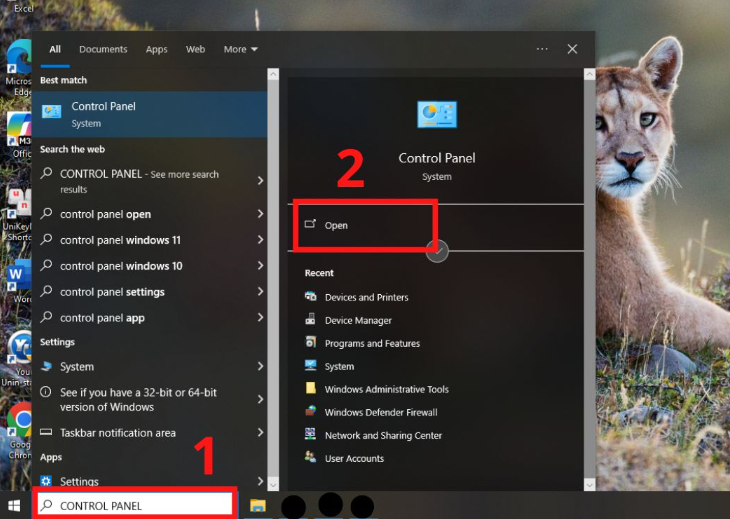
Bước 1: Mở Start Menu > Gõ tìm Control Panel > Nhấn Open để mở công cụ quản lý hệ thống.
Bước 2: Chọn mục Hardware and Sound.
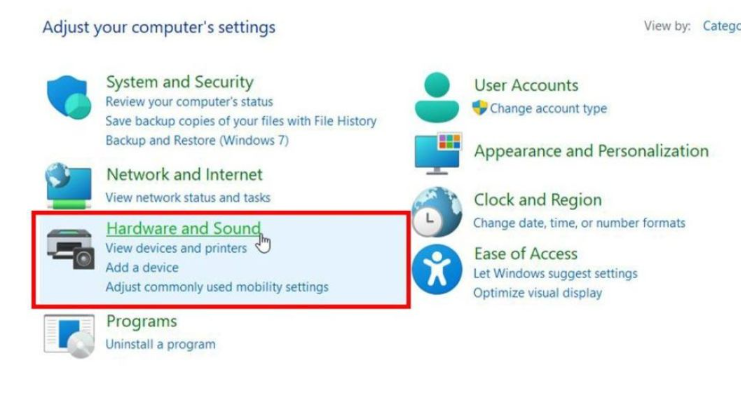
Bước 3: Tiếp tục nhấn vào Devices and Printers để xem danh sách thiết bị Bluetooth đã kết nối.
Bước 4: Tìm biểu tượng AirPods trong danh sách > Nhấp chuột phải > Chọn Properties.
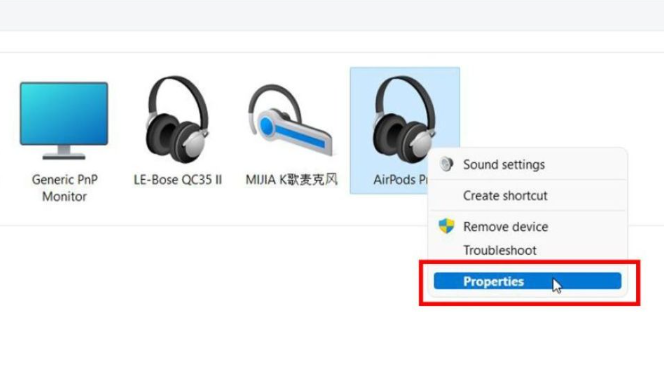
Bước 5: Chọn tab Bluetooth > Nhập tên mới cho AirPods > Nhấn OK để lưu thay đổi.
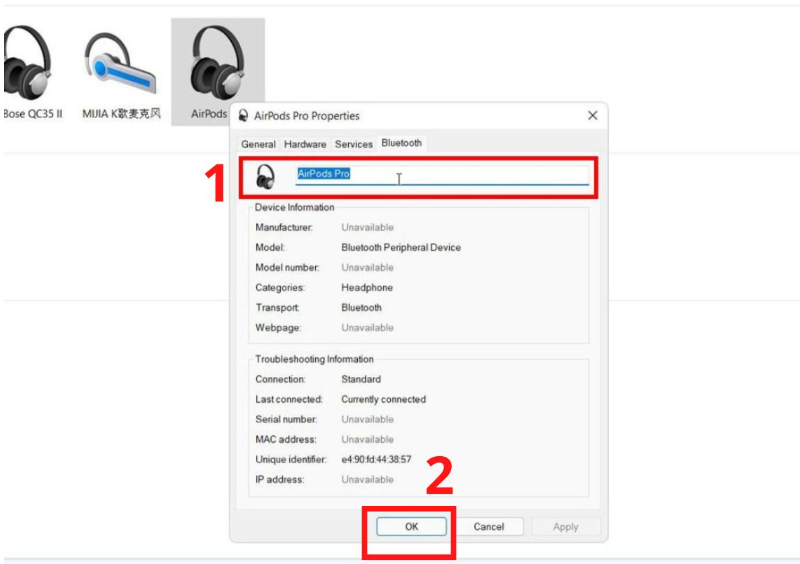
Sau khi hoàn tất, AirPods sẽ hiển thị với tên mới trong danh sách thiết bị Bluetooth trên Windows.
Khắc phục lỗi AirPods không lưu tên mới
Trong một số trường hợp, AirPods có thể tự quay về tên cũ hoặc không lưu tên mới sau khi chỉnh sửa. Nguyên nhân thường liên quan đến kết nối Bluetooth hoặc đồng bộ thiết bị.
Kiểm tra kết nối Bluetooth
Người dùng nên đảm bảo AirPods đang kết nối ổn định với điện thoại hoặc máy tính trước khi đổi tên. Nếu kết nối chập chờn, quá trình lưu tên mới có thể bị lỗi.
Quên thiết bị và kết nối lại
Nếu AirPods vẫn quay về tên cũ, bạn có thể thử vào cài đặt Bluetooth > Chọn quên thiết bị AirPods sau đó kết nối lại từ đầu và thực hiện đổi tên lại lần nữa. Đây là cách khá hiệu quả với các lỗi đồng bộ Bluetooth phổ biến.
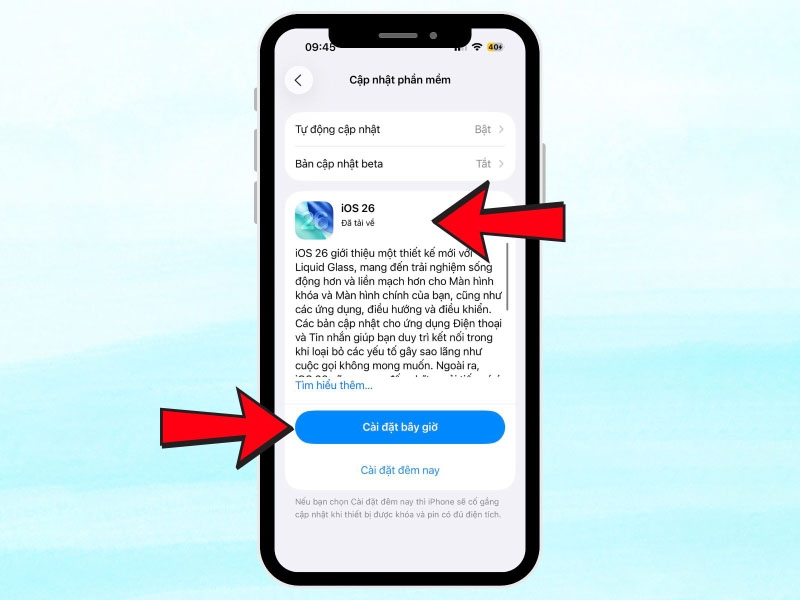
Cập nhật hệ điều hành mới nhất
Phiên bản iOS, Android hoặc macOS quá cũ đôi khi khiến AirPods không lưu được tên mới. Người dùng nên kiểm tra và cập nhật hệ điều hành lên phiên bản mới để hạn chế lỗi phần mềm.
Reset AirPods
Nếu các cách trên chưa hiệu quả, bạn có thể reset AirPods bằng cách đặt AirPods vào hộp sạc > Nhấn giữ nút phía sau hộp sạc > Chờ đèn chuyển từ vàng sang trắng. Sau đó kết nối lại với thiết bị rồi tiến hành đổi tên lại từ đầu.
Kiểm tra kết nối với nhiều thiết bị
Nếu AirPods đang kết nối luân phiên với nhiều iPhone, iPad hoặc MacBook dùng chung iCloud, tên thiết bị có thể bị đồng bộ ngược từ thiết bị khác. Trong trường hợp này, bạn nên đổi tên trực tiếp trên thiết bị Apple chính thường xuyên dùng nhất.
Một số lưu ý khi đổi tên AirPods
Trong quá trình đổi tên AirPods, người dùng nên lưu ý một số vấn đề để tránh phát sinh lỗi kết nối Bluetooth.
- Không nên đặt tên quá dài hoặc chứa ký tự đặc biệt phức tạp.
- Nên bật Bluetooth ổn định trong suốt quá trình chỉnh sửa tên.
- Với hệ sinh thái Apple, tên AirPods thường đồng bộ giữa các thiết bị dùng chung Apple ID.
- Sau khi đổi tên, có thể cần tắt rồi bật lại Bluetooth để tên mới hiển thị đầy đủ trên thiết bị khác.
Kết luận
Hy vọng bài viết đã giúp bạn biết cách đổi tên AirPods trên iPhone, Android, MacBook và Windows chỉ với vài thao tác đơn giản. Việc đặt tên mới cũng giúp quá trình kết nối Bluetooth và quản lý thiết bị trở nên thuận tiện hơn trong quá trình sử dụng hằng ngày.
Nếu bạn đang tìm mua AirPods chính hãng với chất lượng âm thanh tốt và khả năng kết nối mượt mà trong hệ sinh thái Apple, hãy tham khảo các sản phẩm tại FPT Shop với nhiều phiên bản cùng chính sách bảo hành rõ ràng và nhiều ưu đãi hấp dẫn.
Xem thêm:
:quality(75)/Danh_gia_Huawei_Free_Buds_Pro_5_cover_d7f2cdcd4d.png)
:quality(75)/small/apple_ra_mat_airpods_max_2_203265_1_555233b38c.jpg)
:quality(75)/kich_thuoc_Air_Pods_Pro_cover_a0f065438a.png)
:quality(75)/ket_noi_airpods_4_voi_laptop_01_09a11940c3.jpg)
:quality(75)/airpods_la_gi_1_dc91b3d77d.jpg)
:quality(75)/sac_airpods_bang_cu_sac_nao_tot_nhat_thumb_054649fe13.jpg)


