:quality(75)/estore-v2/img/fptshop-logo.png)
:quality(75)/2023_11_1_638344513896621685_doi-ten-sheet-trong-excel.jpg)
:quality(75)/452183186_1517625759192533_3482218609756740726_n_1129155224.png)
Cách đổi tên sheet trong Excel đơn giản, dân văn phòng không thể không biết
Sheet là một trang bảng tính trong phần mềm Microsoft Excel, chứa nhiều loại dữ liệu khác nhau. Bạn có thể thêm, xoá, di chuyển hoặc tiến hành đổi tên theo ý muốn. Vậy cách đổi tên sheet trong Excel như thế nào? Cùng FPT Shop tìm hiểu chi tiết từng bước thực hiện trong nội dung dưới đây!
Đổi tên sheet trong Excel có lợi ích gì?
Như chúng ta đã biết, khi tạo một workbook mới trong Excel, các sheet sẽ được đặt tên mặc định theo thứ tự: Sheet1, Sheet2, Sheet3,…. Những cái tên mặc định ấy có thể gây khó khăn trong quá trình tìm kiếm, nhận diện, tham chiếu đến các sheet sau này. Do đó, việc đổi tên sheet theo nội dung là rất cần thiết.
Những lợi ích của việc đổi tên sheet trong Excel có thể kể tới như:
- Tránh nhầm lẫn giữa các sheet khi phải làm việc với nhiều workbook cùng lúc.
- Tạo ra các công thức, hàm liên kết giữa các sheet một cách chính xác, dễ hiểu.
- Giúp bản báo cáo, trang tính Excel trở nên trực quan, khoa học, chuyên nghiệp hơn.
Cách đổi tên từng sheet trong Excel
Khi muốn đổi tên một sheet bất kỳ nào đó trong Excel, bạn có thể chọn một trong các cách thức dưới đây:
Đổi tên sheet trong Excel bằng cách double click
Bước 1: Mở file Excel trên máy tính > Bạn đặt con trỏ chuột vào sheet muốn đổi tên và bấm đúp vào đó.
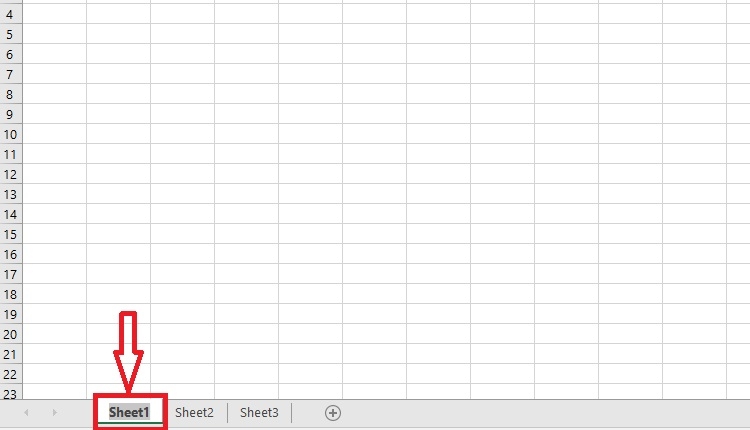
Bước 2: Sau đó, bạn nhập tên muốn đặt cho sheet đó và nhấn phím Enter hoặc click vào bất cứ đâu trong trang tính để kết thúc.

Dùng menu chuột phải để đổi tên sheet trong Excel
Bước 1: Đầu tiên, bạn click chuột phải vào tên sheet muốn đổi > Chọn mục Rename.
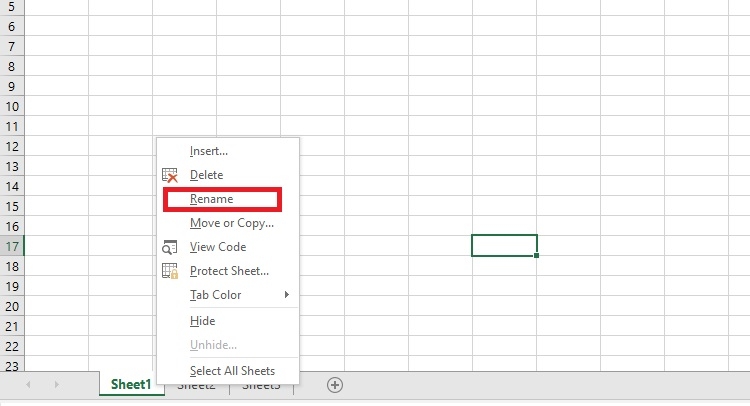
Bước 2: Nhập tên mới thay thế cho tên sheet cũ rồi nhấn Enter để hoàn thành.
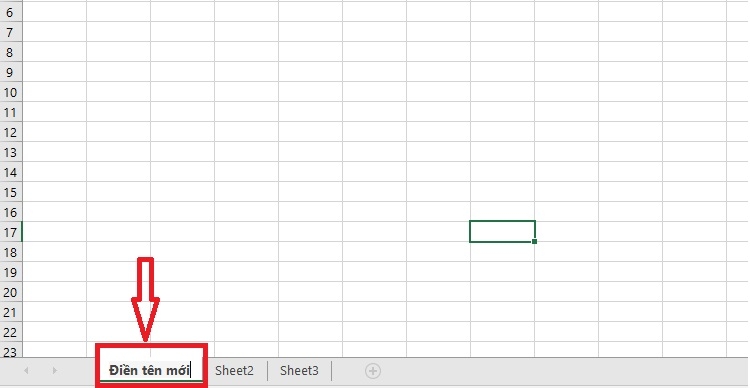
Đổi tên sheet thông qua tuỳ chọn trên thanh Ribbon
Thanh Ribbon là nơi chứa rất nhiều các lệnh và tuỳ chọn cài đặt trong Excel. Bạn cũng hoàn toàn có thể thông qua tuỳ chọn trên thanh Ribbon này để đổi tên sheet theo các bước hướng dẫn sau:
Bước 1: Tại sheet muốn đổi tên, bạn nhấn vào tab Home > Chọn Format > Nhấp vào Rename Sheet.
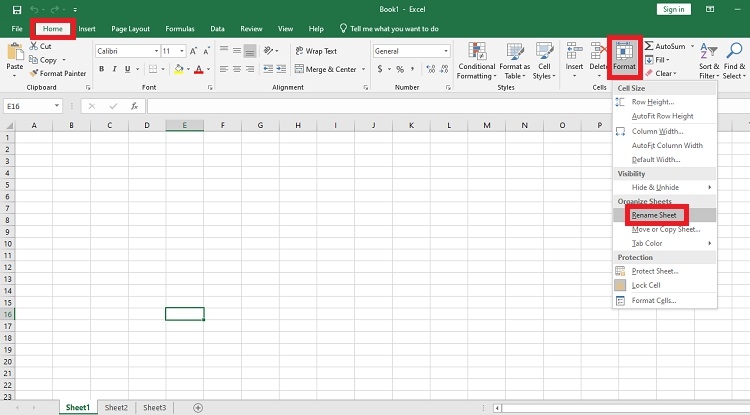
Bước 2: Sau đó, bạn nhập tên mới và nhấn Enter để kết thúc.
Sử dụng phím tắt để đổi tên sheet trong Excel
Ngoài các cách trên, bạn có thể sử dụng các phím tắt trên bàn phím để đổi tên sheet trong Excel.
Bước 1: Tại sheet muốn đổi tên, bạn nhấn tổ hợp phím Alt + H > Nhấn phím O để chọn sheet cần định dạng hiện tại > Nhấn phím R để đổi tên.
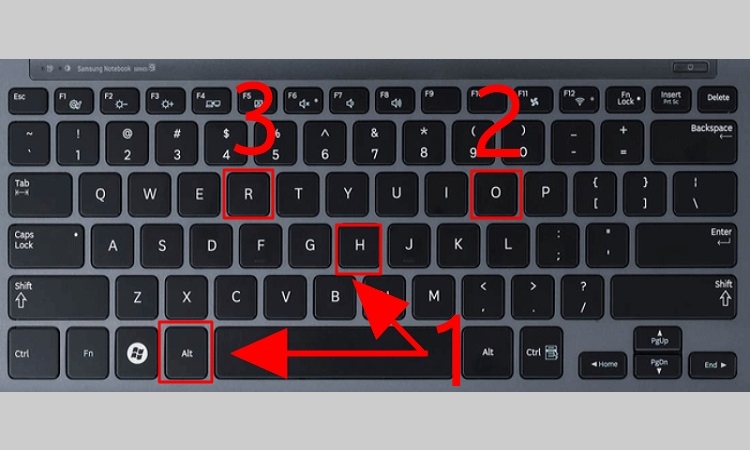
Bước 2: Lúc này, bạn sẽ thấy tên sheet đã được tô đen, bạn chỉ cần nhập tên mới và nhấn Enter là được.
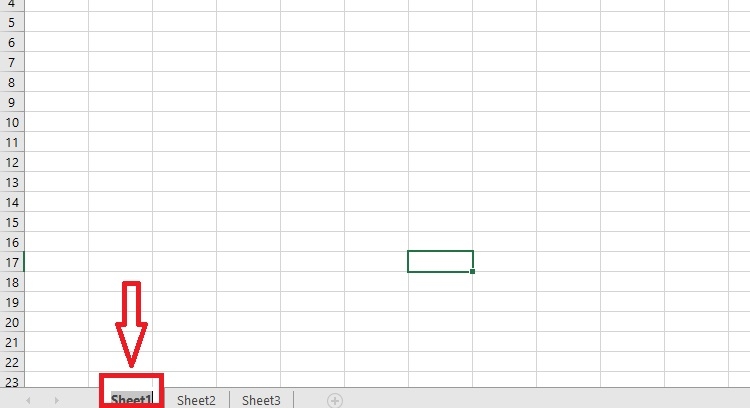
Cách đổi tên nhiều sheet 1 lần trong Excel
Nếu muốn đổi tên nhiều sheet Excel cùng 1 lúc, kể cả các sheet ẩn danh thì bạn thực hiện theo các thao tác như sau:
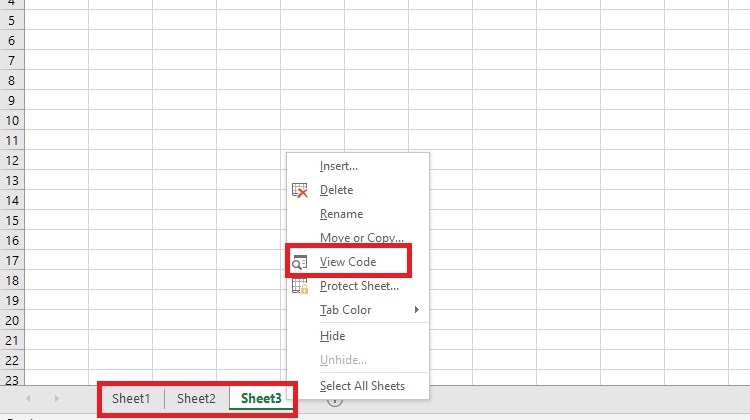
Bước 1: Đầu tiên, bạn nhấn chuột phải vào một tên sheet bất kỳ và chọn View Code.
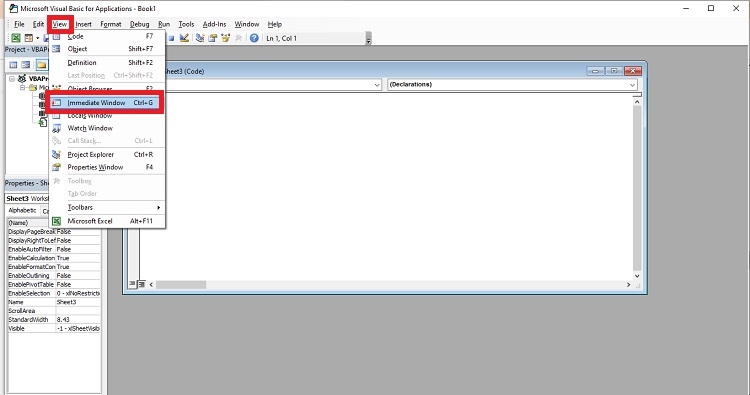
Bước 2: Cửa sổ Visual Basic Editor hiện ra, bạn nhấn tab View > Chọn Immediate Window.
Bước 3: Tiếp theo, bạn sao chép mã VBA: For Each sh In Worksheets: sh.Name = “2023 – ” &sh.Name: Next sh và dán mã VBA vào cửa sổ Immediate. Trong đó, 2023 chính là tiền tố thêm vào tên các sheet, bạn có thể thay đổi nội dung theo ý muốn.
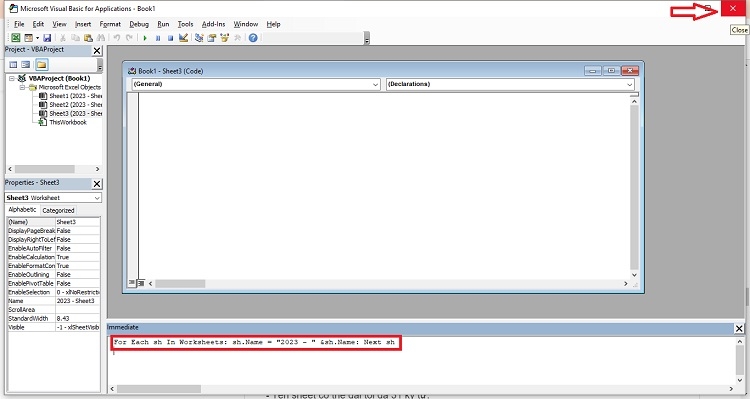
Bước 4: Sau đó, bạn nhấn Enter > Click dấu X để tắt cửa sổ Visual Basic Editor và sẽ thu được kết quả như ý.
Đôi điều lưu ý khi đổi tên sheet trong Excel
Khi tiến hành đổi tên sheet trong Excel, bạn cần chú ý một số điều sau:
- Tên sheet không được để trống, không được trùng với tên của workbook hay một sheet khác.
- Tên sheet không được bắt đầu bằng số hoặc các ký tự đặc biệt: / \ ? * : [ ].
- Tên sheet không được bắt đầu, kết thúc bằng dấu nháy đơn (‘) nhưng có thể đặt dấu này ở giữa hoặc vị trí khác trong tên sheet.
- Độ dài tên của sheet không vượt quá 31 ký tự.
- Khi tên sheet được đổi thành công, Excel sẽ tự động cập nhật lại công thức hoặc hàm có liên kết giữa các sheet theo tên mới.
- Không đặt được tên sheet là History (lịch sử) vì đây là một tên riêng, Excel sử dụng trong nội bộ.
Kết luận
Vừa rồi, FPT Shop đã chia sẻ tới bạn đọc các cách đổi tên sheet trong Excel. Chúc bạn thực hiện thành công và có thêm kiến thức hữu ích trong quá trình sử dụng Excel xử lý công việc.
Nếu bạn đang tìm kiếm chiếc laptop hỗ trợ học tập, xử lý khối công việc văn phòng tốt hơn thì hãy đến với FPT Shop. Chúng tôi hiện đang cung cấp rất nhiều mẫu máy tính xách tay chính hãng tới từ các thương hiệu nổi tiếng như laptop Dell, laptop HP, laptop Asus, laptop Lenovo,….
Xem thêm:
:quality(75)/2023_10_31_638343645422990617_cach-xoay-chu-trong-excel.jpg)
:quality(75)/2023_10_31_638343587081710308_cach-tao-lua-chon-trong-excel-1.jpg)
:quality(75)/2023_10_31_638343881040429006_tat-lam-tron-trong-excel.jpg)
:quality(75)/2023_10_31_638343850133276779_anh-dai-dien.jpg)
:quality(75)/2023_10_31_638343596310450799_cach-su-dung-ham-trim-trong-excel-1.jpg)
:quality(75)/2023_10_30_638342957746306025_in-2-mat-trong-excel.jpg)


