:quality(75)/estore-v2/img/fptshop-logo.png)
:quality(75)/2021_2_15_637490253984104315_pexels-jeandaniel-francoeur-4006158.jpg)
:quality(75)/2022_10_26_638023960772207429_tuanan_d1851e4c40.png)
Đồng bộ hóa macOS Big Sur và iPhone hoặc iPad của bạn
Bạn có thể đồng bộ hóa tất cả các mục của loại cụ thể (là tùy chọn nhanh nhất) hoặc chọn các mục cụ thể để đồng bộ hóa (mang đến cho bạn nhiều quyền kiểm soát hơn)—hoặc bạn có thể thực hiện cả hai. Ví dụ: bạn có thể đồng bộ hóa tất cả nhạc vào thiết bị của mình, nhưng chỉ đồng bộ hóa một phần lựa chọn các phim cụ thể.
Sau khi bạn chọn nội dung mình muốn đồng bộ hóa, các mục được cập nhật bất cứ khi nào bạn đồng bộ hóa thiết bị với máy Mac của mình.
Nếu bạn có iPhone (với iOS 5 trở lên) hoặc iPad, bạn cũng có thể thiết lập để đồng bộ hóa không dây khi máy Mac và thiết bị được kết nối vào cùng một mạng Wi-Fi.
Đồng bộ hóa tất cả các mục của loại nội dung
-
Kết nối thiết bị của bạn với máy Mac.
-
Trong Finder
 trên máy Mac của bạn, hãy chọn thiết bị trong thanh bên Finder.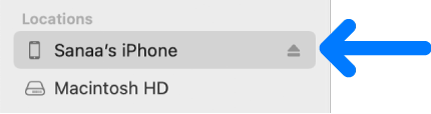
-
Chọn loại nội dung bạn muốn đồng bộ hóa trong thanh nút.

Ghi chú: Nếu bạn sử dụng Ảnh iCloud và Apple Music, ảnh và nhạc cua bạn sẽ tự động được đồng bộ hóa bằng iCloud. Khi bạn bấm vào Nhạc hoặc Ảnh, không có tùy chọn nào xuất hiện để đồng bộ hóa.
-
Chọn hộp kiểm “Đồng bộ hóa [loại nội dung] vào [tên thiết bị]” để bật đồng bộ hóa cho loại mục đó. Ví dụ: chọn hộp kiểm “Đồng bộ hóa phim vào [tên thiết bị]” để đồng bộ hóa các phim của bạn.

Khi hộp kiểm được chọn, đồng bộ hóa được đặt để chuyển tất cả các mục của loại đó tới thiết bị của bạn.
-
Lặp lại bước 3 và 4 cho từng loại nội dung mà bạn muốn đồng bộ hóa.
Thanh ở dưới cùng của cửa sổ cho biết dung lượng trống còn lại trên thiết bị sau khi bạn đồng bộ hóa. Di chuyển con trỏ qua thanh để xem chi tiết về nội dung bạn đang đồng bộ hóa.
-
Khi bạn sẵn sàng đồng bộ hóa, bấm Áp dụng.
Bạn có thể chọn tự động đồng bộ hóa máy Mac và thiết bị của mình bất cứ khi nào bạn kết nối chúng. Để bật tự động đồng bộ hóa, hãy chọn Cài đặt chung trong thanh nút, sau đó chọn “Tự động đồng bộ hóa khi [thiết bị] này được kết nối”.
CẢNH BÁO: Nếu bạn xóa mục đã đồng bộ hóa tự động khỏi máy Mac, mục đã xóa sẽ bị xóa khỏi thiết bị của bạn khi bạn đồng bộ hóa lần tiếp theo.
Nếu bạn muốn đồng bộ hóa các mục riêng lẻ thay vì tất cả các mục của loại nội dung, hãy xem phần sau:
-
Đồng bộ hóa nhạc với thiết bị
-
Đồng bộ hóa phim với thiết bị
-
Đồng bộ hóa chương trình TV với thiết bị
-
Đồng bộ hóa podcast với thiết bị
-
Đồng bộ hóa sách nói với thiết bị
-
Đồng bộ hóa sách với thiết bị
-
Đồng bộ hóa ảnh với thiết bị
-
Đồng bộ hóa tệp với thiết bị
-
Đồng bộ hóa danh bạ và lịch với thiết bị
Trước khi ngắt kết nối thiết bị khỏi máy Mac của bạn, hãy bấm vào nút Tháo  trong thanh bên Finder.


